Как выйти из аккаунта гугл на андроиде
Содержание:
- Кому и зачем это нужно
- Как выйти из Ютуба на телефоне Андроид
- Как выйти из аккаунта на всех устройствах сразу
- Приложение YouTube Downloader
- Ютуб войти в аккаунт
- Предназначение аккаунта
- Открываем YouTube через браузер
- Как заново авторизоваться в YouTube
- Как выйти из аккаунта на всех устройствах
- Как удалить аккаунт Ютуб на телефоне
- Удалить профиль из Ютуб на ПК
- Кому и зачем нужно выходить из ютуба?
- Как выйти из аккаунта на Ютуб
- Как удалить подписку в youtube: инструкция для телефонов и ПК
- На компьютере
- Удалить на всех устройствах
- Как работают аккаунты брендов
- Как разлогиниться в YouTube
- Удалить на андроиде
- Удалить на всех устройствах
- Заключение
Кому и зачем это нужно
Можно привести много примеров того, кому и зачем может понадобиться функция выхода из учетной записи на Ютубе. Мы же рассмотрим один из множества случаев. Предположим, что вы производили вход на свой канал с чужого компьютера и соответственно данные об авторизации сохранились на том устройстве. У сервиса Google имеется функция сохранения данных, вне зависимости от геолокации или же IP-адреса. Если вы раз зашли с того или иного устройства, система всегда будет распознавать вас как зарегистрированного пользователя.
Теперь другие пользователи смогут осуществлять вход на видеосервис с вашего канала. Что в свою очередь может навредить рекомендованному контенту, который сервис подбирает для вас, исходя из вашей истории просмотров. Это весьма часто встречающаяся проблема, ведь пользователь того компьютера, с которого вы некогда осуществляли вход на свою страницу, может даже не заметить того, что зашел не под своим, а под вашим именем.
Как выйти из Ютуба на телефоне Андроид
Для владельцев смартфонов на базе операционной системы Android предусмотрено сразу несколько способов выхода из учетной записи. Выбор варианта зависит от того, как владелец устройства пользуется ютьюбом.
Основной метод выхода предполагает осуществление операции через мобильное приложение YouTube, доступное в Google Play. Если вы смотрите ролики именно через него, то для того, чтобы покинуть аккаунт, понадобится:
- Открыть ютуб.
- Нажать на иконку своей УЗ.
- Выбрать параметр «Сменить аккаунт».
- Кликнуть на «Выйти».
Теперь владелец устройства может убедиться, что в приложении YouTube он не авторизован. Но в любой момент есть возможность авторизоваться под предыдущим или новым профилем.
Далее представим ситуацию, что человек хочет выйти из аккаунта на телефоне просто по причине отсутствия интереса к сервису. Говоря простым языком, он больше не хочет пользоваться ютьюбом. В такой ситуации обычно советуют удалить приложение, но сделать это нельзя, так как YouTube относится к системному софту.
Впрочем, можно стереть данные в программе. То есть она останется в памяти устройства, однако все аккаунты сбросятся. Для выполнения операции понадобится открыть настройки смартфона и перейти в раздел «Приложения».

В предложенном списке выбираем ютуб. Наконец, очищаем кэш и все данные, а в качестве финального штриха отключаем приложение. После выполнения этих простых действий софт будет полностью очищен от ранее зарегистрированных УЗ.
А сейчас пришло время представить третий способ выхода из учетной записи. Им нужно пользоваться в том случае, если смартфон передается другому человеку.
Инструкция по выходу:
- Откройте настройки устройства.
- Перейдите в раздел «Аккаунты».
- Нажмите на Google.
- Запустите параметры учетной записи.
- Выберете «Удалить аккаунт».
- Подтвердите операцию.
У новичка при выполнении указанных действий могут возникнуть 2 вопроса:
- при чем здесь YouTube, если выход осуществляется из Google?
- не удалится ли учетная запись полностью, если нажать кнопку «Удалить аккаунт»?
Ответы на оба вопроса будут довольно простыми. Выход из Google осуществляется по причине того, что ютьюб принадлежит данной американской компании. Покидая УЗ Гугл, человек автоматически покидает все остальные аккаунты фирмы, включая YouTube.
Также не стоит бояться нажатия кнопки «Удалить». Она лишь приведет к удалению учетной записи со смартфона. Но в любой момент человек можно вновь пройти авторизацию, указав логин и пароль. А о том, как действительно можно раз и навсегда избавиться от аккаунта в ютьюбе, мы расскажем далее.
Как выйти из аккаунта на всех устройствах сразу
Люди пользуются ютубом на самых разных девайсах от компьютера до смартфона и от телевизора до планшета. Чтобы по очереди осуществить выход из каждого аккаунта по отдельности, придется потратить немало времени. А можно ли одним нажатием покинуть свой профиль сразу на всех устройствах?
Чтобы выйти из учетной записи, откройте браузер, а затем перейдите на страницу. Здесь понадобится кликнуть по разделу с подключенными устройствами , а затем нажать кнопку «Отмена доступа» напротив нужного девайса.
Автор
Эксперт в области цифровых технологий и деятельности мобильных операторов. Занимаюсь постоянным мониторингом изменений отрасли в России и за рубежом.
Приложение YouTube Downloader
 Приложение YouTube Downloader имеет огромный функционал и ряд преимуществ
перед другими приложениями для скачивания видео с YouTube.
YouTube Video Downloader имеет небольшой вес, в него встроен плеер, который позволяет просматривать видео перед скачиванием и после. Приложение может скачивать несколько файлов одновременно и имеет возможность докачки
в случае, если соединение было прервано.
http://youtube-downloader-for-android.ru.uptodown.com/android.
Как скачать видео с YouTube через YTD
Запускаем ранее скаченное и уже установленное приложение YouTube Downloader. В верхней части приложения находится строка поиска, куда необходимо ввести название видео либо ключевые слова и нажать иконку поиска.
YouTubeDownloader позволяет сортировать результаты поиска по дате, по длительности и по разрешению. Для этого необходимо нажать на иконку выпадающего бокового меню, которая находится в левом верхнем углу.
Ютуб войти в аккаунт
Дальше вам необходимо вспомнить адрес электронной почты. Той, которую вы указали при регистрации самого ящика (почта Gmail). Вписываете адрес почты. Система выдаст вашу Фамилию и Имя. Далее чуть ниже на этой же страничке вы должны ввести пароль от аккаунта. Нажимаете кнопку: «Далее», как показано на картинке внизу. Если пароль введен правильно, то Гугл вас перенаправит на вашу личную страницу на Ютубе. Если пароль введен неверно по каким-либо причинам, тогда вы никуда не перейдете и узнаете об ошибке. Часто бывает, что пароль мы забываем, тогда можно нажать на специальную ссылку: «Забыли пароль?», чтобы восстановить доступ к своему аккаунту, проще говоря, чтобы в Ютуб войти в аккаунт.
Как мы видим, в том, чтобы войти на свою страничку в Ютубе, нет никаких проблем при наличии почты и пароля. Теперь поговорим о том, какие преимущества получают зарегистрированные пользователи.
Наверное, самое главное преимущество – это возможность создания своего канала и дальнейшего выкладывания туда своих видеороликов. Заметим, что при наличии большого числа подписчиков и просмотров ваш канал может приносить неплохой доход. Не хватает подписчиков? Тогда пишите нам в SocPRka или оформляйте подписчиков на странице нашего ресурса. То же самое касается и просмотров. Вы можете легко заказать нужное количество просмотров вашего видео на сайте нашей студии.
Кроме создания и продвижения канала на Ютубе, вы также сможете влиять на популярность других роликов, ставя лайки, дизлайки, оставляя комментарии под видео. Не авторизованные юзеры этого делать не могут. Кстати, если вы не знаете, как прокомментировать видео на Ютубе, переходите по этому адресу.
Войдя в Ютуб, вы сможете сами подписываться на интересные вам каналы. Это позволит вам включить уведомления, которые не позволят вам пропустить новые сюжеты, выкладываемые на этих каналах
Очень удобно, не правда ли? Опять же, «нонеймы» этого сделать не смогут.
Можно также делать отложенные просмотры, что тоже весьма удобно.
Еще одно важное преимущество – это возможность прямого общения с другими пользователями Ютуба. Просто пишите письма, как через обычную почту.
Предназначение аккаунта
Подводя итоги — Google-аккаунт нужен для:
Быстрого восстановления данных в случае смены устройства;
Легкого доступа сразу ко всем подконтрольным сервисам;
Установке приложений и игр с Google Play.
Пользование телефоном без аккаунта будет неполноценным — нельзя будет скачать нужные программы, а также при технических проблемах будут утеряны личные данные, такие как фото.
Данная функция может пригодиться в случае, если вы собираетесь продавать устройство или же возникла необходимость зайти с другой учетной записи. Чтобы выйти из аккаунта Гугл (отвязать его), произведите следующие действия:
- Перейдите в настройки и выберите пункт “Аккаунты”.
- Появится список прикрепленных к устройству аккаунтов, из которого нужно выбрать желаемый — то есть, Google.
- Откроется страница, содержащая личные данные и перечень разрешений. Здесь справа вверху нажмите на кнопку в виде трех точек. В открывшемся меню укажите последний вариант — “Удалить аккаунт.”
- Помните, что данное действие не удаляет аккаунт полностью, а лишь разрывает его связь с устройством. Подтвердите, что хотите это сделать, щелкнув по кнопке “Удалить аккаунт” в появившемся окне.
С этого момента ваш телефон или планшет больше не взаимодействует с аккаунтом Google.Некоторые производители, в том числе Samsung, выпускают смартфоны со своими индивидуальными особенностями. Чтобы произвести выход на учетной записи смартфона Самсунг, следует проделать:Впрочем, в случае, если вы передаете свое устройство другому хозяину, можно применить и более радикальный метод — сделать откат до заводских установок, который подразумевает, в том числе и выход из всех имеющихся учетных записей. Не забудьте перед этим сохранить необходимые вам данные, чтобы их не потерять.
Также существует возможность разорвать синхронизацию Гугл с отдельным приложением. Для этого в настройках профиля нужно выбрать пункт “Настройки синхронизации” и снять желаемые галочки.
Открываем YouTube через браузер
Самый простой способ зайти в Ютуб через компьютер – открыть сервис в браузере:
-
Переходим на страницу видеохостинга https://www.youtube.com/ и нажимаем на кнопку «Войти» в правом верхнем углу:
-
Вводим данные от учётной записи – телефон или электронный адрес и пароль:
- Ждём, пока выполнить вход. Переход на главную страницу сервиса произойдёт автоматически.
Авторизованный пользователь может пользоваться всеми функциями видеохостинга – просматривать видео, лайкать и комментировать их, подписываться на блогера, а также создавать тематические плейлисты и добавлять видео в список «Просмотреть позже».
Используем приложение
Зайти в аккаунт через браузер можно и со смартфона. И всё же большинство пользователей предпочитает пользоваться мобильным приложением видеохостинга, не отличающимся по функционалу с веб-версией сайта.
-
Открываем программу Ютуб на мобильном устройстве. При первом запуске на экране сразу отобразится окно авторизации:
- Вводим данные к аккаунту и ждём загрузки сервиса.
Авторизация в мобильном приложении Ютуб занимает не более 3 минут, поэтому данный метод один из самых простых и быстрых. В дальнейшем вводить данные для того, чтобы войти в учётную запись, может понадобиться только в случае удаления программы или при очистке кэша.
Как ускорить процесс
Стоит отметить, что сам по себе сервис работает быстро и авторизация на нём занимает 2-3 минуты вне зависимости от используемого устройства.
Главный лайфхак для ускорения процесса – активация опции «Запомнить данные при входе». Она позволяет значительно сэкономить время при авторизации, избавив пользователя от многократного ввода пароля.
Подробная и наглядная инструкция по получению доступа к аккаунту на Ютубе представлена в видео:
Как заново авторизоваться в YouTube
Если пользователю нужно заново войти на страницу – нажать на главной по кнопке «Войти». Появится список доступных аккаунтов, через которые можно посещать Ютуб, загружать видео и просматривать контент.
Как зайти:
- Открыть социальную сеть – сверху появится кнопка: «Войти».
- Нажать – выбрать одну из учетных записей.
- Подтвердить авторизацию с помощью смартфона.
- Подождать, пока загрузится личный профиль.
Как и прежде, владелец сможет подписываться на блогеров, отправлять комментарии и ставить лайки. Если же пароль от страницы был забыт или утерян – использовать раздел: «Забыл пароль». С привязкой к номеру телефона, пользователь получит код для авторизации на смартфон и сможет создать новый пароль для входа.
Как выйти из аккаунта на всех устройствах
Иногда пользователям популярного видеохостинга требуется выйти из аккаунта сразу на всех устройствах. Чтобы не делать это вручную на ПК, смартфоне и планшете, воспользуйтесь простым и эффективным методом:
- На одном из устройств откройте браузер и перейдите в поисковую систему Гугл.
- В верхнем углу кликните на собственную аватарку.
- В открывшемся окне кликаем на синюю активную кнопку “Аккаунт Google”.
- Дожидаемся открытия новой вкладки.
- Выбираем пункт “Безопасность”.
- Прокручиваем страницу вниз и видим все устройства, с которых в последние часы осуществлялся вход в аккаунт Гугл.
- Под перечисленными устройствами находим синюю строчку “Управление устройствами” и кликаем ее.
- Поочередно кликаем каждое устройство и выбираем “Закрыть доступ”.
После проведенной “чистки” связь устройств с аккаунтом потеряется. Если впоследствии захотите вновь войти в персональный профиль Гугл и просматривать видео на Ютубе через личную страницу на видеохостинге, потребуется ввести логин и пароль. Автоматического входа после осуществленной манипуляции не будет происходить.
Вот все способы, позволяющие выйти из аккаунта в популярном видеохостинге. Они помогут сохранить конфиденциальность и защитить профиль от нежелательного “мусора” в виде рекомендаций после просмотра роликов другими людьми. Если дома единственный ПК, которым пользуются все члены семьи, научите близких приведенным простым манипуляциям, и они сделают жизнь спокойной и мирной.
Как удалить аккаунт Ютуб на телефоне
Покинув учетную запись на смартфоне, человек в любой момент может продолжить использование видеохостинга. Если он больше не намерен заходить в свой аккаунт ни с мобильного устройства, ни с компьютера, есть возможность полностью удалить УЗ.
Но перед выполнением операции нужно внимательно взвесить все «За» и «против», ведь после удаления свой профиль уже не вернуть. Если решение принято взвешенно, то останется выполнить несколько шагов из инструкции:
- Откройте клиент YouTube.
- Перейдите в раздел профиля.
- Нажмите кнопку «Управление аккаунтом Google».
- Тапните по разделу «Настройки аккаунта».
- Нажмите «Удалить сервисы Google».
- В предложенном списке выберете ютуб, нажав значок в виде мусорного ведра.
Профиль будет удален, после чего его не получится восстановить. Придется регистрироваться под новым логином и паролем. Впрочем, если пользователь действительно хотел избавиться от учетной записи, то операцию можно считать успешно выполненной.
Удалить профиль из Ютуб на ПК
Инструкция по выходу из учетки Ютуб на компьютере: на всех браузерах, кроме Chrome.
- Запустить браузер.
- Зайти на одну из страниц YouTube.
-
Кликнуть по иконке аватара в правом верхнем углу.
- Выпадет список. В нем выбрать пункт «Сменить аккаунт».
-
Кликнуть по кнопке «Выйти», которая откроется после нажатия на вкладку «Сменить аккаунт».
- Пользователь окажется в новой учетке и сможет перемещаться из одной в другую.
-
Если он хочет уничтожить ее навсегда, то ему следует войти во вкладку «Добавить аккаунт», в выпавшем окне нажать на кнопку «Выйти».
- Перезагрузить страницу. Теперь в правом верхнем углу он увидит кнопку «Войти» в том месте, где раньше находилась иконка владельца.
Одновременно будет осуществлен выход из учетки Google. Если последнее не тревожит человека, то это значит, что он сделал все правильно.
А о том, как выйти из Телеграма на ПК, вы можете узнать из соответствующей статьи.
В браузере Google Chrome
Выход из Ютуб в браузере Гугл Хром делается так же, как в любом другом браузере. Единственным различием будет принудительный выход из учетки Гугл и, как следствие, приостановка синхронизации. Он больше не сможет пользоваться продуктами от компании Гугл.
Кому и зачем нужно выходить из ютуба?
Достаточно один раз войти в свой аккаунт и система будет узнавать вас, независимо от IP-адреса, провайдера или месторасположения.
С одной стороны это очень хорошо, ведь не нужно каждый раз вводить логин и пароль, а с другой – большая проблема
• Например, если вы забыли выйти из своего аккаунта на чужом ПК или утеряли смартфон. Теперь другой пользователь сможет пользоваться вашим доступом !
Популярным видеохостингом YouTube куда более удобно пользоваться с авторизацией, ведь войдя в свой аккаунт, вы сможете не только подписываться на каналы и оставлять комментарии под видео, но и видеть персонализированные рекомендации. Однако в редких случаях можно столкнуться с задачей противоположного характера – необходимостью выхода из учетной записи. О том, как это сделать, мы и расскажем далее.
Причины выходить из аккаунта
Необходимость выйти из аккаунта YouTube появляется по разным причинам. Один человек хочет просто сменить личный канал, а другой – закончить сессию с чужого устройства. При потере смартфона может потребоваться ограничить доступ сразу всем гаджетам, чтобы злоумышленник не смог воспользоваться учеткой.
Как выйти из аккаунта на Ютуб
Выход из профиля на YouTube выполняется по-разному в зависимости от устройства, которым пользуется человек.
На каком устройстве вы чаще смотрите Ютуб?
Ноутбук/компьютер
33.33%
Смартфон/планшет
66.67%
Проголосовало: 3
На компьютере
Чтобы закрыть учетную запись на ПК, необходимо:
- Кликнуть по иконке в правом верхнем углу.
- В выпадающем списке выбрать «Выйти».
Экран обновится, и пользователь окажется на странице входа в сервис.
В смартфоне
Действия на смартфоне зависят от того, как именно человек смотрит на нем Ютуб – через приложение для Android или iOS либо через мобильный браузер.
На Андроид
Просто закрыть аккаунт и выйти из Ютуба на Андроид невозможно. Пользователю доступно только удаление профиля Google. Инструкция:
- Кликнуть в правом верхнем углу приложения YouTube по иконке.
- Нажать «Сменить аккаунт».
- Кликнуть «Управление…».
- Выбрать стираемую учетную запись.
- Открыть меню в виде трех точек в правом верхнем углу.
- Нажать «Удалить».
На iOS
Чтобы выполнить выход на iOS, потребуется:
- Кликнуть по иконке профиля вверху справа.
- Нажать на строчку с именем.
- Выбрать «Смотреть YouTube без входа в аккаунт».
Будет выполнено закрытие профиля.
В мобильном браузере
Если пользователь смотрит ролики на смартфоне через мобильный интернет-обозреватель, для выхода ему необходимо:
- Кликнуть по иконке в правом верхнем углу.
- Выбрать «Сменить аккаунт».
- Нажать «Выйти».
Теперь можно смотреть ролики без авторизации.
Как удалить подписку в youtube: инструкция для телефонов и ПК
Ютуб уже давно вышел за рамки «простого сайта», он создал приложение, запустил различные сервисы для тех, кто создает контент. Сегодня он доступен не только в браузере, но и на смартфонах, в виде программы. И сейчас мы разберемся, как отписаться от каналов YouTube на обоих типах устройств. Начнем с ПК, хоть и телефоны являются более популярным средством для просмотра, поглощения контента на ютуб.
Как отписаться от канала на ПК?
Есть 3 варианта как можно быстро отписаться от каналов на ютуб с персонального компьютера. С ПК отменить подписку будет куда проще, если вы насобирали их немало. Разберем каждый вариант подробно с пошаговой инструкцией и картинками.
Способ 1: целенаправленная отписка от канала на ютубе
Этот метод подойдет для тех, кто уже знает, кто ему наскучил, кто «скатился», а кто просто перестал интересовать.
- для такого вида отписки нам потребуется поисковая строка на ютуб;
- наводим курсор на поле, щелкаем левой кнопкой мыши, вводим название канала. Ютуб сам может подсказать вам название, так как помнит вашу историю, любимый контент;
- выбираете подходящий вам;
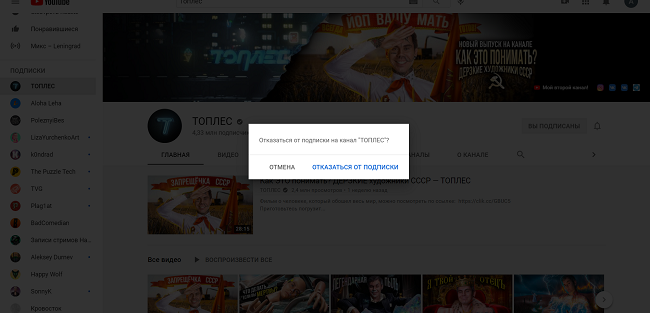
- так как вы подписаны, то жмем кнопку «Вы подписаны»;

появляется окошко подтверждения об отмене;

Подтвердите свое решение.

Если сделали все правильно, то больше не будете получать уведомления (по почте, на мобильный телефон, на рабочий стол, если включены уведомления) о новом контенте этого блогера.
Способ 2: мгновенная отписка от канала
Метод этот подойдет в том случае, если вы решили отписаться от канала после просмотра ролика, который вам не понравился. Сделать это можно за несколько кликов, не прекращая просмотр ролика. Не потребуется никаких переходов или поисковой строки.
для этого требуется лишь перевести курсор мыши на иконку «вы подписаны», нажать на нее один раз;

Затем подтвердите решение.
Способ 3: отмена подписки через «список подписок»
Данный вариант подходит для тех, кто следит за небольшим числом блогеров. Вы можете отменить подписку как из общего перечня, так и с главной страницы ютуб.
если вы на первой странице платформы, то стоит выбрать того блогера, кто вам наскучил;

нажмите на его аватар ЛКМ;

- Затем попадете к нему на страницу;
- Справа от числа подписчиков будет кнопка «вы подписаны»
- Нажмите на нее, подтвердите свое действие.
Если блогера нет на главной странице, то вам следует открыть список и найти его там. После чего совершить все действия, что описаны выше. Это быстрый вариант избавиться от лишних подписок.
Как удалить подписки в ютубе на андроид и IOS?
С персональными компьютерами все ясно, настало время разобраться, как удалить подписки со смартфона. Устройства разделены, грубо говоря, на 2 категории: на базе андроид и IOS. Отличий в работе нет, как в самом приложении. Оно сделано одинаково, поэтому отписаться от подписок ютуб на смартфоне будет просто.
Способ 1: отписка по поисковой строке
Если вы хотите отписаться от канала youtube быстро со смартфона, а их у вас немерено, то предлагаем поисковую строку. Все так же, как на компьютере, но есть отличия.
Алгоритм действий:
- запустите приложение «YouTube» на гаджете;
- вы окажетесь на главной странице;
- в верхней части экрана у вас не будет полноценной строки;
- там будет иконка «лупа»;
- нажмите на нее, поисковое поле откроется;
- затем введите название, подтвердите выбор;
- вам будет предложен перечень контента, профиль блогера;
- вам не нужно переходить в него, чтобы отменить подписку, нажмите «вы подписаны» и уберите ее.
Такой метод практичнее, чем на ПК. Меньше действий и отписаться от канала на youtube проще.
Способ 2: отписка от канала во время просмотра
Метод не отличается от версии для ПК. Вы просматриваете видео, но решили, что контент вам наскучил?
- Под роликом будет иконка «подписаны»;
- Нажмите на нее, подтвердите действие;
- Вы больше не являетесь фолловером на youtube пользователя.
Способ 3: для устройств на базе IOS
Чтобы отписаться от ютуба с телефона Apple, не нужно манипуляций. Приложение YouTube работает одинаково, интерфейс у него аналогичный. Все предыдущие советы по отписке на смартфоне Андроид подходят и под смартфоны с операционной системой IOS.
На компьютере
Итак, для удаления учётной записи Ютуб на компьютере потребуется выполнить ряд действий. Процесс значительно отличается, например, от удаления записи Instagram, поэтому, для успешной реализации поставленной задачи, следует внимательно осуществлять шаг за шагом.
Открываем главную страницу Ютуба, находим справа вверху иконку аккаунта и нажимаем её.
Нажимаем «Управление аккаунтом Google», чтобы перейти в соответствующую панель управления.
В открывшемся окне открываем вкладку «Данные и персонализация». Выбрать её можно слева вверху.
Находим пункт «Ваши действия и данные», после чего нажимаем «Перейти в личный кабинет Google», чтобы открыть полные настройки.
После загрузки очередной страницы находим пункт «История Youtube», открываем выпадающий список и нажимаем на вертикальное троеточие справа внизу.
Следующим шагом выбираем пункт «Удалить YouTube из аккаунта».
Подтверждаем действие вводом пароля в появившемся окне.
Удаляем YouTube, нажав на иконку мусорного ведра справа от соответствующего пункта.
После этого Google вновь предложит ввести пароль для подтверждения действий. Делаем это.
После подтверждения действий появится окно выбора, что нужно удалить. Открываем выпадающий список и ставим галочки напротив всех пунктов, которые доступны
Не обращайте внимание, что на скриншоте всего один пункт. Аккаунт создан в экспериментальных целях, поэтому не содержит практически никаких данных. У вас галочек может быть больше
У вас галочек может быть больше.
В конце нажимаем кнопку «Удалить мой контент».
После этого вновь подтверждаем действие, как этого просит Google.
На этом всё, запись удалена. Для подтверждения совершённых манипуляций, на экране появится сообщение о запущенном процессе удаления.
Обращаем ваше внимание, что полностью удалить аккаунт в Ютубе можно, только избавившись от учётной записи Google. Другого пути, к сожалению, пока нет, а показанный ваше вариант – максимально близкий к этому процесс.
Удалить на всех устройствах
Покинуть Ютуб на всех устройствах будь то:
- планшет;
- Айпад;
- Айфон.
Одновременно выйти из аккаунта на всех устройствах можно только сменив пароль, либо удалив профиль Гугла.
Для уничтожения контента канала YouTube нужно следовать инструкции данной ниже:
- Войти в «Настройки».
- Найти пункт «Отключение сервисов».
- Войти во вкладку «Удаление сервисов».
- Кликнуть по одноименной кнопке.
- Откроется окно, в котором нужно выбрать Youtube и нажать на значок корзины напротив его.
- Будет предложена функция удаления.
- Выбрать полное удаление или частичное и нажать на соответствующую кнопку.
Учетная запись Гугла взаимосвязана со всеми профилями продуктов этой компании. Поэтому пока нет более простого решения вопроса, чем удалить профиль со всех устройств.
Читайте далее:
Инструкция, как поменять аккаунт в Ютубе на телефоне или компьютере

Как быстро и просто войти на свою страницу или канал в Ютубе?

Подтверждение аккаунта в Youtube: где и как?
Выходим из Телеграма на ПК: простое руководство

Инструкция, как изменить URL Ютуб канала
Как работают аккаунты брендов
Чем аккаунт бренда отличается от обычного аккаунта Google
Управлять аккаунтом бренда может его владелец, а также менеджеры и администраторы, которых он добавил. Каждый из них может работать из собственного аккаунта: для доступа не требуется отдельное имя пользователя и пароль.
- Владельцы могут управлять доступом к аккаунту и выполнять практически любые действия. У каждого аккаунта должен быть один основной владелец.
- Администраторы могут помогать в продвижении бренда с помощью сервисов Google (например, публиковать фотографии через Google Фото или размещать видео на YouTube).
- Менеджеры могут делать то же, что и администраторы, но у них нет доступа к YouTube.
Какие сервисы Google доступны в аккаунте бренда
В аккаунте бренда доступны некоторые сервисы Google, например Google Фото и YouTube. В них вы можете размещать информацию для клиентов и потенциальных покупателей, а также общаться с ними.
В каждом из этих сервисов можно настроить уровни доступа для управления контентом.
Как разлогиниться в YouTube
Выйти из Ютуб аккаунта на смартфоне или компьютере возможно через основное меню.
Есть два способа, как отменить авторизацию в социальной сети:
- выйти из своего аккаунта в Google. Автоматически пользователь разлогиниться и в Ютубе;
- покинуть учетную запись самого YouTube.
Причем, с мобильной версии нужно удалять аккаунт Гугл, как синхронизированный с устройством. Если пользователь подключил страницу для работы с электронной почтой, документами или облачным хранилищем – она автоматически будет подключена и к Ютубу.
С компьютерной версии – есть отдельная кнопка «Выйти» и возможность не входить в профиль Google. Такой вариант подходит, если пользователь не хочет, чтобы его данные отслеживались.
Вопрос эксперту
Если я выйду из профиля, то смогу заново в него войти?
Да, если Вы помните пароль и у вас есть хотя бы один из способов восстановления пароля.
Я не могу выйти на Андроиде. Что делать?
Если Вы удалили профиль Google, то выйти из профиля не составит труда. Также попробуйте покинуть социальную сеть через браузерную версию.
Как потом переключаться между страницами?
Используйте кнопку аватарки, чтобы посмотреть список доступных учетных записей.
Выйти из своего канала и переключиться
В Ютубе есть отдельная вкладка, которая необходима для переключения между страницами. Например, у автора помимо основного канала, есть дополнительный. Его можно подключить, как еще один или полностью выйти из первого и войти во второй.
Как выйти на компьютерной версии:
- Зайти в Ютуб – нажать по значку своей аватарки.
- Выход – подтвердить действие.
Далее появится страница с авторизацией в другом профиле. Нужно закрыть вкладку и заново войти в социальную сеть.
Подключить второй аккаунт в Ютубе:
- Войти в социальную сеть – нажать по аватарке.
- Сменить аккаунт – Добавить новый.
- На странице авторизации выбрать нужную учетную запись.
Теперь, нажимая по главной фотографии, появится список из доступных аккаунтов. Причем, на первом можно создать канал, а второй использовать только для просмотра видео.
Завершить сессию на смартфоне
Выйти из аккаунта в Ютубе на Андроиде возможно, если полностью удалить Google из списка синхронизированных. Или же, воспользоваться второй страницей, скрыв первую.
Как удалить профиль Гугл:
- Зайти в «Настройки» телефона.
- Перейти в раздел: «Учетные данные и синхронизация».
- Нажать по Google – сверху три точки.
- Удалить аккаунт.
Но даже в таком случае, пользователю нужно указать другую учетную запись, чтобы перейти в почту, документы или другие сервисы. Если повторная авторизация не произошла – достаточно в Ютубе не вводить учетные данные, чтобы использовать без привязки к странице.
Также авторизация будет сброшена, если владелец смартфона поменяет пароль через компьютер или планшет. При входе в Ютуб, появится окно с требованием ввести свои учетные данные.
Закрыть Ютуб на компьютере
Один из вариантов, как использовать Ютуб без регистрации – воспользоваться гостевым режимом в Google Chrome. Этот аккаунт можно создать отдельно или перейти к настройкам своего текущего и посмотреть, добавлен ли гостевой режим.
Как использовать для YouTube:
- Открыть на компьютере Google Chrome – нажать на главной по аватарке.
- Появится информация о профиле – ниже: «Гость».
- Переключиться на этот аккаунт – откроется новое окно.
- Вписать в поиске «Ютуб».
Далее, пользователь сможет просматривать видео без сохранения в Историю и плейлисты. Такой вариант подходит, если нужно воспользоваться YouTube третьему лицу и посмотреть текущие рекомендации, без привязки к индивидуальным подборкам.
Удалить на андроиде
Выйти из созданной пользователем учетки Youtube можно не только на персональном компьютере. На телефонах с операционными системами Android и iOS тоже можно совершить выход. Но сделать это для юзера будет немного сложнее, чем на ПК. Если захотелось, то надо претворять планы в реальную жизнь.
- Открыть приложение на телефоне с ОС Андроид.
- Запустить Ютуб.
-
В приложении тапнуть пальцем по иконке с аватаром.
- В выпавшем списке выбрать сменить профиль.
- Тапнуть кнопку «+» и добавить новую учетную запись.
- Ввести логин и пароль от нее.
- Согласиться со всеми условиями нажав на «Принимаю».
- Теперь пользователь сможет работать с двумя учетными записями поочередно.
Если же юзеру не нужны два профиля, и он хочет вообще от них избавиться, то надо сделать так:
- Зайти в «Настройки».
-
Открыть вкладку «Пользователи и аккаунты».
- Найти свою учетную запись и нажать на нее.
- Нажать «Удалить учетную запись».
Пользователь сможет покинуть все профиля, в которых до этого регистрировался.
Удалить на всех устройствах
Покинуть Ютуб на всех устройствах будь то:
- планшет;
- Айпад;
- Айфон.
Одновременно выйти из аккаунта на всех устройствах можно только сменив пароль, либо удалив профиль Гугла.
Для уничтожения контента канала YouTube нужно следовать инструкции данной ниже:
- Войти в «Настройки».
- Найти пункт «Отключение сервисов».
- Войти во вкладку «Удаление сервисов».
- Кликнуть по одноименной кнопке.
- Откроется окно, в котором нужно выбрать Youtube и нажать на значок корзины напротив его.
- Будет предложена функция удаления.
- Выбрать полное удаление или частичное и нажать на соответствующую кнопку.
Учетная запись Гугла взаимосвязана со всеми профилями продуктов этой компании. Поэтому пока нет более простого решения вопроса, чем удалить профиль со всех устройств.
[Всего голосов: 1 Средний: 5/5]
1
1
- https://lumpics.ru/how-to-exit-account-on-youtube/
- http://7youtube.ru/setting-yutuba/uchetnaya-zapis.html
- https://smmx.ru/youtube/using/kak-vyjti-iz-akkaunta-yutub.html
Заключение
Овладев приемами выхода из аккаунта, вы обеспечите переход между разными профилями, защитите свою информацию от посторонних пользователей. Необходимо всего лишь перейти в учетную запись и выполнить действия инструкции, применимой к вашему устройству.
Для тех, кто выходит из аккаунта ютуб, задача на первый взгляд покажется несложной
Обратите внимание, что идеального варианта для ее решения не существует, если пользоваться компьютерными браузерами и смартфонами на Андроид
Покидание ютубовского аккаунта сопровождается потерей учетной записи, прекращением синхронизации сведений и утратой доступа ко многим функциям и сервисам.