Как создать канал на youtube в 2021 году: пошаговая инструкция
Содержание:
- Возможности мобильного приложения Ютуб для телефона
- Что такое шапка для Youtube-канала и почему это важно?
- Канал на YouTube готов. Что дальше?
- Шаг 5. Оформление канала и видео
- Как создать канал на Ютубе?
- Как добавить видео на YouTube с телефона
- Технические требования
- Возможности сервиса
- Подготовительные работы
- Как делать шапку для ютуба
- Заработок на видео в Ютуб – основные источники монетизации
- Как создать канал на ютубе: пошаговая инструкция
- Заключение
Возможности мобильного приложения Ютуб для телефона
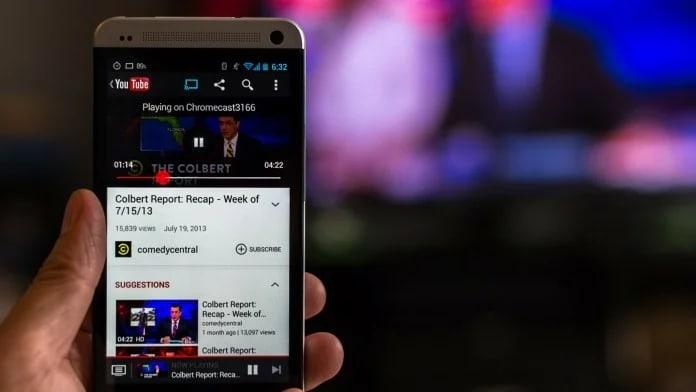
Несмотря на это, на телефоне доступны специальные возможности, которые есть только для обладателей мобильной версии. Как только на канале того блогера, на которого подписан пользователь, выйдет какое-то новое видео, человек может сразу получить уведомление на телефон, если кнопка уведомлений активирована.
Преимущества мобильной версии заключаются в том, что:
- Видео даже на маленьком экране;
- Приложение бесплатно, то есть любой пользователь может превратить свой телефон в телевизор;
- Только в мобильном приложении уведомления приходят моментально. Пользователь не пропустит видео своего любимого блогера.
Что такое шапка для Youtube-канала и почему это важно?
Всякий раз, когда случайный зритель смотрит на YouTube ваше видео, и если ему нравится, он задумывается о том, кто же является создателем этого потрясающего контента. В этот момент он решает заглянуть на ваш канал и первое что он видит — это шапка ютуб канала (Channel Art).
Шапка для ютуб канала (или обложка, или хэдер) — это изображение, которое как огромный рекламный щит, отображается в верхней части канала. Это первое что видят люди, посещая ваш канал. Хорошо продуманная шапка показывает о чем канал и что от него ожидать.

Прекрасный пример шапка YouTube-канала Матти Хаподжи. Мы видим что его канал имеет отношение к фотографии, видео и путешествиям.
Классная шапка для Ютуб-канала за 500 ₽
У каждого Ютуб-канала свой жанр и индивидуальность, поэтому к созданию обложки мы также должны подходить индивидуально. Но есть некоторые общие правила.
Канал на YouTube готов. Что дальше?
Чем качественнее, интереснее контент на YouTube-канале и его оформление, тем больше пользователей захочет вникнуть в его содержание. Лучший способ проверить, достойно ли выглядит ваш канал — представить, захотелось бы вам самим изучить его содержимое. Вовлеченность — главный критерий успеха канала. Зарекомендуйте себя как создателя увлекательного и полезного видеоконтента. Однотипные скучные ролики никому не интересны.
«Как бесплатно продвигать бизнес с помощью СМИ»
10 кейсов о росте трафика, продаж, продвижении… Скачать книгу бесплатно
Отдельное внимание нужно уделить плейлистам. Их оформление, наполнение и тематику вы определяете исходя из интересов и целей вашей деятельности
Сгруппируйте ролики. Упорядоченность содержимого на YouTube-канале обычно привлекает пользователей, позволяет им быстро ориентироваться и находить интересующие разделы. К тому же группировка видео по плейлистам поможет поднять просмотры похожих роликов.
Каким бы интересным ни было содержание, если ресурс не продвигать, то значительной пользы он не принесет. Для развития и популяризации канала делитесь им в соцсетях, добавляйте описания к каждому видео, пишите теги, делайте упоминания на форумах.
Подумайте, где вы сами видели информацию о чьих-либо каналах. Постоянно работайте над улучшением качества съемки видео, их монтажа и содержания. По возможности снимайте на профессиональную аппаратуру, нанимайте актеров или развивайте свои навыки, улучшайте тексты и сюжетные линии.
После публикации видео очень важно разослать его друзьям, знакомым. Ведь чем больше оно соберет лайков, просмотров и комментариев, тем выше шансы, что оно попадет в топ YouTube
А это значит, что ролик посмотрит еще больше человек, среди которых могут быть ваши потенциальные клиенты. Заранее подготовленное сопроводительное письмо может стать дополнительной мотивацией к просмотру.
Шаг 5. Оформление канала и видео
Оформление канала – еще одна важная составляющая заработка на YouTube. Красивым оформлением можно привлечь массу зрителей, а «серый» и «бесцветный» канал наоборот отпугнет потенциальных подписчиков.
К оформлению канала можно приступить, выбрав соответствующую функцию в меню «Другие функции» в творческой студии (см. скрин выше) или, непосредственно, с самого канала, нажав на «Настроить вид канала»:
Что такое шапка, аватарка. Как их оформить?
Шапка канала – это длинная обложка сверху. В основном она передает содержание канала. Примеры:
Канал о рецептах и еде
Канал о путешествиях
Канал о развитии личности
Где их достать? Есть несколько способов:
- Нарисовать вручную в фотошопе (смотрите наши бесплатные уроки);
- Найти бесплатные варианты (например, в группе Вконтакте);
- Сделать бесплатно с помощью специальных сервисов (например, в Canva);
- Заказать у фрилансеров (Kwork).
При оформлении своего канала я купил шапку и аватарку на специальной площадке за 150 рублей. После оплаты получил исходники, в которых были – шапка, аватарка, а также промо-картинка для видео. Изменять их можно было в фотошопе, что позволило мне написать все, что захочу. Очень удобно, рекомендую. Подобные шапки вам могут сделать фрилансеры. Рекомендую разместить заявку на сайте Воркзилла, МогуЗа или Кворк. Бесплатно можно скачать любую шапку и аватарку с группы Вконтакте.
Для установки шапки – кликаем на «Добавить оформление канала», затем выбираем файл и, если расположение картинки вас устраивает, кликаем «Выбрать», в противном случае – «Кадировать»:
Итог:
Установка аватарки – тут проще. Если шапку нужно скачивать специальную, то для аватарки канала подойдет любая квадратная картинка. Жмем на квадратную иконку, на значок карандаша на ней:
Переходим в гугл профиль
Внимание: изменяя аватарку на канале, вы измените ее также на гугл профиле:
Для загрузки выбираем файл с компьютера:
Итог:
Превью видео, интро на видео, трейлер канала
Превью видео – это заставка, которая отображается пользователю до запуска ролика
Плюс такой картинки в том, что вы можете добавить туда дополнительную информацию, например, какой-то яркий и привлекающий к себе внимание заголовок. Пример:
Установим для нашего видео бесплатное превью. Для ролика с такой тематикой оно вообще не требуется, но для полноты статьи я покажу, как это сделать. Скачиваю бесплатное превью, захожу в студию и нажимаю на видео:
Выбираем «Свой значок»:
После выбора файла с компьютера превью видео обновится, остается нажать «Сохранить» в правом верхнем углу:
Интро на видео – это короткая вставка перед вашим роликом. Обычно такую имеют различные шоу. Так зритель запомнит ваш канал. Пример интро представлен на видео ниже, с 0.10 по 0.17.
Встроить интро с помощью инструментов Ютуб не получится – это нужно делать в видеоредакторе. Я пользуюсь удобной и простой программой Movavi Video Edtior. Самыми популярными являются: Sony Vegas Pro, Adobe Premiere Pro.
Трейлер канала – отдельный видеоролик, который кратко описывает содержание канала. Новые зрители быстро поймут, о чем ваш канал и стоит ли им на него подписываться. Трейлер размещается на главной странице вашего канала.
Пример канала с трейлером:
https://www.youtube.com/user/aikolandtv
Загрузить трейлер нетрудно:
Смонтировать такое видео можно самостоятельно или заказать у фрилансеров.
Интересный факт: владельцы раскрученных каналов обычно на место трейлера вставляют свежие видео чтобы их посмотрело больше людей. Вставлять полноценный трейлер или же использовать это место для раскрутки свежевышедших роликов – решать вам.
Создаем тематический плейлист, добавляем популярные видео на главной
Плейлист – это совокупность схожих по теме роликов. Например, если человек занимается обучением зрителей программированию, он может создать плейлист «Уроки по программированию на языке #C» и добавить туда «Урок 1», «Урок 2» и так далее.
Создадим плейлист под названием «Конфликты в поезде» и занесем в него наш ролик
Разделы. Посмотрите на «Главную» следующих каналов:
У первого пользователя все видео на главной свалены в кучу. Нет группировки, но в некоторых случаях это и не требуется. У второго же видео расположены по категориям и плейлистам, что позволит зрителю быстрее сориентироваться по контенту канала.
Это можно настроить с помощью волшебной кнопки «Добавить раздел» на главной странице:
В меню «Контент» можно настроить тип отображаемых видео, в меню «Макет» – вид отображения.
Добавим плейлист на главную:
Как создать канал на Ютубе?
Открыть канал на Ютубе настолько же просто, как очистить кэш браузера или просмотреть историю действий на компьютере: будущему владельцу странички нужно начать с начала — зарегистрироваться в системе, указав своё имя и номер телефона, ознакомиться с политикой конфиденциальности и правилами поведения на YouTube и заполнить профиль. Аккуратно следуя приведённой ниже инструкции, можно завершить подготовительные работы за полчаса-час и приступить к гораздо более интересному занятию — съёмке видео.
Регистрация в Гугле
Первый шаг к созданию канала на YouTube — регистрация в Гугле. Пользователю нужно подготовить телефон с активной сим-картой, после чего:
В полях новой страницы ввести свои имя и фамилию (можно использовать выдуманные, однако тогда возникнут сложности с верифицированием аккаунта), придумать адрес электронной почты (система сама предложит несколько вариантов — использовать их необязательно) и дважды повторить пароль. Последний должен состоять из цифр, букв латиницы и специальных символов — точек, запятых, пробелов, нижних подчёркиваний, дефисов и так далее. Проверив правильность внесённых данных, кликнуть по кнопке «Далее».
На следующей — указать свой номер телефона, адрес резервной электронной почты, пол и дату рождения.
Запросить подтверждение сотового номера, нажав на кнопку «Отправить».
Дождаться прихода SMS и ввести в текстовом поле содержащийся в нём шестизначный пароль.
Указать, должен ли привязанный к аккаунту номер использоваться для совершения звонков и приёма сообщений.
Ещё раз ознакомиться с политикой конфиденциальности Гугла и кликнуть по кнопке «Принимаю» — других вариантов у пользователя всё равно нет.
Отлично! Учётная запись Google создана. Теперь можно переходить к регистрации канала на Ютубе.
Создание канала
Чтобы завести канал на YouTube, нужно:
Выбрать в выпадающем меню пункт «Мой канал».
На новой странице указать, под каким именем будет зарегистрирована страница, если нужно — ещё раз ознакомиться с правилами пользования сервисами Google и политикой конфиденциальности, а затем — нажать на кнопку «Создать канал».
На этом всё. Канал открыт и готов к настройке и загрузке первого видео.
Настройка аккаунта
Первичная настройка аккаунта проводится в следующем порядке:
Щёлкнув по кнопке «Настроить вид канала», владелец учётной записи оказывается на новой странице. Наведя указатель мыши на профиль слева и кликнув по появившейся пиктограмме карандаша.
Он может обновить свою аватарку.
Нажав на «карандаш» в правом верхнем углу страницы.
- Хозяин аккаунта задаст фотографию, служащую «шапкой» страницы.
- Щёлкнув по «шестерёнке» справа, пользователь сможет указать, должны ли другие владельцы аккаунтов видеть сведения о понравившихся ему роликах, и настроить перевод описания канала на другие языки. Чтобы сделанные изменения вступили в силу, необходимо нажать на кнопку «Сохранить».
На вкладке «Фирменный стиль» создатель учётной записи, уже успевший обзавестись логотипом, сможет загрузить его — в дальнейшем изображение автоматически будет добавляться на все загруженные видео.
Если владелец аккаунта уже узнал, как создать сайт, и воспользовался своими умениями, он может добавить его адрес в описание канала — тогда раскручивать свои ролики будет проще.
Как добавить видео на YouTube с телефона
Справа в верхнем углу есть кнопка, позволяющая добавить видео. Вроде бы всё просто, но есть один важный нюанс: новичкам видеохостинг разрешает заливать файлы длительностью не больше 15 минут. Для преодоления этого ограничения нужно нажать на «увеличить лимит».
Такая услуга бесплатна, но сам процесс займёт какое-то время, а ещё вам придётся снова подтверждать, что вы — это вы, через смс. Вообще проще всего заниматься такими вещами с двумя телефонами, потому что с одним придётся часто переключаться.
Итак, каков порядок действий?
Закачайте файл на канал. Учтите, что имя документа сохранится. Его можно поменять при добавлении, но лучше сразу же выбрать для файла корректное название. Это повышает рейтинг при формировании выдачи в YouTube.
Дальше вам предстоит разобраться, кому вы хотите показать видео. Вариант «для всех» означает, что ролик сможет обнаружить и просмотреть кто угодно в сети. Вариант «для тех, у кого есть ссылка» предполагает, что в поиске видео никто не найдёт. Но люди, получившие от вас прямую ссылку, просмотреть его смогут. И, наконец, есть вариант «только для владельца». Последний используется часто для черновой работы, которую нужно где-то в интернете хранить.
Теперь вы можете поставить метки и сделать описание видео. Будьте внимательны: от того, насколько грамотно вы это сделаете, зависит ранжирование видео в выдаче ютуба.
В конце нажмите на кнопку «Опубликовать». Вам покажут прогресс загрузки и обработки, обычно всё идёт довольно быстро. Учтите, что ролик станет доступным только тогда, когда появится надпись «Обработка завершена». Под конец вам выдадут адрес видео, которым вы сможете делиться.
Создание канала на YouTube открывает много полезных возможностей. Кстати, у одного пользователя может быть несколько разных проектов. И нередко такие каналы при грамотной раскрутке приносят неплохой доход.
Смотрите видео по теме:
А здесь вы можете узнать о ещё 50 способах заработка в Интернете
Технические требования
Ролик должен подходить под определенные технические требования:
- Формат. Загрузить на видеохостинг удастся материалы разных форматов: МP4, FLV, WebM, AVI, WMV , MPEG-1,2, 3GP, MOV.
- Частота кадров. Исходная частота кадров в секунду должна быть 24 или 25.
- Соотношение сторон. 16:9, но если вы загрузите ролик с другими параметрами, он добавится, просто появятся черные полоски.
- Разрешение. Для того чтобы ролик показывался полностью, он должен быть с такими параметрами: 2160p: 3840×2160, 1440p: 2560×144, 1080p: 1920×1080, 720p: 1280×720, 480p: 854×480, 360p: 640×360, 240p: 426×240.
- Размер. Размер видео может быть любым, но если файл более 2 MG, стоит заранее сделать сжатие, чтобы видеоролик выгружался не так долго.
- Длина. Минимальная длительность аудиозвукового фрагмента должна быть не меньше 33 секунд.
Возможности сервиса
Перед тем, как создать канал на YouTube на телефоне, напомним, что сервисное приложение для смартфонов в сети пользуется заслуженной популярностью. Не следует удивляться – прога позволяет просматривать видеосюжеты различного жанра и в желаемых количествах без оплаты. Проще говоря, мобильный телефон превращается в настоящий переносной телевизор, а от вас требуется лишь оформить подписку на увлекательные каналы.
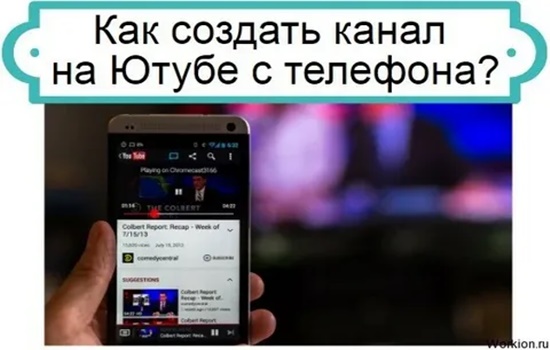
Здесь вы просмотрите свежие и актуальные контенты, после подписки на канал и уведомления к нему будете постоянно находиться в курсе всех событий.
Приложение предоставляет отличные возможности для просмотра видеороликов и оставления комментариев. Если вы желаете испытать себя в качестве блогера, препятствий тоже не возникнет – канал с телефона создается без проблем.
Подготовительные работы
До начала регистрации необходимо решить ряд важных вопросов. Автору предстоит выбрать тематику, составить портрет целевой аудитории, подстроить под неё формат контента и придумать подходящее название для блога.
Выберите нишу
Открывая свой канал, автор должен определиться с тематикой. Хороший проект обычно придерживается одной определенной ниши. Сейчас популярны следующие направления:
- бьюти-блоги;
- разборы игр и фильмов;
- техноблоггинг (обзоры различных гаджетов);
- юмористические ролики, стендапы и скетчи;
- музыкальные клипы.
Выбирать тематику нужно под себя, т.е. исходя из накопленных знаний, интересов и навыков. Конечно, делать обзоры фильмов может и неискушённый зритель, но из-за недостатка познаний контент получится поверхностным и неинтересным для потенциальной аудитории.
Правильный выбор ниши при создании проекта влияет на скорость продвижения. Например, игровой блог продвигать проще, поскольку у аудитории выше интерес к подобным материалам.
Определитесь с концепцией и целевой аудиторией
Завести можно любой канал, от узконаправленного до самого широкопрофильного шоу. Выбор автора ограничивается его опытом и интересами. Но создание контента осуществляется, исходя из потребностей аудитории.
До того, как создать канал на YouTube, определите, что больше всего требуется подписчикам. Это может быть помощь в выборе определённого продукта (скажем, гаджета), обзор игры или фильма, советы по саморазвитию или тренировкам и т.п. Затем разработайте стиль подачи информации и видеоряда.
Придумайте название
Вот рекомендации, как правильно подобрать привлекательный заголовок блога:
- Для личных видеодневников больше подходит имя и фамилия его автора, или же прозвище.
- Корпоративный блог лучше продвигается, если используется название фирмы или бренда.
- Имя может состоять из комбинации ключевых слов (например, «Подборка авто», «Кинообзоры» и т.п.).
Последний вариант подразумевает, что наименование будет заточено под целевой запрос в поиске.
Как создать новый аккаунт в Гугл
Напоминаем, что создание хостинга Ютуб велось под крылом компании Google. Она определяет правила регистрации пользователей и размещения контента.
Создание канала осуществляется после того, как будет пройдена регистрация и открыта страница автора.
Компания Google установила ограничение, из-за которого свой канал без привязки к почте на Ютубе открыть нельзя. Не обязательно использовать именно Гугл-почту, хотя прямо в регистрационной форме можно ее завести и воспользоваться.
Ниже дана инструкция, как зарегистрировать новый профиль:
- Открываем сайт youtube.com.
-
Жмём на кнопку «Войти» в правом верхнем углу.
-
Открываем строку «Другие варианты», далее жмём на «Создать аккаунт» и затем кнопку «Далее».
-
Вводим необходимые сведения – имя, фамилию, телефон или email.
- Подтверждаем согласие с политикой конфиденциальности сервиса, затем жмём «Далее».
Теперь юзера перенесут в форму с настройками.
Надёжнее сразу указать настоящий номер телефона. Если он привязан к аккаунту, будет проще восстановить доступ. Кроме того, мобильный потребуется позднее, чтобы получить доступ ко всем функциям (подключению к партнёрке, монетизации и пр.).
Лучше сразу после регистрации выбрать опцию с двойной аутентификацией через СМС. Благодаря этому, доступ к профилю на YouTube сможет получить только его владелец, что обезопасит его от взлома.
Как делать шапку для ютуба
Перед тем, как загрузить первое видео займитесь оформлением. Заготовку для шапки ютуб создают в первую очередь. Это делают в программе Photoshop, в онлайн сервисе Панзоид либо заказывают у дизайнеров. Можно взять готовый макет из интернета или на нашем сайте.
Программа Фотошоп
Скачать программу можно на сайте Adode. Программа платная, но Адоб даёт бесплатный пробный период.
- Установите и запустите программу на компьютере.
- Выбрать «Файл», далее «Новый». Задать размеры (шаблон шапки для youtube 2560 х 1440). Другие настройки в окне нужны дизайнерам, — их не трогаем.
- Жмём «Сtrl + R» для отображения линеек.
- Навести курсор на линейку (вертикальную или горизонтальную) и вытянуть из них линию. Обозначить линиями границу «безопасной зоны» (размер 1546 x 423). Здесь располагаем основную информацию.
- Найдите в интернете страницы по схожей тематике. Посмотрите дизайн, положение текста.
- Комбинируйте «фишки» дизайна нескольких каналов или создайте собственные (нарисуйте пробный шаблон на листе бумаги).
- В Photoshop разметьте, где будет текст, название и картинки.
- Найдите исходники для шапки ютуба. Для поиска используйте только фото стоки (платные или бесплатные).
- После разметки приступайте к рисованию. Не бойтесь экспериментировать и менять дизайн. Цель — , которая будет нравиться.
- Жмём «Файл», далее «Сохранить как».
Сохраните заготовку для шапки youtube в формате psd, если хотите доделать. Если работа готова — сохраняйте в формате JPG или PNG.
Более подробно, как сделать шапку для ютуба в фотошопе мы писали в обзоре Программы для создания шапок YouTube.
Онлайн в сервис Panzoid
- Зайти и зарегистрироваться на сайте Panzoid.
- Выберите тип шаблона для канала YouTube One. Минимальный размер баннера для ютуба 2048 х 1152;
- Используйте слои и инструменты.
- Добавляйте картинки или значки.
Panzoid делает простые шапки, для оригинального дизайна нужен Photoshop.
Шапка для ютуба под заказ
Если создаете ролики для заработка и продвижения бренда, то закажите работу у дизайнеров. Обратитесь в креативную студию или найдите частного дизайнера:
Студии разрабатывающие шапки YouTube: Cuberto, Red Collar, CreativePeople. Подгонят дизайн под тематику. Готовый шаблон вышлют на почту.
Главное правильно составить ТЗ и решить что изобразить. 80% аккаунтов — стандартные. Красивый баннер — преимущество, чтобы увеличить базу подписчиков.
Заработок на видео в Ютуб – основные источники монетизации
Заработок на Ютуб канале можно получить разными способами. Вот 3 основных:
- Плата за просмотры.
- Партнерские программа («партнерки»).
- Продажа собственных продуктов или услуг.
Также возможны рекламные интеграции, когда рекламодатели платят за упоминание или использование неких предметов, услуг или брендов. Эти деньги не учитываются самим ютубом – рекламодатель платит их напрямую владельцу канала.

Перед тем, как начать зарабатывать, нужно четко ответить себе на вопрос: какая перед вами цель? Что именно хочется получить в итоге? Например, вы – бизнесмен, который хочет создать и продвинуть личный бренд. В последнее время на каждой конференции по маркетингу говорят о необходимости строить личный бренд в Инстаграм и Ютубе. Ютуб тут выигрывает, потому что в нем больше органического трафика – если ролик вышел в ТОП, он будет качать трафик и сегодня, и через месяц, и даже через год, а зачастую и дольше – в то время как любой пост в Инстаграм очень быстро уйдет в ленте вниз.
Владельцы бизнеса могут получать таким образом новых клиентов совершенно бесплатно. При этом не нужно никаких вложений в рекламу, а сегодня для среднего бизнеса такие расходы доходят до 1000 долларов в сутки. Но когда Ютуб-канал начинает давать органический трафик, легко увидеть, что обычная реклама очень нестабильна – ее могут отключить, она может перестать давать результат или подорожать. На youtube грамотно сделанный ролик, залитый на видеохостинг, может годами приносить вашему бизнесу клиентов.
Это один из способов монетизации – сливать информацию о своем бизнесе в Ютубе. Речь может идти абсолютно о любом бизнесе, хоть о маленьком сервисе по оказанию услуг. Нужно просто вложиться в ролик один раз, и он будет работать практически вечно – но только при условии правильной оптимизации видео. Тогда трафик будет не только органическим, но и постоянным. В Ютубе есть небольшие каналы без миллионов просмотров и с 30 000 подписчиков, но при этом они приносят трафик в «воронку продаж», и соответственно, увеличивают заработки.
Как создать канал на ютубе: пошаговая инструкция
На ютубе пользователи
могут загружать свои видео, оставлять комментарии, добавлять
себе понравившиеся ролики, то есть
пользоваться сервисом подобно социальной
сети (тем более, что теперь в ютубе можно
ещё и сообщения друг другу отправлять).
Поэтому создание своего канала на ютуб сейчас как нельзя актуально. Давайте разберемся, как же полному “чайнику” осилить интернет-машину и зарегистрировать свой личный аккаунт на ютуб.
Шаг первый: создаем аккаунт в гугл
Первое,
что у вас должно быть для того, чтобы вы
могли сделать
канал на ютубе, —аккаунт Google, так
как
свой
канал могут иметь только зарегистрированные
в гугл пользователи.
Если
у вас есть почта Gmail, то значит у вас
уже есть и аккаунт Google и создавать его не
нужно, вы уже можете пользоваться
всеми его сервисами!
Итак, если почта у вас есть, этот шаг можно пропустить, если же ее нет, продолжайте читать внимательно Чтобы создать аккаунт Google, перейдите на страницу компании, нажмите «Вход» и далее кнопку «Создать аккаунт».
В
открывшейся форме нужно вписать свое
имя, фамилию, логин, пароль (чтобы был
не менее 8-ми знаков), затем пароль нужно
повторить, внести день своего рождения
(обязательно, чтобы был более 18 лет, иначе
в ютубе будут ограничения) и нажать «Далее».
А
ограничения, касающиеся несовершеннолетних, заключаются в следующем: если
видеоролики предназначены только для
взрослой аудитории, а пользователь
моложе 18 лет, то на экране появится
предупреждение.
Следующий
шаг —
заполняем
все строки формы: пол, номер мобильного
телефона и, если есть, запасной адрес
электронной почты, на случай, если вдруг
забудете или потеряете пароль (на него
придет смс сообщение с забытым паролем),
вводим капчу (символы с картинки) и
указываем страну.
Затем
нужно согласиться с политикой
конфиденциальности, после чего нужно
нажать на кнопку “Принимаю”, расположенную
внизу.
На
номер телефона придет смс сообщение с
кодом, который надо ввести в поле и нажать
“продолжить”.
Введя
код, вы подтвердите свой номер телефона
в сервисах Google, регистрация на этом
завершится. Теперь можно переходить
непосредственно к созданию канала.
Если
что-то непонятно, то у меня на блоге есть
прямо отдельная подробнейшая статья
по регистрации аккаунта Google, вот здесь
>>
Шаг второй: регистрация аккаунта на
ютуб
Теперь
мы вплотную подошли к вопросу, как
создать канал на ютубе, сделать его можно буквально
в несколько кликов! В правом верхнем
углу видим “шашечки” и нажимаем на
них. Открывается окно с символами,
выбираем ютуб и попадаем на главную
страницу.
Но
канал еще не создан, а чтобы его создать, нужно нажать в правом верхнем углу на
кнопку “войти”, указать логин и пароль
от вашего аккаунта в Google (если ещё не
заходили в него).
В
колонке справа появился “мой канал”. В правом верхнем углу нажимаем на аватар, открывается окошко, здесь нажимаем на
шестеренку (настройка ютуб).
Мы
подошли к этапу создания названия для
будущего канала, а это отдельный немаловажный вопрос!
Название для канала
Ютуб
позволяет создать каналы двух типов. Первый— обычный, где в качестве названия
используются ваши имя и фамилия, которые
берутся из созданного аккаунта Google
(например, Иван Петров).
Однако
можно представить, сколько таких, как
у
вас, имен и фамилий существует, поэтому некоторые хотят назваться как-то по
особенному, например, никнейм или имя
брэнда указать в названии. Тогда вы
уже будете
2-го
типа: по имени бренда.
Вообще,
прежде чем заводить канал, я бы посоветовала
вам придумать тематику,
ведь не просто же так с бухты барахты
вы решили создать свой канал, у вас
должна быть какая-то идея, которой вы
хотите поделиться с миром!
Так
вот, когда дойдете до этого этапа, перед вами
откроется окно, где будет предложено
создать канал 1-го типа, то есть по имени
и фамилии. Если вам нужно такое название,
то просто нажмите «Создать канал».
В
этом случае откроется страница с
единственной строкой, там укажите любое
название своего канала и нажмите
«Создать». Готово! После этого заключительного этапа, ваш канал будет создан и готов к эксплуатации.
Заключение
Процесс заливки нового видео на канал через приложение Ютуб не отнял много времени и сил. Обнаружились как преимущества, так и недостатки в этом способе публикации роликов. Но думаю, что каждый автор извлечет пользу из прочитанного. Ведь даже сторонникам компьютерного функционала иногда нужно срочно выложить новый материал на канале, а под рукой нет ничего кроме телефона с камерой.
Однако, если вы все-таки хотите узнать, как загружать видео на ютуб с ПК, то читайте эту статью. Разница в том, что с компьютера доступно гораздо больше возможностей при загрузке. Удачи!
4 4 голоса Рейтинг статьи