Регистрация на facebook
Содержание:
- Подтверждение регистрации
- Создание нового аккаунта в Facebook
- Вход на мою страницу в Фейсбук
- Вход
- Facebook регистрация
- Как подключить чат-бота на бизнес-страницу в Фейсбуке
- Настройка аккаунта facebook.
- Facebook без электронной почты или телефона
- Важные моменты
- Пошаговый алгоритм действий при регистрации
- Моя страница Facebook
- Интересные факты
- Как зарегистрироваться в Фейсбук бесплатно, без номера телефона
- О регистрации
- Профиль на Фейсбуке, лента новостей, сообщения, поиск
Подтверждение регистрации
Политика Facebook не проверяет правильность внесенных вами данных. Фейсбук не станет требовать копию паспорта, тем более заверенную в нотариальном порядке. Так же никто не станет просить указывать номер вашего банковского счета или другими действиями пытаться удостовериться, что вы – это именно вы.
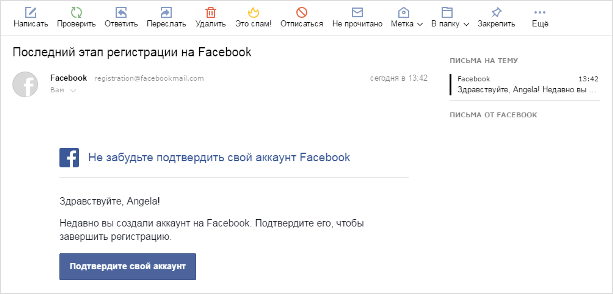
Для того что бы окончательно зарегистрироваться, Вам необходимо будет зайти в указанный при регистрации адрес, открыть соответствующее письмо, и, либо перейти по регистрационной ссылке, либо ввести присланный проверочный код на сайте.
Рекомендуем курс по заработку в интернетеУзнайте более 50 способов заработать в интернете, включая свои сообщества на Facebook
Если по каким-то причинам это письмо не было обнаружено вами в указанном почтовом ящике (в том числе в папке “Спам”), то выждав определенное время, можно указать другой адрес. Некоторые «профессионалы» считают, что целесообразно именно для таких программ создать отдельный почтовый ящик, в котором будут скапливаться не нужные вам информационные сообщения и всякие письма с новостной рассылкой. Это совершенно не обязательно, так как все оповещения, кроме важных, можно отключить.
Создание нового аккаунта в Facebook
Далее обратите внимание на правую часть экрана, находясь на главной странице сайта. Перед вами находится блок со строками, куда необходимо вписать информацию, которая будет прикреплена к вашему профилю
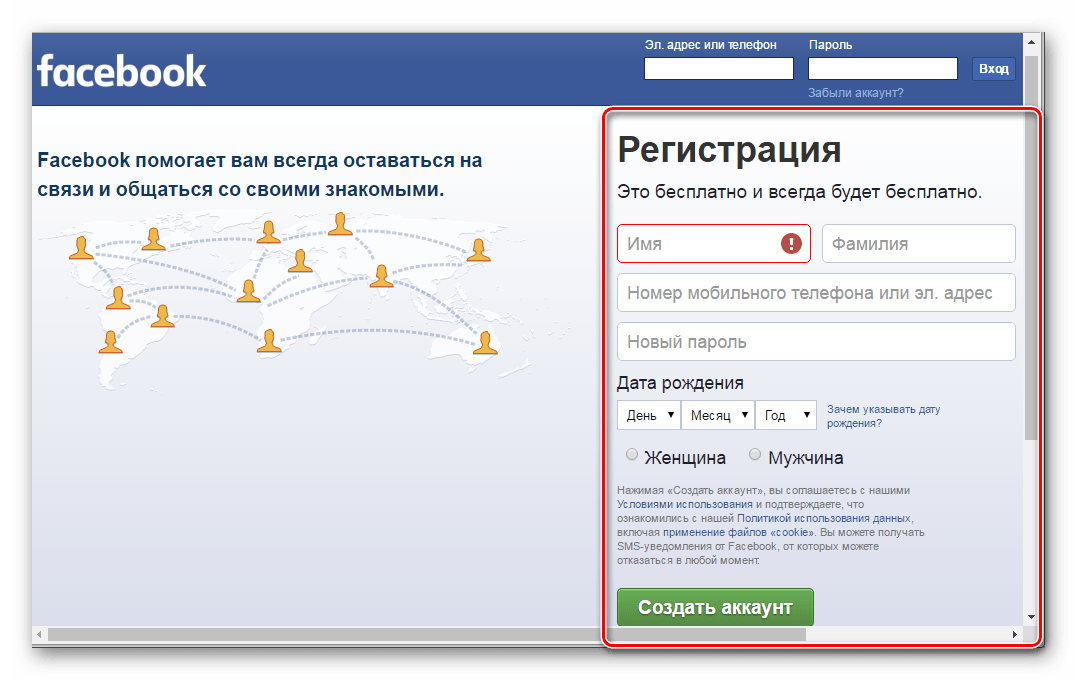
Основная информация заполняется именно на этой странице, поэтому внимательно следите за правильностью вводимых данных. Итак, в этой форме вам необходимо ввести следующие данные:
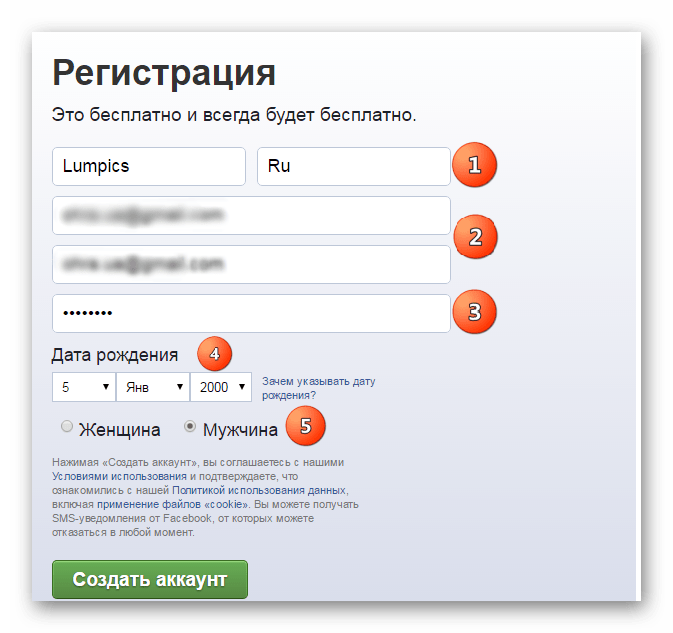
Имя и фамилия. Вы можете ввести как свое настоящее имя, так и псевдоним
Только обратите внимание, что имя и фамилия должны указываться на одном языке.
Номер телефона или электронный адрес. Это поле необходимо заполнить для того, чтобы вы смогли обеспечить себе безопасное пользование социальной сетью
В случае взлома страницы или, если вы забыли пароль, всегда можно будет восстановить доступ через номер телефона или имейл.
Новый пароль. Пароль нужен для того, чтобы посторонние не смогли проникнуть на вашу страницу. Уделите этому пункту особое внимание. Не нужно ставить слишком простой пароль, но он должен быть запоминающимся для вас. Либо же запишите его, чтобы не забыть.
Дата рождения. Правильно указанный возраст поможет защитить детей от контента, предназначенного исключительно для взрослых. Также обратите внимание, что дети младше 13 лет не могут иметь свой аккаунт на Facebook.
Пол. Здесь вам просто нужно указать свой пол.
Вам остается только нажать «Создать аккаунт», чтобы завершить первый шаг регистрации.
Подтверждение регистрации и ввод дополнительных данных
Теперь вы можете использовать социальную сеть Facebook, но чтобы перед вами открылись все возможности данного сайта, вам необходимо подтвердить свой профиль. В самом верху страницы вашего аккаунта высветится специальная форма, где вам нужно нажать «Подтвердить сейчас».
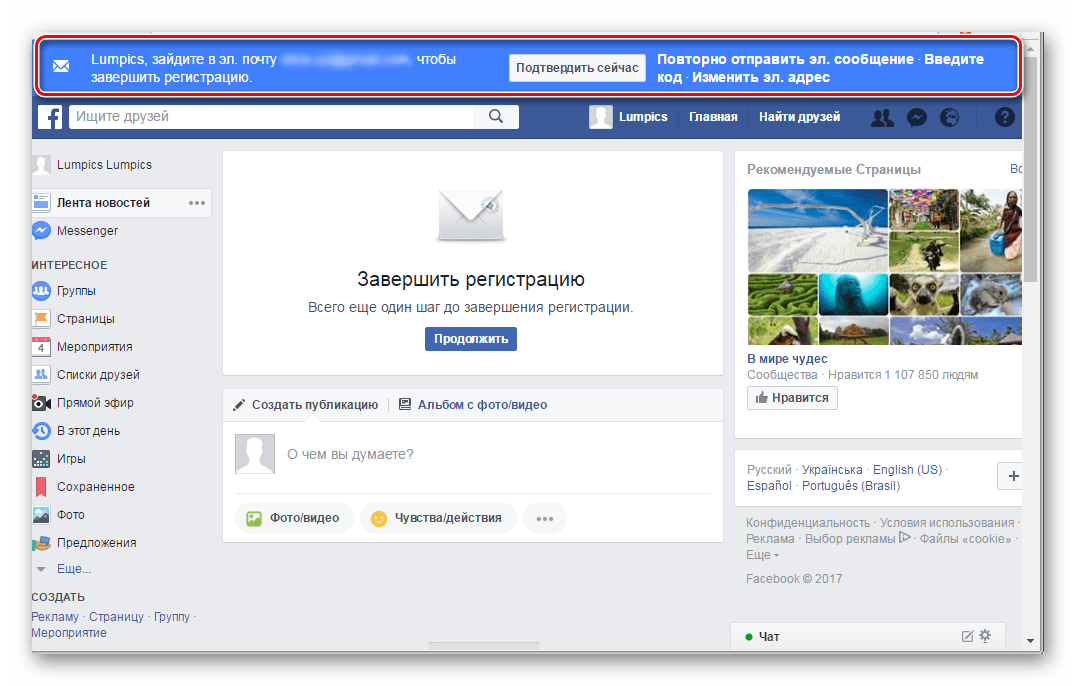
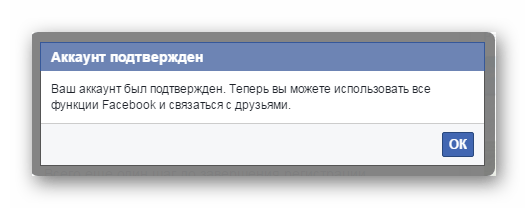
Вам всего лишь нужно будет выполнить вход в свою электронную почту, чтобы подтвердились ваши действия. После выполнения входа перед вами должна всплыть табличка, которая оповестит вас, что профиль успешно подтвержден, и вы можете использовать все функции сайта.
Теперь вы можете нажать на ссылку своего профиля, которая находится в левой части экрана, чтобы завершить регистрацию, посредством ввода дополнительных данных.
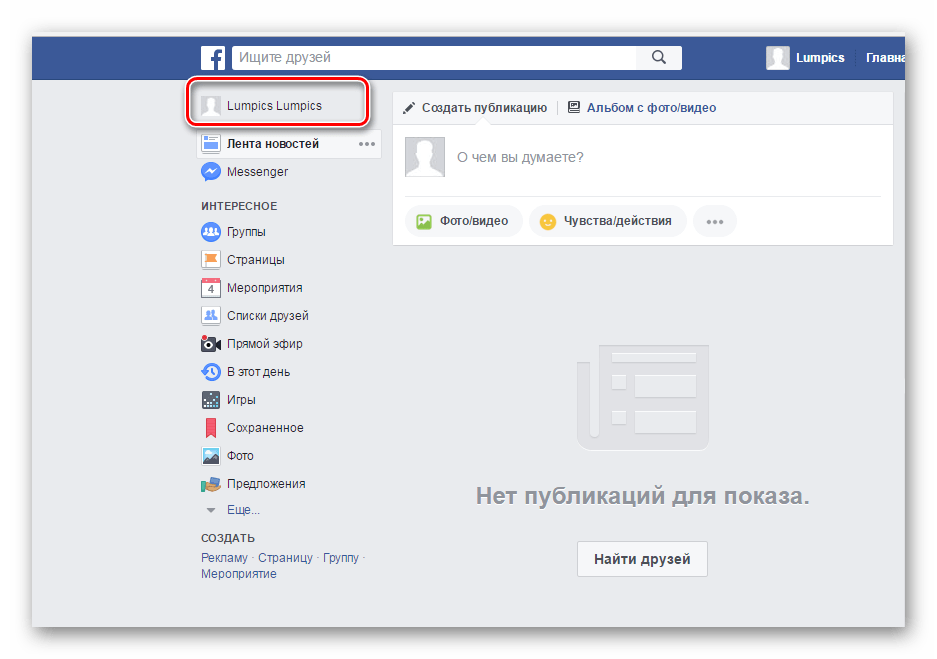
Первым делом вы можете добавить фото, по которому вас смогут узнать друзья, или которое будет главным изображением вашего профиля. Для этого просто нажмите «Добавить фото».
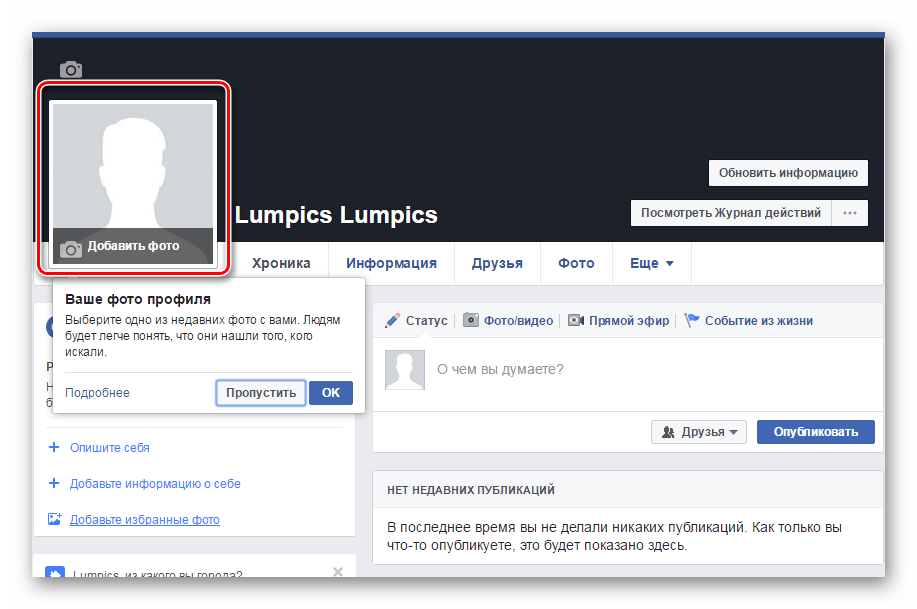
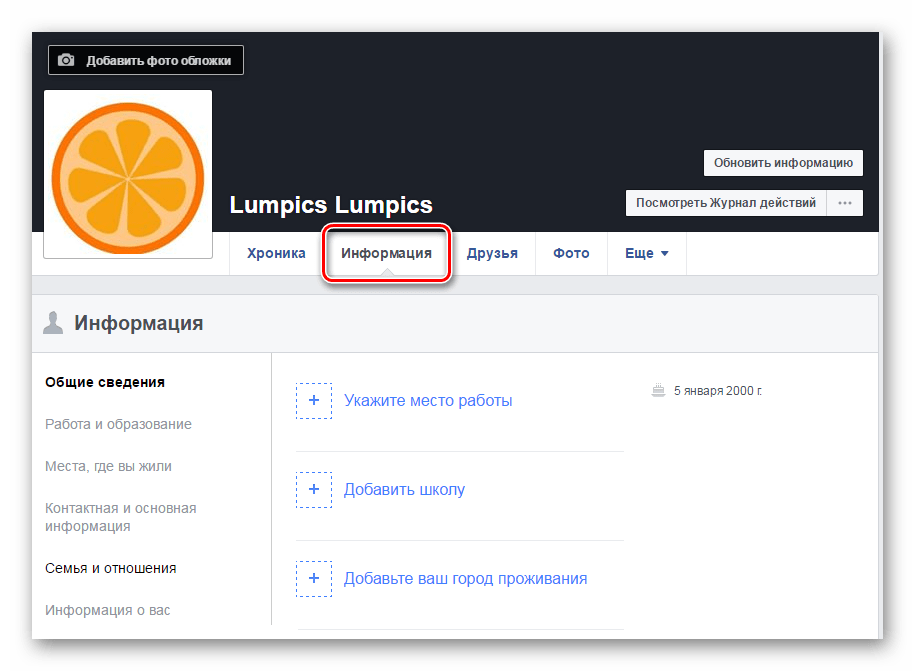
Далее вы можете просто перейти в раздел «Информация», чтобы указать дополнительные параметры, которые посчитаете нужным. Вы можете указать данные о своем месте проживания, образовании или работе, также вы можете заполнить информацию о своих предпочтениях в музыке и кино, указать другую информацию о себе.
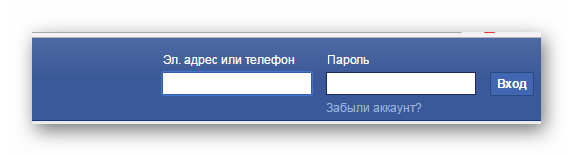
На этом процесс регистрации окончен. Теперь, чтобы войти в свой профиль, вам просто необходимо указать те данные, которые вы использовали при регистрации, а именно электронный адрес и пароль.
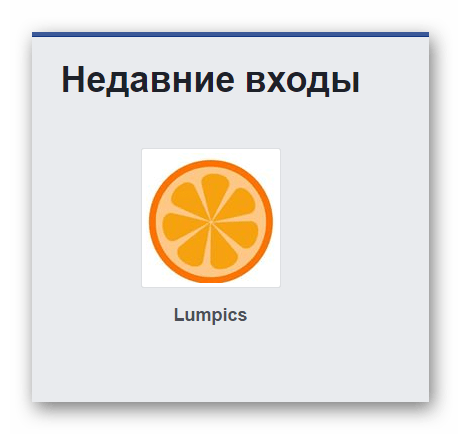
Также вы можете войти на ту страницу, на которую недавно был произведен вход на этом компьютере, просто нажмите на главное изображение своего профиля, которое высветится на главной странице, и введите пароль.
Вход на мою страницу в Фейсбук
После создания своей страницы и подтверждения контактной информации доступ к ней считается открытым. Для входа можно использовать несколько вариантов, о которых мы подробно расскажем ниже. Авторизацию нужно проводить на официальном ресурсе Фейсбук.
Войти без логина и пароля
Без регистрации своего профиля Вы можете только просматривать чужие незакрытые аккаунты. Но без логина и пароля войти в него нельзя. Единственный способ такой авторизации считается, если сохранить в браузере входные данные. Тогда при загрузке Фейсбук автоматически откроется Ваш аккаунт.
Вход по номеру телефона
В качестве логина от своего аккаунта можно использовать номер сотового телефона. Но только в случае, если он был указан в настройках профиля. На стартовой странице вверху введите номер мобильного и рядом укажите пароль.
Способы входа на мою страницу на компьютере
Выше мы рассказали, как войти на свою страницу через форму авторизации, указав в качестве логина номер телефона. Но также Вы можете внести адрес электронной почты, если она была указана в настройках профиля Фейсбук.
Есть ещё один вариант авторизации. Например, Вы зашли на чужую страницу в Facebook, тогда в правом верхнем углу система предложит авторизоваться, чтобы открыть полный доступ к информации о пользователе.
Вход в Facebook с телефона
Если Вы находитесь вдали от дома и нет возможности войти в соцсеть через компьютер, то воспользуйтесь мобильным браузером или приложением. В браузере достаточно указать “Фейсбук” и войти по логину и паролю, как на веб-ресурсе.
В том случае, если Вы установили мобильное приложение Фейсбук, то при первичном входе укажите логин и пароль от своего аккаунта. В дальнейшем вводить их не нужно, так как система запомнить информацию и сразу будет открывать стартовую страницу.
Проблемы со входом, что делать?
Существуют несколько вариантов проблем со входом в свой аккаунта в Фейсбуке. У каждой имеется своё решение. Поэтому рассмотрим каждый случай по отдельности.
Система попросить указать логин, которым является номер мобильного телефона или адрес электронной почты. Если данные совпадут с базой Фейсбук, то на указанный контакт придёт сообщение с кодом подтверждения.
Доступ заблокирован или запрещён модераторами. Вы не знаете причин, почему Ваш аккаунт вдруг стал недоступен? Тогда обратитесь в компанию Фейсбук через специальную форму обратной связи.
Ваша страница на ФБ была взломана. Смотри пункт выше и направляй письменный запрос на разблокировку.
Вновь созданный профиль на Фейсбуке сразу заблокирована. Скорее всего, у Вас на компьютере завёлся вирус, рассылающий спам. Запустите лицензированную антивирусную программу и очистите устройство.
Как удалить профиль в Фейсбук?
Вы точно решили не пользоваться аккаунтом в соцсети Фейсбук? Тогда можно воспользоваться услугой удаления своего профиля. Перед началом процедуры деактивации скачайте все свои фотографии и видео, чтобы не потерять их навсегда. Многие пользователи перестали хранить данные файлы на компьютере и сразу выгружают их в соцсети.
- В правом верхнем углу кликните по треугольнику и в появившемся списке перейдите в раздел “Настройки”.
- На открывшейся странице в левой части вверху нажмите на раздел “Ваша информация на Facebook”.
- В списке перейдите в блок “Скачать информацию”.
После скачивания архива Вы можете перейти к удалению или временной деактивации своей страницы. Для этого также заходим в “Настройки” и переходим в раздел “Ваша информация на Facebook”. Только теперь опускаемся в конец списка и выбираем строку “Деактивация и удаление”.
Вход
Чтобы войти в личный кабинет Фейсбук, нужно использовать логин и пароль. Логином в данном случае выступает номер телефона или электронная почта, указанные при регистрации. Для входа понадобится:
- Перейти на сайт www.facebook.com.
- В верхнем правом углу заполнить данные почты/телефона и пароля.
- Нажать кнопку «Вход».

Теперь для авторизации достаточно буде нажать на свое фото, и система загрузит личную страницу автоматически.

Попасть на мою страницу в Facebook можно и с помощью мобильного приложения. Скачать его можно абсолютно бесплатно из официальных магазинов AppStore для смартфонов на базе IOS и PlayMarket для гаджетов на платформе Android.
После скачивания запускаем приложение и попадаем сразу на страницу авторизации. В ней нужно также указать логин (номер телефона или почта) и пароль. Заполнив строки необходимыми данными, нажимаем кнопку «Войти». Если установить галку возле строки «Запомнить пароль», дальнейшие авторизации будут выполняться без логина и без пароля.
Как узнать свой логин, если забыл его? К сожалению, методики восстановления логина нет. Пользователь может попросить друзей посмотреть адрес электронной почты в разделе с контактами на вашей странице; также можно попросить друга сообщить имя пользователя, которое отображается в адресной строке или нужно просто подбирать номера телефонов и почтовые ящики, которые могли быть использованы.
Facebook регистрация
Итак, на главной странице необходимо ввести своё имя, фамилию, дважды вводим имя вашего электронного ящика (это делается для того, чтобы в случаи ошибки в одном из введённых имён, вы смогли его исправить). После вводите пароль, желательно выбирать сочетание цифр и букв (буквы в пароле вводятся только латиницей). Выставив дату своего рождения и свой пол – смело нажимайте на кнопку регистрации.

Регистрация Facebook завершена, теперь нам необходимо сделать три шага, для настройки своей страницы в соответствии со своими предпочтениями. Первым шагом будет поиск друзей.

Если у вас есть почта на gmail, mail.ru или же аккаунт в Skype, то эта процедура значительно упрощается, достаточно ввести логин и пароль, и кликнуть по кнопке «Найти друзей» чтобы пригласить своих друзей в Facebook.

Если же вы, на данный момент не хотите заниматься поиском друзей, то следует кликнуть по кнопке «Пропустить этот шаг».

после этого появится небольшое окошко

и вы снова нажимаете «Пропустить».
На втором этапе заполнения страничке, мы должны опубликовать свои данные, имя и фамилию, на русском и английском языках (они заполняются автоматически).

При введении школы, выпадает список, в котором можно выбрать № школы и город, в котором вы обучались.

Не забудьте проставить дату окончания учёбы! Так же вы заполняете Университет и настоящее место работы. Если не хотите искать название ВУЗа в выпадающем списке, можете ввести его самостоятельно.

Напоминаю, при нежелании обнародовать личную информацию, этот шаг также можно пропустить.
И, наконец, на третьем этапе, вы загружаете своё фото.

Кликнув по «Загрузить фотографию», вы увидите маленькое окошко, кликнув по кнопке «Обзор», расположенной на этом окошке, вы выбираете любое фото, находящиеся на вашем компьютере и загружаете его на свою страницу.

После следует кликнуть по кнопке «Сохранить и продолжить».
Или же можно сделать свою фотографию при помощи веб-камеры.
Поздравляю! У вас появилась персональная страничка в Facebook.

Теперь вы сможете найти пригласить своих друзей, создать любое мероприятие, играть в игры и обмениваться сообщениями, фотографиями и видеороликами и многое другое! Чтобы высказать свои симпатии, также можно кликнуть «Мне нравится», кнопке расположенной рядом в фото, цитатами, видео и музыкой.
Как подключить чат-бота на бизнес-страницу в Фейсбуке
В настройках «Обмен сообщениями» вы можете сделать стандартное приветствие, которое будет автоматически приходить всем пользователям, которые откроют переписку в Мессенджере. Еще вы можете настроить простенького чат-бота, который будет отвечать на часто задаваемые вопросы.
Как включить моментальные сообщения: Настройки Страницы → Обмен сообщениями → Начало переписки в Messenger.
Как настроить чат-бота: Настройки Страницы → Обмен сообщениями → Во время переписки в Messenger.
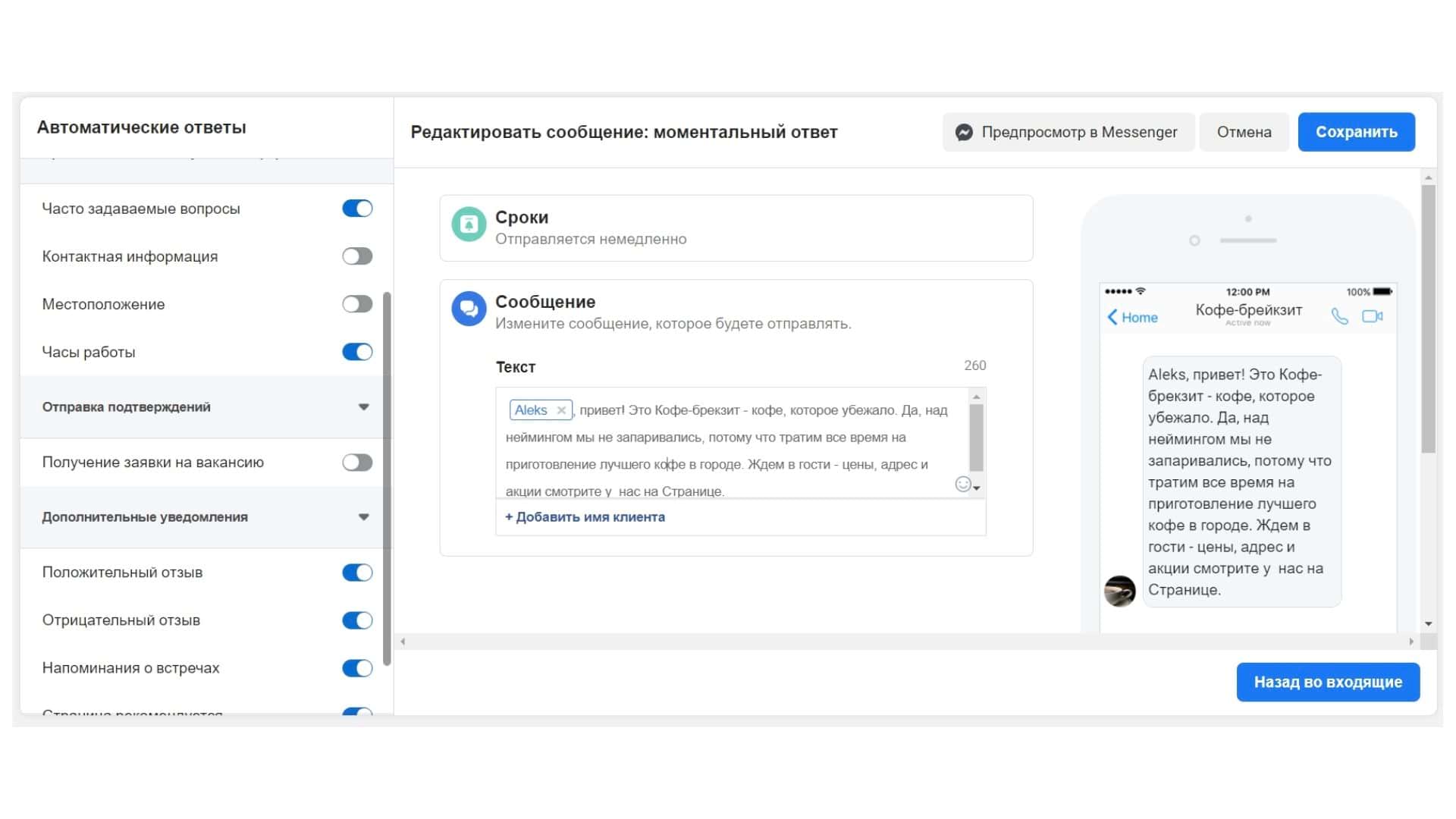 Приятная фишка: чат-бот умеет подставлять имя человека в текст
Чат-боты настраиваются в Business Suite – единый инструмент по управлению аккаунтами в Фейсбуке, Инстаграме и Мессенджере. Функций много: вы можете прописать готовые ответы на вопросы. Например, «Сколько стоит кофе?» или «Где вы находитесь?» Вопросы будут появляется при открытии чата в Мессенджере – кликнув по ним, человек сразу получит ответ. К ответу можно добавить кнопку-ссылку или вложение.
Пропишите текст для приветствия и сделайте варианты быстрых ответов на вопросы. Потом вернитесь обратно в соцсеть и включить функцию в настройках.
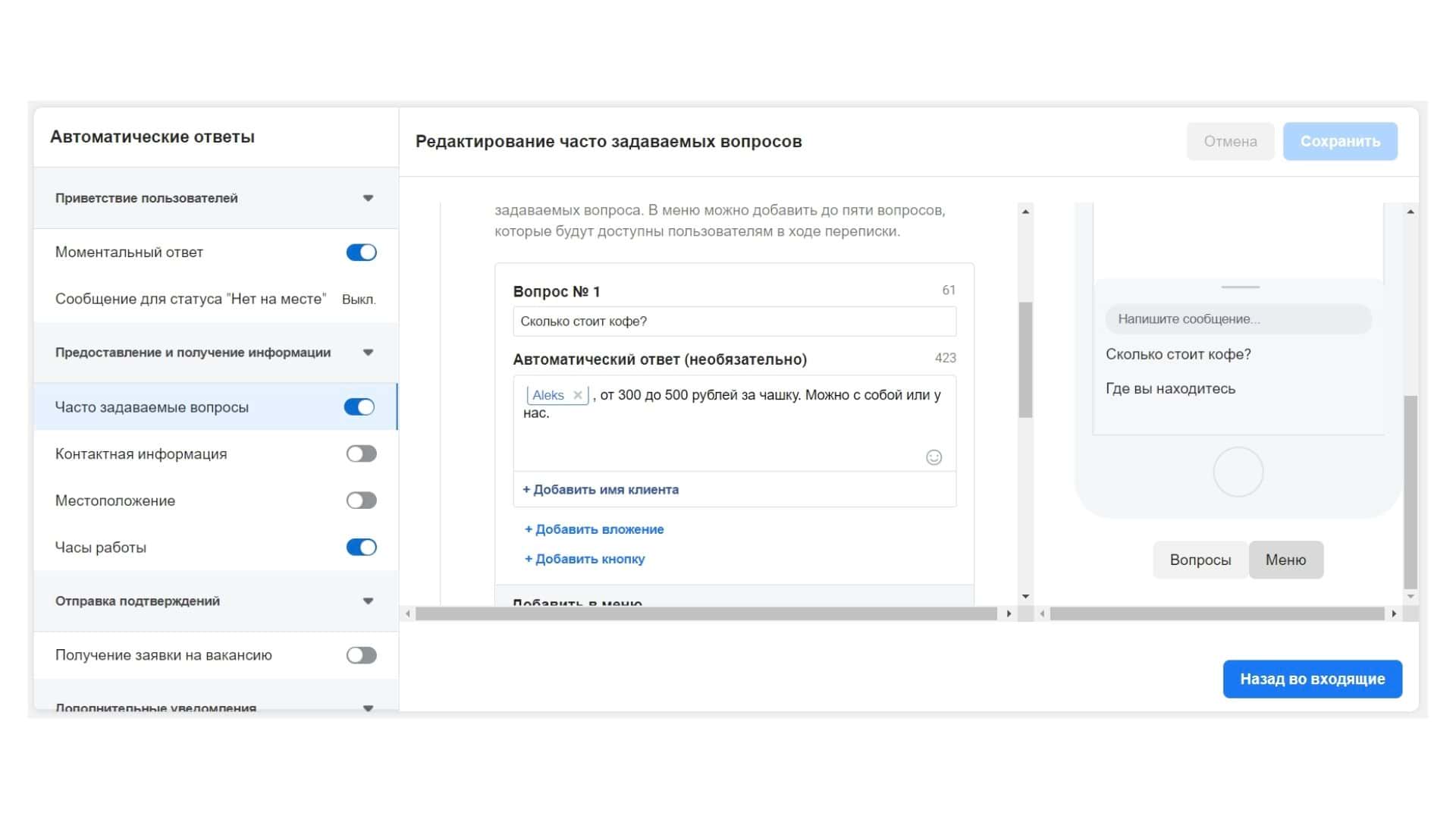 К ответу от чат-бота можно добавить кнопку-ссылку или вложение
В случае, если человек напишет сообщение текстом, вы его увидите в Business Suite, а Фейсбук пришлет уведомление.
Важно: бот работает не очень. После клика по готовому вопросу меню исчезает, и к нему нельзя вернуться, а если человек напишет вопрос не по шаблону, то ответ от бота не придет
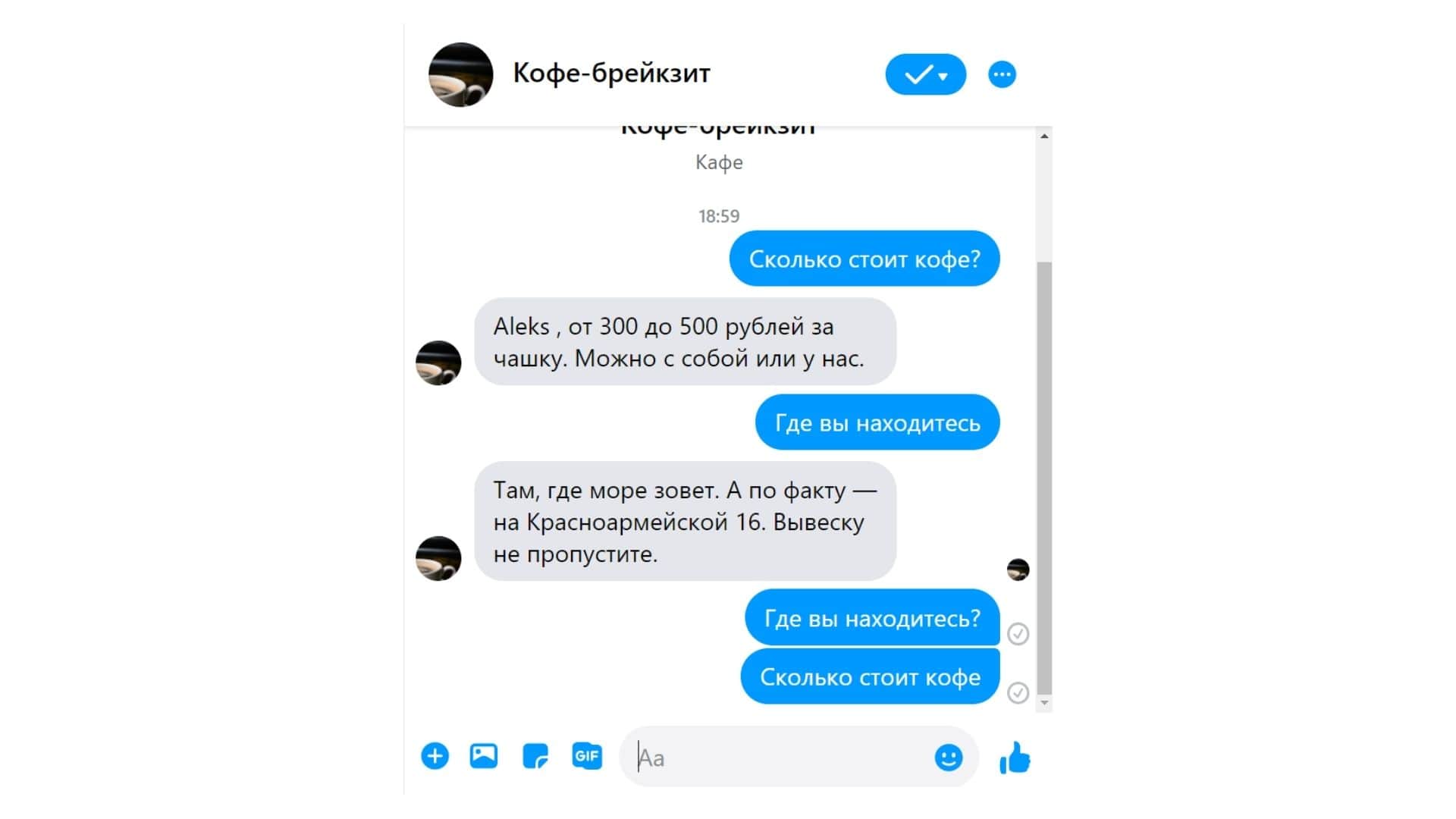 Человек не поставил знак вопроса – чат-бот не может ответить
Настройка аккаунта facebook.
Теперь мы настроим страницу.
Для начала, в верхнем правом углу, слева от кнопки «Главная» есть маленький перевёрнутый треугольник, клацаем по нему и в выпадающем меню выбираем «Настройки аккаунта».

Здесь вы сможете изменить ваше имя, пароль, сообщества и адрес электронной почты, также в настройках изменяется язык интерфейса.

Кликнув по своему имени вверху страницы,

вы перейдёте в настройки профиля.

Здесь вы вносите свою любимую музыку, выкладываете фото, выбираете любимые игры, телепередачи и книги, заполняете место учёбы и работы, телефон и адрес. Также тут можно выставить ваши религиозные убеждения, жизненную философию, любимые цитаты, спорт, искусство и развлечения. Чтобы подтвердить изменение страницы следует кликнуть по «Сохранить изменения».

На своей стене, вы можете выставлять статусы, приглашать друзей в группы и делится с ними своими впечатлениями о прожитом дне. Чтобы поставить статус необходимо кликнуть по кнопке «Статус» и ввести необходимую информацию.

После кликнуть на кнопку «Опубликовать». Чтобы опубликовать видео или фото, необходимо кликнуть по кнопке «ФотоВидео» (она находится рядом с кнопкой «Статус»).

Выбрав поиск одноклассников, вы введёте школу, университет и место работы, справа появится список всех зарегистрированных пользователей, которые учились в этой же школе или университете, а также ваших возможных коллег по работе.

При добавлении друзей, вы сразу сможете указывать, кем они вам приходятся «Лучший друг», «Одноклассник», «Коллега».
Вы можете подписаться на обновления, от ваших друзей кликнув по кнопке «Подписки».

А также, разрешить друзьям читать ваши обновления, кликнув по «Разрешить подписку».
После добавления информации, ваша страница будет выглядеть примерно так.
Ну, вот и всё, мы закончили регистрацию и настройку вашей странички в Facebook.

Мне осталось только пожелать вам приятного общения со своими друзьями, побольше вам симпатий и баллов!
P.S. Забыл сказать. Если вы заметили, то в последнее время стало выходить много статей по регистрации в различных удобных сервисах, например как статья о регистрации в твиттере, этими статьями я хотел бы открыть новый соответствующий раздел – «Регистрация в удобных сервисах». Вот теперь все. Пока!
Facebook без электронной почты или телефона
Зарегистрироваться в Facebook без адреса электронной почты нельзя. Дело в том, что с ее помощью можно будет восстанавливать пароль, использовать в качестве логина, а также на нее будут приходить уведомления.
А вот, зарегистрироваться без телефона вполне возможно. Для этого вы проходите всю стандартную процедуру регистрации. Только вместо номера телефона указываете электронный адрес.
Если вы хотите посмотреть видеозапись того, как зарегистрироваться в Facebook, то ниже представлено видео с пояснениями (кстати, о том как скачивать видеоролики из Facebook можно прочесть здесь).
Теперь вы имеете аккаунт на Facebook, и можете использовать все доступные услуги. Надеюсь, описанная выше процедура поможет вам избежать проблем и как можно быстрее пройти регистрацию. Всем удачи!
Важные моменты
Иметь страницу в Фейсбуке приходится не только тем, кто просто хочет там общаться, но и тем, кто завел бизнес-аккаунт в Инстаграме. Им нужно связать свою страницу с Фейсбуком, отсюда и начинается несложный путь регистрации. Кроме того, Фейсбуком пользуются предприниматели и различные специалисты. Чтобы присоединиться к этому бизнес-сообществу, общаться, искать партнеров и клиентов, а также продвигать свой бизнес, необходимо иметь аккаунт в соцсети.
Но стоит помнить и о том, что не всем видам бизнеса необходимо иметь страницы в соцсетях. Кроме того, нужно учитывать, в какой соцсети лучше продвигать свой бизнес. Об этом мы поговорили с SMM-щиком Андреем Фрольченковым. Почитать об этом можно в статье «Зачем брендам идти в соцсети и всем ли это нужно».
Перед регистрацией – пара важных нюансов:
- весь процесс регистрации полностью бесплатный;
- на момент создания страницы новому пользователю должно быть не менее 13 лет;
- понадобится личный email или номер мобильного телефона;
- после создания страницы нужно будет оформить личный профиль.
Пошаговый алгоритм действий при регистрации
В соответствии с информацией, указанной при регистрации, и на основе ваших предпочтений, Facebook формирует представление о вас. Давайте продолжим знакомство с этой социальной сетью, набравшей многомиллионную популярность во всём мире, и приступим к процессу регистрации.
Чтобы быстро зарегистрироваться, заходим на сайт Facebook, на который также можно попасть по короткой ссылке fb.com. Окно регистрации выглядит так.
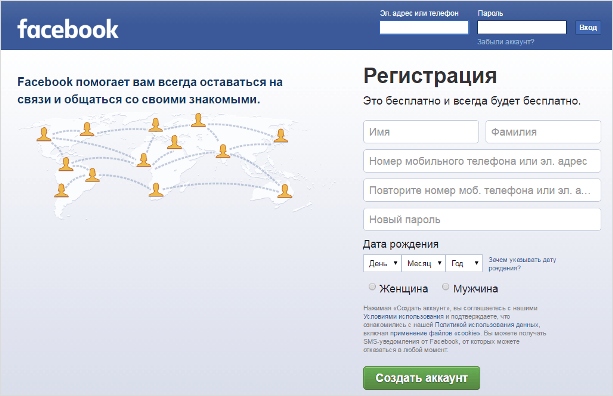
К моменту заполнения формы регистрации подготовьте действующий адрес электронной почты. В случае, если у вас ещё нет электронного почтового ящика, нужно его завести. На указанный адрес вы получите ссылку для подтверждения регистрации.
Не имеет значения, как вы входите в социальную сеть: через компьютер, телефон или планшет, вам необходимо создать логин и пароль, а также заполнить все поля в форме регистрации и нажать кнопку “Создать аккаунт”.
Теперь пошагово разберём наши дальнейшие действия.
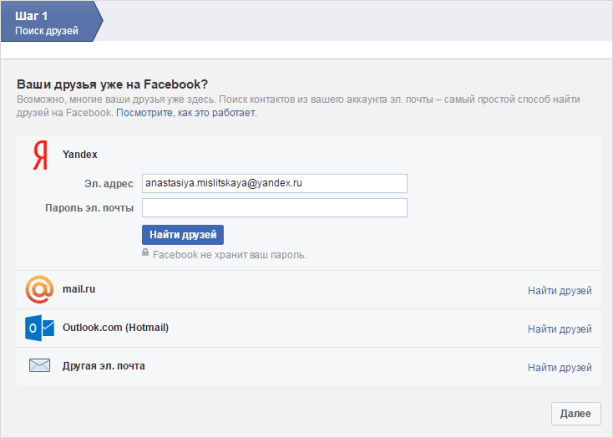
Шаг 1. Ищем друзей.
Вероятно, многие ваши друзья уже есть на Facebook. При желании, вы можете отыскать их, импортировав контакты из своего почтового ящика. Для этого выберите свой почтовый сервис, введите адрес и пароль от почты, нажмите “Найти друзей”.
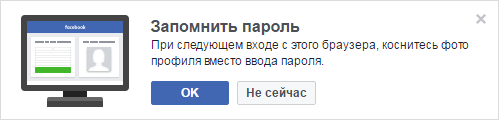
Кроме того, чтобы входить на сайт всего в один клик без ввода логина и пароля, вы можете просто нажать на фотографию.
Далее вы можете проконтролировать, какие ваши данные будут видны другим пользователям, т. е. задать общие настройки конфиденциальности для ваших публикаций.
Также следует добавить фотографию в свой профиль, загрузив её с компьютера или сняв при помощи веб-камеры.
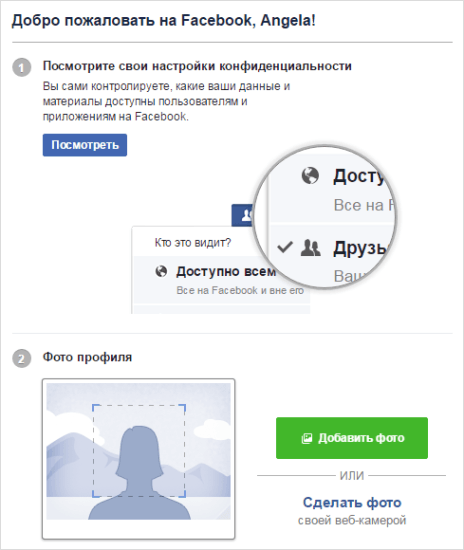
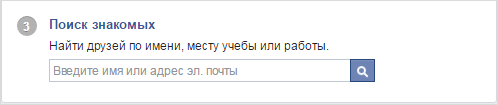
Третьим пунктом в этом же окне вы сможете найти друзей по месту учёбы или работы, а также по имени.
Шаг 2. Слева под фотографией профиля размещена форма для заполнения информации о вас.
Появится такое предварительное окно.
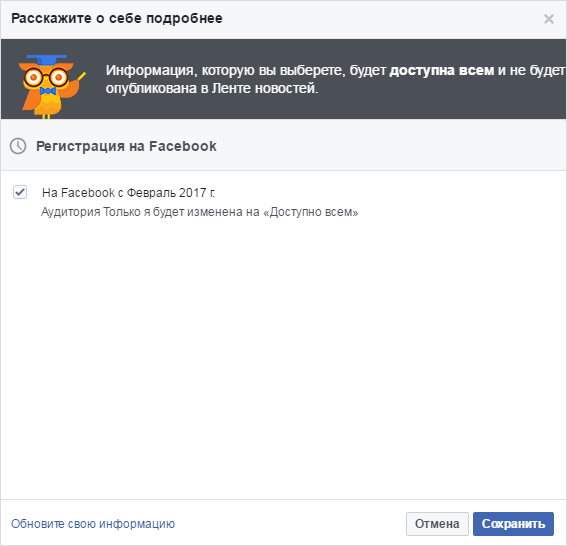
Далее окна будут появляться одно за другим, по мере нажатия вами кнопки “Сохранить”, необходимо последовательно ответить на следующие вопросы: где вы работаете, ваша должность, в каком вузе учились, из какого вы города, в какой школе учились?
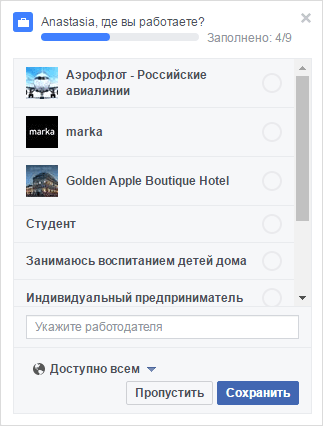
После заполнения данных, вы сможете наблюдать их во вкладке “Информация” и при необходимости вносить изменения.
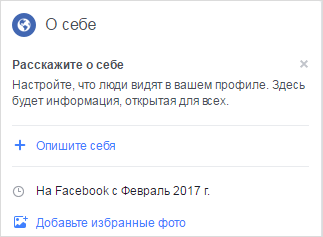
Шаг 3. Заполняем информацию “О себе”, которая будет доступна к просмотру для всех пользователей.
Шаг 4. Выбираем фотографию профиля.
Если вы пропустили этот шаг, то загрузите фото сейчас.
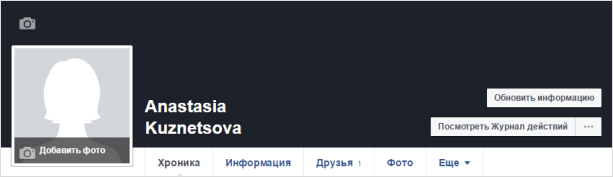
Необходимо, чтобы изображение профиля соответствовало минимальному размеру 180 х 180 пикселей. Добавляя снимок, лучше остановить свой выбор на вашей настоящей фотографии, без очков, с приветливым выражением лица.
Ну а теперь вас можно поздравить с достижением отличного результата! Вы создали официальный аккаунт (профиль) в Фейсбук.
В нашей статье вы можете прочитать подробнее о настройках внутри профиля Facebook.
Также о том, как организовать процесс оформления профиля и подобрать интересные графические материалы: аватар, фото обложки и изображения для публикаций, мы рассказали в отдельной статье про оформление Facebook (ссылка будет позже).
Моя страница Facebook
Чтобы разобраться с тонкостями интерфейса международной популярной социальной сети, предлагаем инструкцию, как пользоваться личной страницей Фейсбук с просмотром основных положений профиля.
Первым делом после регистрации пользователь сталкивается с настройками конфиденциальности своей личной страницы. Сервис предлагает возможности для профиля в виде:
- Доступ людей к Вашему профилю (публичная страница, доступна ли информация для друзей, другие опции)
- Детальная информация об использовании меток на фотографиях (зачем нужны метки, как фотография с меткой отображается в хронике друзей и прочее)
В верхней панели профиля демонстрируются дополнительные функции конфиденциальности (возможность пользователя скрыть персональные данные от других людей, заблокировать отдельных юзеров, отрегулировать список тех, кто может контактировать с Вашим профилем в Фейсбуке).
Также в данном меню расположены все настройки и управление играми и приложениями (юзеру демонстрируются основные положения для работы с дополнениями программ).
Когда знакомство с правилами конфиденциальности совершено, то можно приступить к оформлению личного аккаунта и обзору интерфейса профиля.
1) Фотография юзера
Используем для загрузки главного изображения профиля команду «Добавить фото». После того, как мы нажали на эту кнопку, программа предоставляет возможность выбрать с ПК нужное изображение, которое будет видно с именем и фамилией владельца страницы всем пользователям.
Загружаем фотографию и сохраняем результат.
2) Верхняя панель управления
В этой части общего интерфейса Фейсбука расположена фирменная эмблема соц. сети, строка поиска, фото создателя страницы и его имя, командная кнопка для перехода в главное меню профиля, настройки. Также в правом верхнем углу будет появляться информация о запросах в друзья, группы и прочие уведомления. Также есть значок с вопросительным знаком, который позволяет обратится в пользовательскую службу поддержки – юзер может связаться в чате с администрацией, чтобы задать вопрос или пожаловаться на нарушения.
3) Фото обложки
При создании страницы сервис предложит сразу же выбрать оформление фона на главной странице профиля. Для того, чтобы это сделать, пользователю необходимо нажать на кнопку справа вверху, под значком Фейсбука «Добавить фото обложки». Далее просто загрузите нужное изображение, которое будет размещено под верхней панелью управления в декоративных целях.
4) Контекстное меню
В ФБ контекстное меню, в отличие от других соц. сетей расположено горизонтально. Меню состоит из основных командных опций:
- Хроника
- Информация
- Друзья
- Фото
- Ещё
- Хроника обновляется всё время. С помощью записей на стене, юзер узнает о новых событиях из жизни друзей и новостях политики, экономики и других сфер, в зависимости от оформленных подписок.
- В разделе информации содержатся персональные данные пользователя – где родился, учился, работал, какие интересы и профессиональные навыки, знания. Чем больше данных и фактов о себе, тем больше интересных рекомендаций прилагает веб сервис исходя из предпочтений юзера и его рода деятельности.
- Список друзей позволяет видеть, кто онлайн. Юзер может вступить в переписку с другом, который в сети, прокомментировать новые фото, поделиться ссылкой или музыкой. Некоторые пользователи не сразу понимают, как общаться на Фейсбуке. Для того, чтобы отправить сообщение другу, нужно зайти в мессенджер. Его окно расположено вверху страницы возле значка уведомлений. Мессенджер позволит быть всегда на связи.
- В меню есть также раздел фотографий, который также выведен в левой части профиля.
- В разделе «Ещё» собраны все дополнительные функции профиля. С их помощью юзер может слушать аудиозаписи, смотреть видео в хорошем качестве, производить контроль уведомлений и просматривать свои заметки.
Интересные факты
А вот несколько нескучных фактов о социальной сети:
- Компания Facebook является собственником сети Instagramm и мессенджер WhatsApp. Через ФБ можно восстановить пароль к страничке Инстаграма и таким образом войти без помощи почти и телефона;
- Свои аккаунты в этой сети ведут и звезды. Наиболее популярные звездные пользователи — певица Шакира и футболист Роналду. У каждого из них десятки миллионов подписчиков;
- На первых порах в Фейсбуке пройти регистрацию могли исключительно студенты.
А вот видео-инструкция по регистрации на Фейсбук.
Как зарегистрироваться в Фейсбук бесплатно, без номера телефона
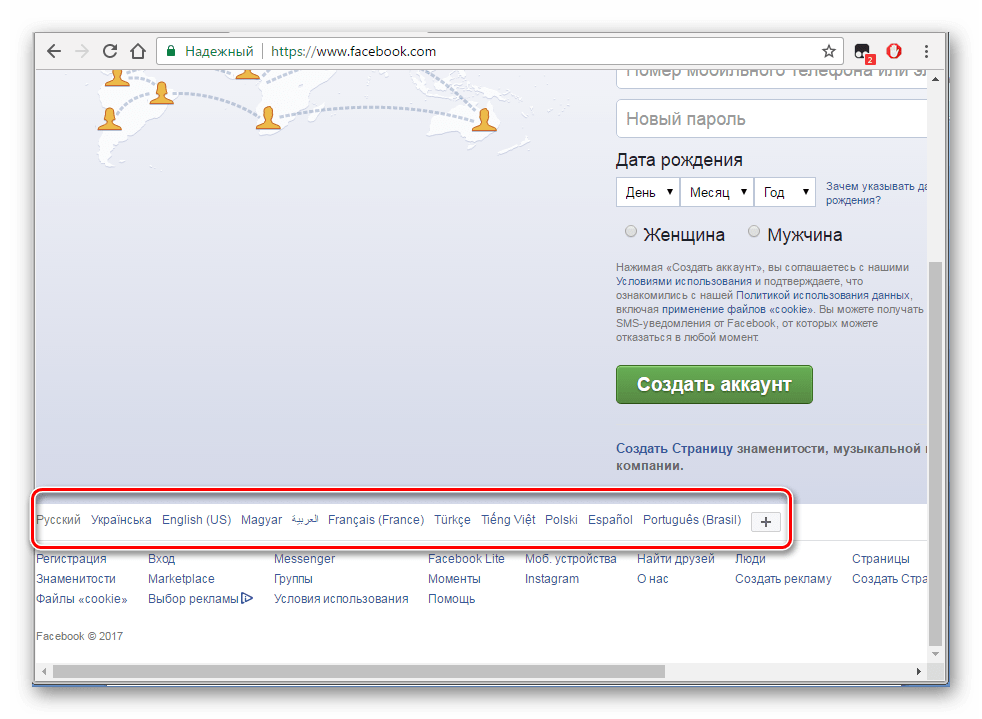
Сайт откроется на русском языке. Однако, если, по какой-то причине, ваш язык будет определен неверно, достаточно, внизу страницы нажать ссылку Русский — и страница тут же русифицируется.

Регистрационная анкета находится, на главной странице. Регистрацию начинаем, прямо сейчас! Правильность написания ваших имени и фамилии никто проверять не будет, однако, если вы регистрируетесь с благими намерениями, то, нет смысла скрывать своё имя. Большинство политиков, артистов и других публичных людей, регистрируются в фейсбуке под реальными именами.
Пароль должен содержать не менее 6 символов, в том числе цифры, буквы и знаки пунктуации. Для безопасности, пароль для Facebook должен отличаться от других паролей, которые вы используете в Интернете.
Дату рождения выбираете из списка, пол — путем переключения кнопки.
Заполнив анкету и проверив введенные вами данные, нажимаете зеленую кнопку Регистрация.

Появится сообщение, предлагающее подтвердить свой электронный адрес, который вы указали при создании аккаунта в Facebook. При этом, нужно ввести пароль от вашего почтового ящика. Тогда фейсбук сможет составить список всех ваших контактов из почтового ящика и предложит добавить их в друзья.
Удивляться тут нечему. Фейсбук — это социальная сеть. Вы регистрируетесь в соцсети для того, чтобы общаться с друзьями, а фейсбук создает все условия для удобного общения. Однако, дело ваше — записывать кого-то в друзья, или нет.
В почтовый ящик придет письмо с кодом подтверждения от Facebook:

В этом письме есть цифровой код, однако, вводить его, скорее всего, не потребуется. Достаточно нажать синюю кнопку Подтвердите свой аккаунт и, дело сделано!

Появляется сообщение: Аккаунт подтвержден. Нажимаете кнопочку ОК

Вы в своем новом аккаунте в Facebook! Можете нажать кнопку Запомнить пароль — ОК 1 и, при следующем заходе, вместо ввода пароля, вам будет достаточно нажать на своё фото. Только, не забудьте, сейчас, добавить это фото!
Нажав кнопку Далее 2 займитесь добавлением друзей. Это не сложно. Вы заполняете информацию: в каком городе родились, в какой школе учились, какой ВУЗ закончили, где живете, а, Фейсбук будет старательно предлагать вам возможных друзей. Вам останется только выбирать: кто друг, а кто — не друг! Думаю, что в этом вопросе вы и без меня справитесь. Единственное, я покажу, как в следующий раз зайти на свою страницу и убедиться, что вы зарегистрировались в фейсбуке правильно.
О регистрации
Вот несколько условий, которые важно знать при регистрации в социальной сети:
- Совершенно бесплатная;
- Для всех, кому уже исполнилось 13 лет;
- Один аккаунт — одна почта/номер телефона. Нельзя создать новый аккаунт на один и тот же почтовый адрес или номер сотового;
- Реальное имя. Лучше создать профиль с реальным именем из повседневной жизни. Так не возникнут проблемы с администрацией и вас будет проще найти.
Вы можете создать новый аккаунт с любого вашего устройства — подойдет и компьютер, и смартфон, и планшет. Делать это одинаково удобно с любого устройства.
Можно выбрать то устройство, с которого вы планируете заходить впоследствии — тогда можно сохранить пароль и входить одним касанием.
Профиль на Фейсбуке, лента новостей, сообщения, поиск
В левом верхнем углу располагается миниатюра вашего фото профиля для Фейсбука, если Вы его загружали (1 на рис. 3):
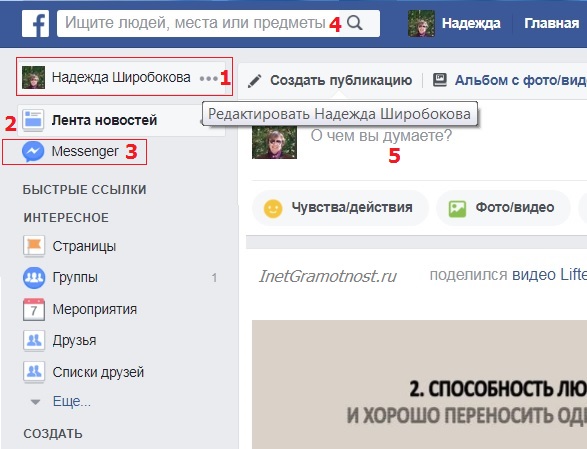 Рис. 3. Профиль на Фейсбуке, лента новостей, сообщения, поиск
1 на рис. 3 – Если нажать на фото или на свою фамилию, то попадете на свою личную страничку на Фейсбуке.
2 на рис. 3 – Лента новостей (Events), в которой отображаются события, связанные с вами: друзей, которые подтвердили запросы на дружбу, комментарии под вашими сообщениями, оценки ваших комментариев и пр.
3 на рис. 3 – Messages (Сообщения), где можно посмотреть все сообщения, полученные от других пользователей и отправленные Вами,
4 на рис. 3 – Search (строка поиска в самом верху страницы), предназначенная для поиска людей, сообщества или группы. Чтобы найти желаемое, начинайте вводить буквы, а Facebook будет предоставлять вам подсказки,
5 на рис. 3 – «О чем Вы думаете?» (Write Something). В это поле можно написать сообщение, поделиться ссылкой, добавить фото или видео.
Друзья на Фейсбук
Справа есть меню «Найти друзей» и «Запросы на добавление в друзья» (People You May Know)- здесь можно посмотреть на людей, которые, возможно, являются вашими знакомыми. Обязательно туда загляните, если хотите сразу наполнить список контактов.
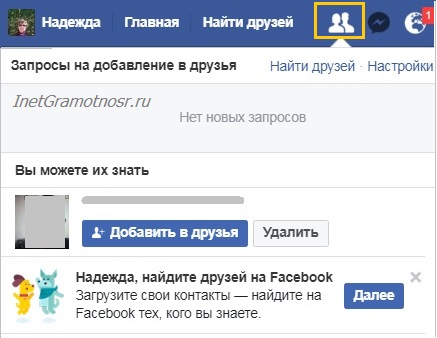 Рис. 4. Фейсбук: найти друзей и запросы на добавление в друзья
Как заблокировать пользователей на Фейсбуке
В правом верхнем углу есть замочек (1 на рис. 5). Нажимаем на него, откроется меню, в котором кликаем «Настройки» (2 на рис. 5).
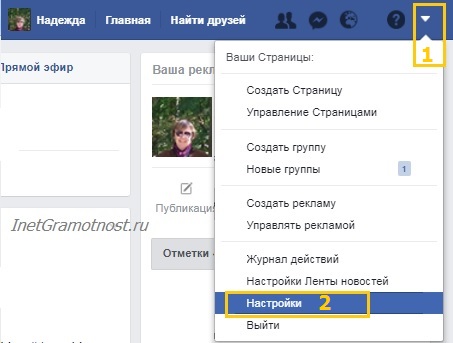 Рис. 5. Настройки Фейсбука
В «Настройках» можно выбрать опцию «Заблокировать», которая позволяет можно заблокировать определенных пользователей, скрыть свои действия, запретить определенным лицам связываться с собой, а также блокировать сообщения:
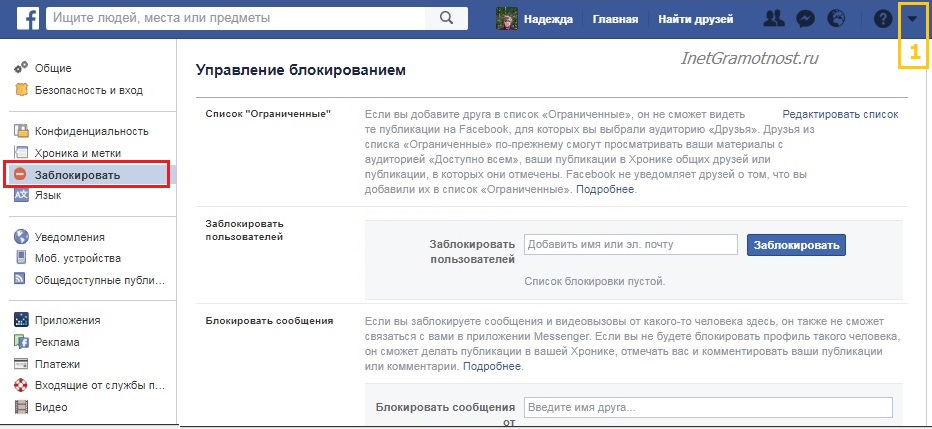 Рис. 6. Заблокировать пользователей и сообщения на Фейсбуке
Чат Фейсбука
Справа внизу расположен чат с вашими друзьями:
 Рис. 7. Чат в Фейсбуке
Рядом с каждым другом, находящимся в данный момент онлайн, в правой колонке Фейсбука будет зеленый кружочек. Чтобы начать обмен персональными сообщениями в чате с другом, который находится онлайн, нажмите на нужное имя и фамилию.
Если друзей много, то чаще всего появляются сообщения тех друзей, которых Вы активно комментируете или оцениваете.
Для настроек своего чата можно кликнуть на значок шестеренки (рис. 7).
Как изменить свою личную информацию
Чтобы это сделать, нажмите на миниатюру своего профильного фото (1 на рис. 8). Появится кнопка «Редактировать профиль» (2 на рис. 8). Кликнув по ней, Вы попадете в меню с основными данными своего аккаунта, получив возможность отредактировать все его поля. Достаточно у каждого поля нажать на значок карандаша и ввести необходимые данные.
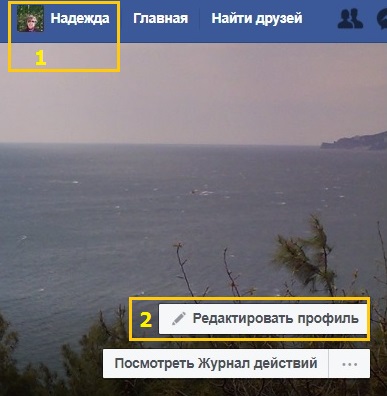 Рис. 8. Фото и информацию своего профиля тоже можно изменить в любой момент
О безопасности – это важно
Зарегистрировав аккаунт и выкладывая туда личную информацию, Вы должны понимать, что ей могут заинтересоваться мошенники и хакеры. Обязательно выбирайте сложный пароль, содержащий буквы, знаки и цифры.
Нежелательно пользоваться Facebook на чужих, рабочих компьютерах. Поскольку эти машины могут быть заражены вирусами, ворующими персональные данные.
Не забывайте выйти из аккаунта по завершении работы через опцию «Выйти» (рис. 2).
Будьте внимательны со своими записями. Были прецеденты, когда делали скриншоты сообщений и подавали в суд за клевету.
Нежелательно выкладывать свои слишком личные фото, в крайнем случае, ограничьте к ним доступ (только для друзей), а также писать о всех своих передвижениях в аккаунте. Воры-домушники уже давно освоили новые технологии. Если они увидят, что хозяин квартиры отдыхает на каком-нибудь южном курорте, то не упустят возможности навестить его жилище и вынести оттуда все ценности.
Еще важный момент – банковские работники тоже активно используют социальные сети, чтобы собрать больше информации о потенциальных заемщиках. Если они увидят, что человек, желающий взять кредит, состоит, например, во многочисленных сообществах букмекерских контор и казино, то явно не посчитают его благонадежным. Старайтесь поддерживать положительный имидж.
Также по теме:
2. Основные понятия Facebook для новичков
3. Видеозвонок и трансляции Facebook Live
4. Как защитить свой аккаунт в социальной сети от взлома: топ-10 советов
5. Не могу загрузить фотографии в ВК, Фейсбук или Твиттер, что делать?