Не работает звук в вк: как вернуть громкость в мир соцсети
Содержание:
- Особенности Push оповещений
- Способы отключения оповещений ВКонтакте
- Не работают голосовые сообщения в ВК
- Перевод в текст и система поиска по голосовым сообщениям
- Отключение звуковых уведомлений ВК на компьютере
- Как включить новый звук?
- Изменение звука уведомлений через настройки
- Как отключить и удалить экранный диктор в Windows 10 в пару кликов
- Почему не приходят уведомления в ВК на телефон: включить, отключить
- Как отключить звук сообщений ВКонтакте
Особенности Push оповещений
Для оптимальной производительности Вибера разработчики мессенджера предлагают активировать функцию Push сообщений. Основные их предназначения:
- оповещение пользователя, что ему пришло новое сообщение;
- оповещение о пропущенном вызове;
- извещение об установке абонентом из списка контактов приложения Вайбер на свой гаджет.
Способы отключения оповещений ВКонтакте
Иногда это практично, что вы можете увидеть на первый взгляд, сколько писем вы еще не читали. Однако для многих других приложений раздражает видеть каждое уведомление как число в красном круге. Легко заставить их исчезнуть. И практически для каждого приложения, хотите ли вы их видеть или нет.
Первый шаг: введите настройки. Во втором разделе вы найдете пункт меню «Сообщения» с красным значком. Просто надавите на него, и вы почти достигли цели. Второй шаг: вы найдете длинный список всех приложений в меню сообщений. Найдите приложение, из которого вы больше не хотите получать красные круги. Нажмите имя приложения. Третий шаг: теперь вы можете точно указать, где и как вы хотите получать уведомления для выбранного приложения. Вот почему они называются немного громоздкими на немецком языке.
Настроить получение таких извещений можно непосредственно во время установки мессенджера на мобильное устройство.
Также настройки можно изменить и уже в ходе использования приложения. Достаточно просто выбрать необходимый пункт в меню Центра.
Приложение сообщает обо всем:
- на пришедший контакт к Viber,
- на всплывающие окна,
- на включение, разблокировку экрана.
При этом можно использовать различные звуки, как системные, так и свои. Предусмотрена и вибрация, а также интеллектуальное уведомление.
Если вы уже находитесь, вы также можете решить, разрешено ли приложению отправлять сообщения вообще, должно ли оно отображаться на экране блокировки и т.д. Потому что только один помогает, уже загруженное обновление вручную удаляет. Для этого перейдите в «Настройки» и перейдите в пункт меню «Общие». Затем нажмите «Управление хранилищем» и дождитесь загрузки всех приложений. Нажмите «Удалить обновление». Предупреждение о регулярном обновлении исчезает, но не отображается серая индикация в меню.
Если вы хотите установить обновление позже, нажмите «Общий» пункт меню в разделе «Настройки», а затем «Обновление программного обеспечения ». Затем нажмите «Уведомления о приложении». Найдите нужное приложение и отключите слайдер в «Уведомлении о значке приложения». Сегодня мы фокусируемся на одной из этих очень частых проблем: исчезновение их уведомлений. Если мы сдвинемся вниз, мы увидим те же настройки для групп или для вызовов.

Последняя версия приложения отличается именно интерактивными извещениями, позволяющими легко управлять звонками и сообщениями. Разработчики предложили пользователям Вайбера полноценную поддержку таких новостей. Благодаря им, взаимодействовать с входящими/исходящими сообщениями можно тремя способами:
Это звучит сложно, но мы видим, что это очень ясно, если мы перейдем к настройкам, а затем перейдем к категории приложений. Там мы видим, что каждый из наших приложений установлен. Внутри нажмите «Уведомления» и проверьте, включен ли переключатель «Разрешить уведомления». Помогло ли одно из двух решений?
Большинство из нас знакомы с публичными объявлениями
Это важная новость для информирования большой группы людей о чем-то важном. Если вы еще не прочитали его, пришло время это сделать
Любое намерение, отправленное как уведомление, должно иметь название действия.
- Из Центра уведомлений.
- Через экран блокировки.
- Через специальные баннеры.
Чтобы включить данную функцию, достаточно просто отметить это в Настройках.
Способы отключения оповещений ВКонтакте
Многие юзеры любят эту соцсеть за ее простой дизайн и простой интерфейс. Например, выполнить такое действие, как отключение оповещений, здесь намного проще, чем в тех же Одноклассниках. У каждого пользователя свои привычки и предпочтения, которые отражаются на использовании сервиса. И поэтому для более удобного использования соцсети нужно знать, каким образом можно настроить определенные функции под свои запросы.
Оповещения важны при любом общении, поскольку они являются важным их атрибутом. Оповещения в сети ВКонтакте можно подстроить под индивидуальные требования. А перед тем, как узнать, как это делается, разберемся, каких типов вообще бывают сообщения на этом ресурсе.
Виды сообщений:
- Которые всплывают и анимационные сообщения. Главная их цель – держать пользователя в курсе всех происходящих с его аккаунтом событий. Они всегда сопровождаются звуковыми сигналами.
- В форме смс. Этот вид полезен для информирования о событиях, если юзер не находится онлайн, но при этом хочет следить за событиями через айфон.
- E-mail-оповещения.
А делается это в разделе моих настроек в пункте оповещений. Напротив моментальных оповещений нужно убрать все галочки. Можно также сделать настройку слышимости новых происшествий, если вы при этом не хотите их видеть.
ВКонтакте предлагает своим пользователем очень гибкие варианты настроек. Но даже опытные юзеры даже после многолетнего пользования сервисом часто не знают, что из оповещений можно убрать отдельные происшествия
Допустим, вы желаете, чтобы система оповещала вас только о личным смс и комментариям к вашим фотоснимкам, а все другое для вас не представляет важности. Для этого в пункте оповещений нужно рядом с разделом типы событий выбрать желаемые, поставив напротив галочку, и сохранив свое решение
И не забывайте щелкать по кнопке сохранения после каждого вашего действия.
Не работают голосовые сообщения в ВК
При появлении голосовых сообщений в социальной сети каждый пользователь стал использовать данную возможность. Благодаря данной функции удается сохранить много времени и избавиться от необходимости печатать текст. Достаточно нажать на одну кнопку и произнести нужные слова. В последнее время все чаще не работают голосовые сообщения в ВК. Чтобы устранить неисправности следует установить причину их возникновения и принять соответствующие меры.
Почему не работают голосовые сообщения в ВК с компьютера
Основные неполадки:
- Неисправный микрофон у собеседника.
- Нестабильное интернет соединение.
- Низкий звук на смартфоне или ПК.
- Неверные настройки в разделе «Звуковые оповещения».
Старые компьютеры могут не поддерживать функцию голосовых СМС. Не исключены технические неполадки на сервере. В таком случае рекомендуется просто подождать устранения проблем, которыми займутся разработчики социальной сети.

Что делать если голосовое сообщение в ВК не работает на компьютере
Для определения, почему в ВК не работают голосовые сообщения, следует предпринять ряд действий:
- Посмотрите на движение эквалайзера. Если звуковой порог изменяется, то сообщение было записано, но у собеседника возникли неполадки с микрофоном.
- Проверить скорость соединения и стабильность интернет соединения.
- Перезагрузить ПК или обновить страницу в браузере.
- Прибавить звук при прослушивании голосового сообщения.
- Проверить настройки в разделе «Голосовые оповещения».
Если после применения всех рекомендаций на практике все равно не работают голосовые сообщения в ВК на компьютере, то следует обратиться в службу поддержки социальной сети.
Обязательно нужно проверить корректность настроек системы. Для этого нужно войти в раздел в меню социальной сети и открыть доступ к получению соответствующих СМС.

Не работают голосовые сообщения в ВК на телефоне
При использовании смартфонов проблемы с прослушиванием СМС возникают гораздо чаще. Связано это с тем, что многие мобильные устройства не поддерживают эту функцию. Если раньше дисфункций с сервисом не возникало, то следует искать причину на сервере. Достаточно почистить кэш или же поменять браузер на телефоне. Как правило, после проведенных действий запись голоса работает корректно.
владельцы iphone редко сталкиваются с неполадками со стороны голосовых сообщений. Чаще проблемы появляются у держателей android. Если после изменения настроек и перезагрузки телефона корректная работа не возобновляется, то, скорее всего проблема со стороны социальной сети.
Что делать, если не работает запись голоса на телефоне?

Устранить возникшие проблемы можно, обратившись в службу поддержки ВКонтакте. Опытные сотрудники дадут рекомендации, чтобы исправить имеющиеся неполадки. Чаще всего разработчик сталкивается с неполадками при использовании браузеров с включенным VPN. В таком случае скорость соединения значительно снижается. При этом файлы открываются медленно, поэтому прослушать переданную запись не представляется возможным. В таком случае кнопка воспроизведения не активна.
Часто неполадки фиксируются при использовании Internet Explorer на компьютере и на мобильном устройстве. Корректная работа возможна только на Opera, Google Chrome и Mozilla Firefox. Для того чтобы использовать представленные разработчиком социальной сети функции, соблюдайте рекомендации. Не забывайте чистить кэш и cookie, чтобы при записи и прослушивании голосовых сообщений не возникало никаких проблем.
vk-guide.ru
Перевод в текст и система поиска по голосовым сообщениям
В 2020 году разработчики добавили новую функцию. Теперь пользователи могут прочитать текст голосовых сообщений ВК. За расшифровку речи отвечает нейросеть. В отличие от стандартных программ она способна учесть нагрузку на социальную сеть, сленговые слова и помехи при записи.
Как читать голосовые сообщения в ВК:
- Рядом с отправлением есть специальная иконка – Аа.
- Пользователю нужно кликнуть на нее и появится блок с расшифровкой.
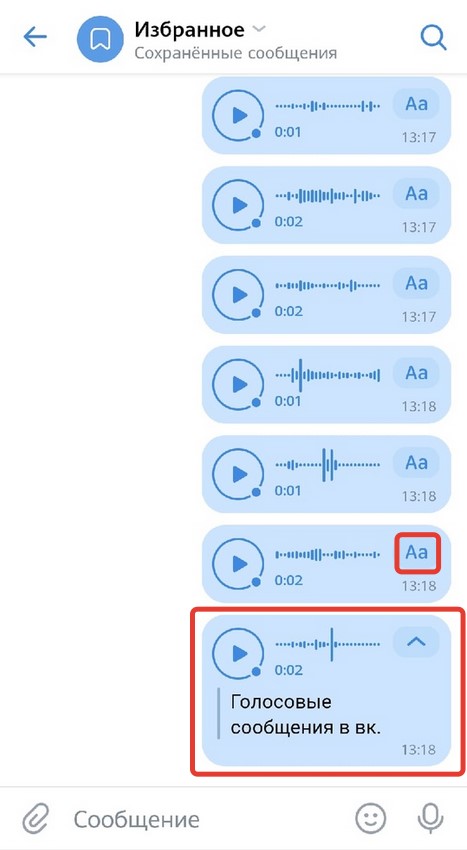 Нейросеть распознает как полученные, так и отправляемые сообщение. Основное ограничение – длина до 30 секунд. Разработчики утверждают, что это 90% от всех сообщений, потому у пользователей не должно возникать проблем. Функция доступна как в мобильном приложении, так и на ПК.
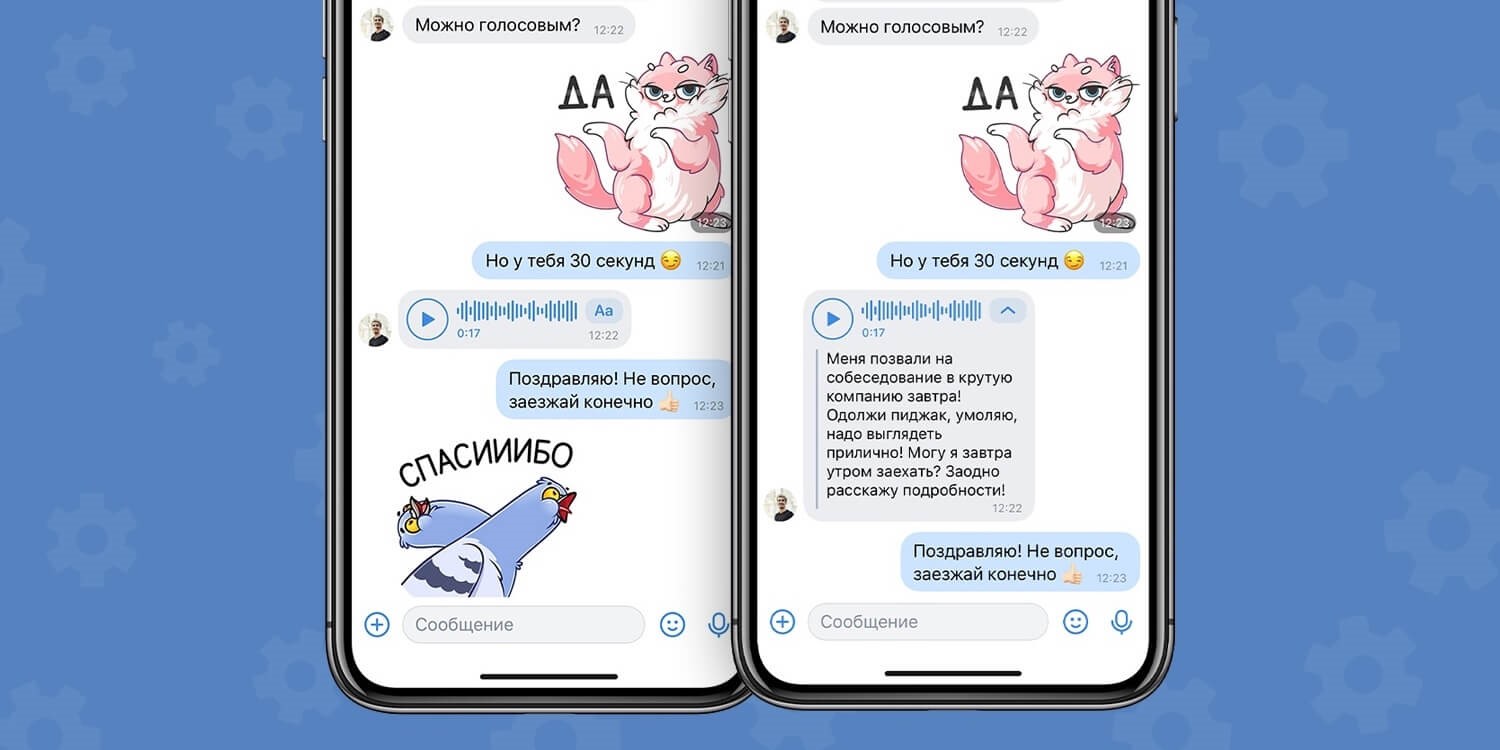 На базе нейросети была добавлена не только возможность прочитать голосовое сообщение в ВК, но и система поиска. Теперь можно ввести текст в поисковую строку (иконка поиска в правой части диалога) и найти нужное отправление по ключевым словам (даже если оно записано голосом).
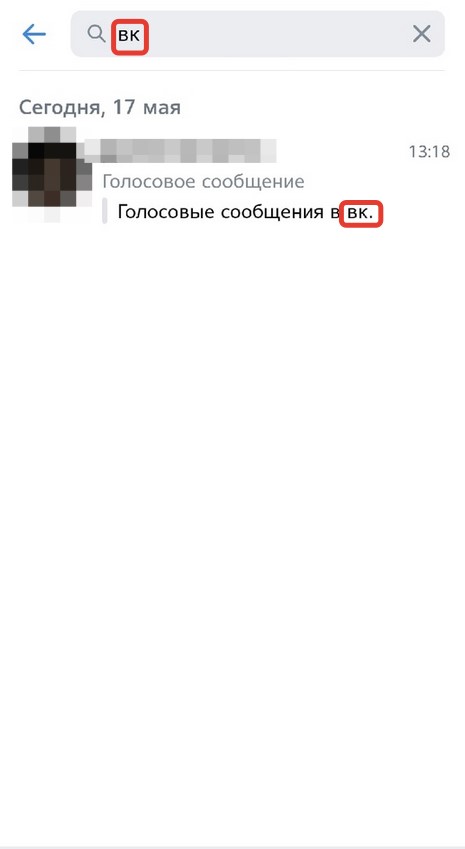 Если пользователю нужно расшифровать голосовое сообщение ВК, но оно длится более 30 секунд, то он может воспользоваться ботом (например, «бот распознаватель», «голосовые в текст» и др.). Достаточно переслать смс в чат и в качестве ответа будет отправлена текстовая версия.
Отключение звуковых уведомлений ВК на компьютере
В настольной версии веб-сайта ВКонтакте всего доступно два способа реализации поставленной задачи: как с использованием стандартных параметров, так и через настройки интернет-обозревателя. Каждый из данных методов имеет ряд ограничений в плане применения, и потому может пригодиться лишь в определенных ситуациях.
Способ 1: Параметры веб-сайта
Официальный веб-сайт рассматриваемой социальной сети, как известно, предоставляет самый полный набор функций и параметров, в том числе относящихся к уведомлениям. Чтобы произвести отключение звука в данной версии, потребуется посетить один из разделов.
Вариант 1: Настройки сообщений
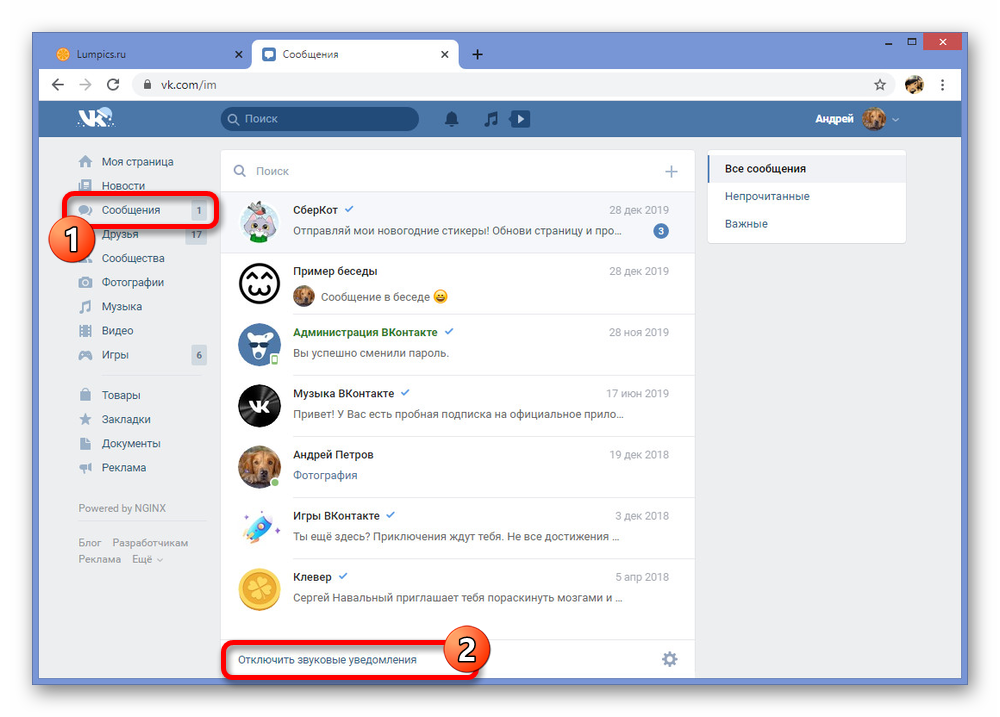
С помощью основного меню в левой части окна браузера откройте страницу «Сообщения»
Здесь необходимо обратить внимание на нижнюю панель под списком диалогов.
</ol>
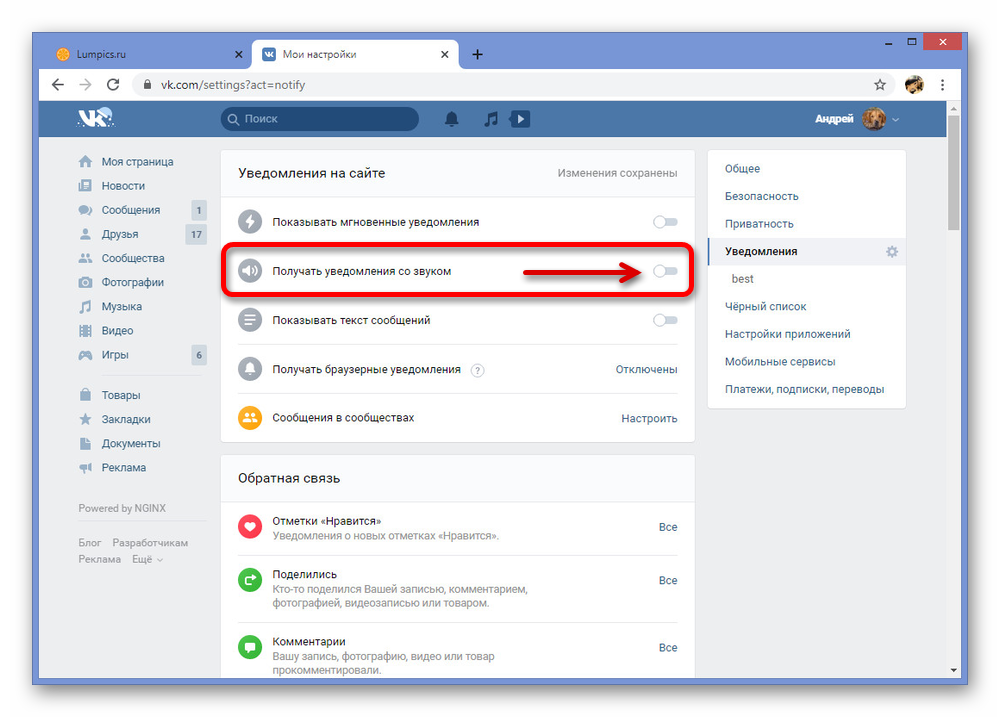
Вариант 2: Настройки сайта
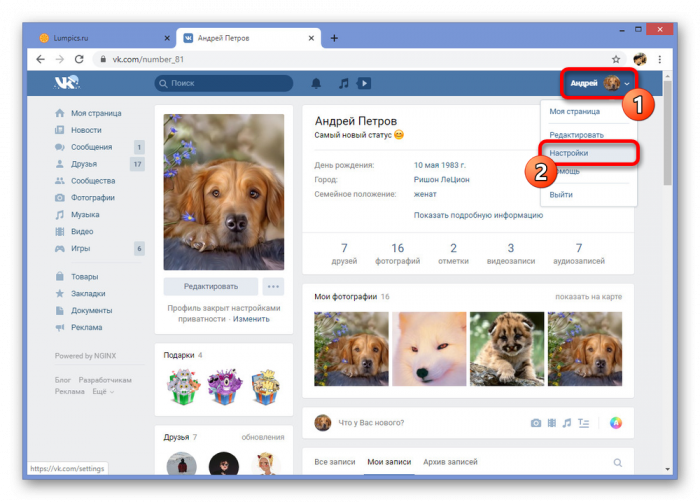
- В правой части верхней панели веб-сайта кликните по фотографии профиля и через выпадающий список выберите раздел «Настройки».
С помощью дополнительного меню откройте вкладку «Уведомления» и найдите раздел «На сайте». Для деактивации звука достаточно воспользоваться ползунком в строке «Получать уведомления со звуком».</li>
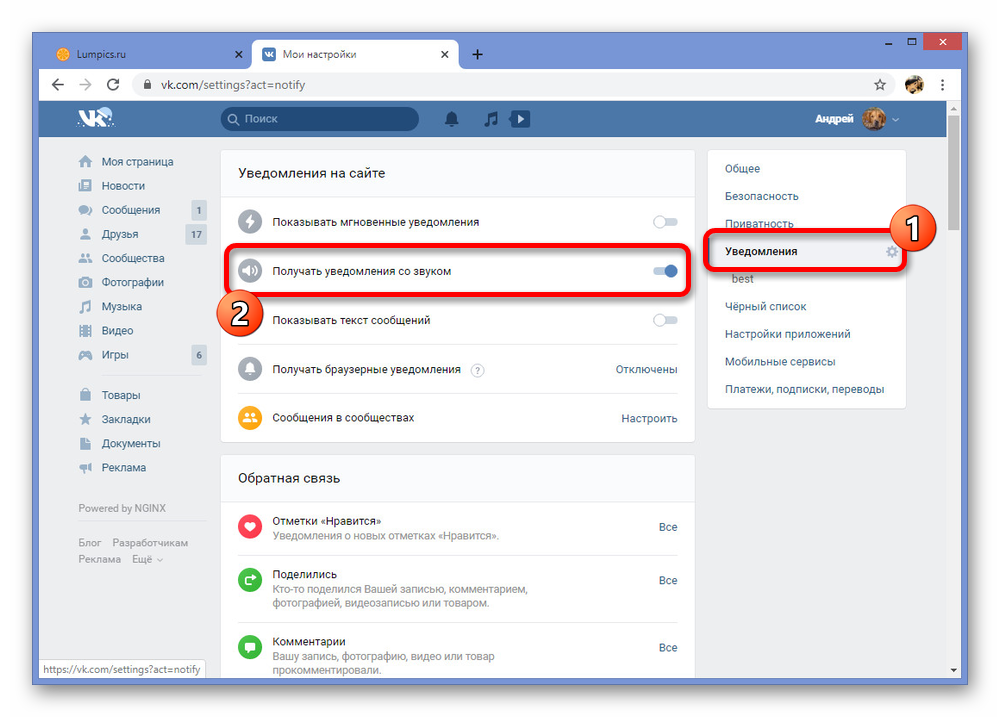
Если вы все сделали правильно, любые звуковые оповещения будут заблокированы. Применение же изменений производится автоматически без нажатия каких-то кнопок.</li>
</ol>
Независимо от используемого раздела оповещения будут отключены полностью аналогичным образом, блокируя весь системный звук, но не затрагивая воспроизведение мультимедиа. При этом учтите, что распространяются параметры только на личные сообщения, тогда как любые другие оповещения по умолчанию не имеют звукового сопровождения.
Способ 2: Уведомления в диалоге
В качестве дополнительного решения к предыдущему способу вы можете воспользоваться индивидуальными настройками любого диалога в личных сообщениях, чтобы отключить звук. Преимуществом способа является то, что для этого не нужно избавляться от всех оповещений, зачастую необходимых для своевременного прочтения почты.
- Разверните раздел «Сообщения» и перейдите к диалогу, звук в котором хотите отключить. Действия идентичны как для обычного диалога, так и беседы из множества собеседников.
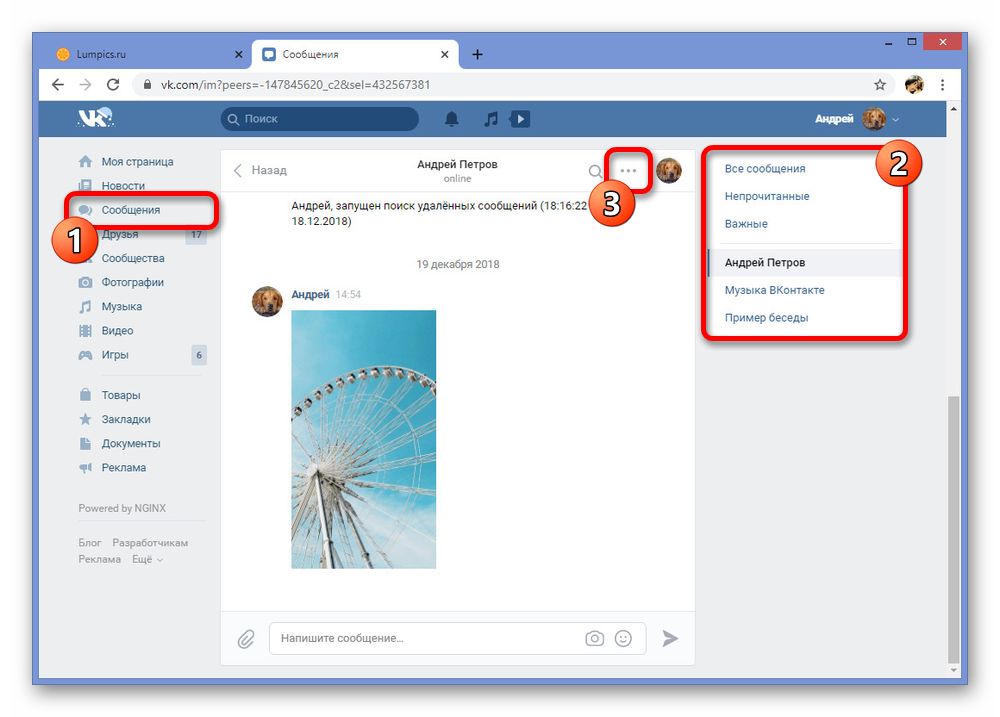
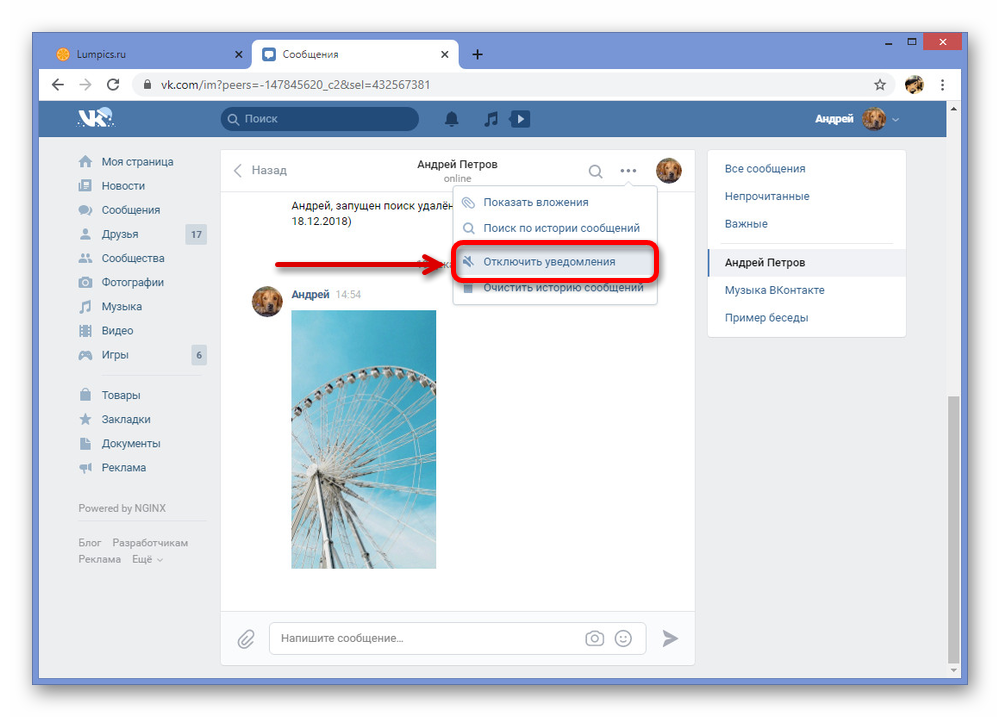
Наведите курсор мыши на значок «…» в верхней части экрана и выберите пункт «Отключить уведомления». Это позволит отключить звук, но оставить активными push-оповещения.</li>
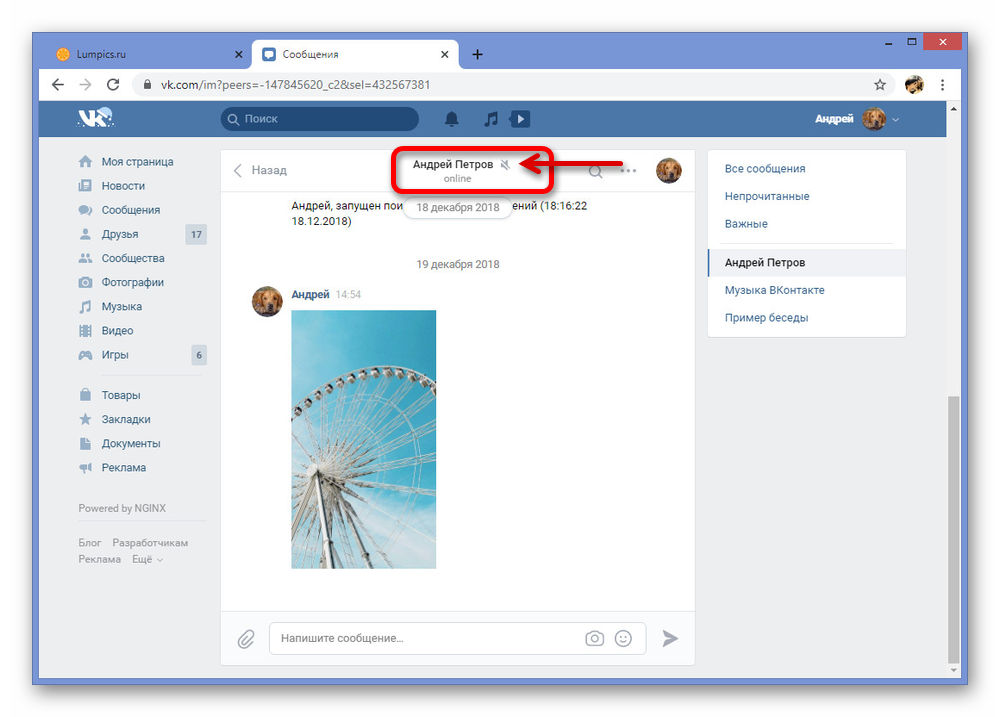
Об успешном исчезновении звука можно узнать по специальной иконке рядом с именем диалога.</li>
</ol>
Как видно, метод отлично подойдет для деактивации звука в наиболее активных диалогах вроде бесед, позволяя избавиться от лишних раздражителей. Однако если переписок много, лучше используйте первый способ, так как в случае необходимости отменить действия можно только в индивидуальном порядке.
Способ 3: Настройки браузера
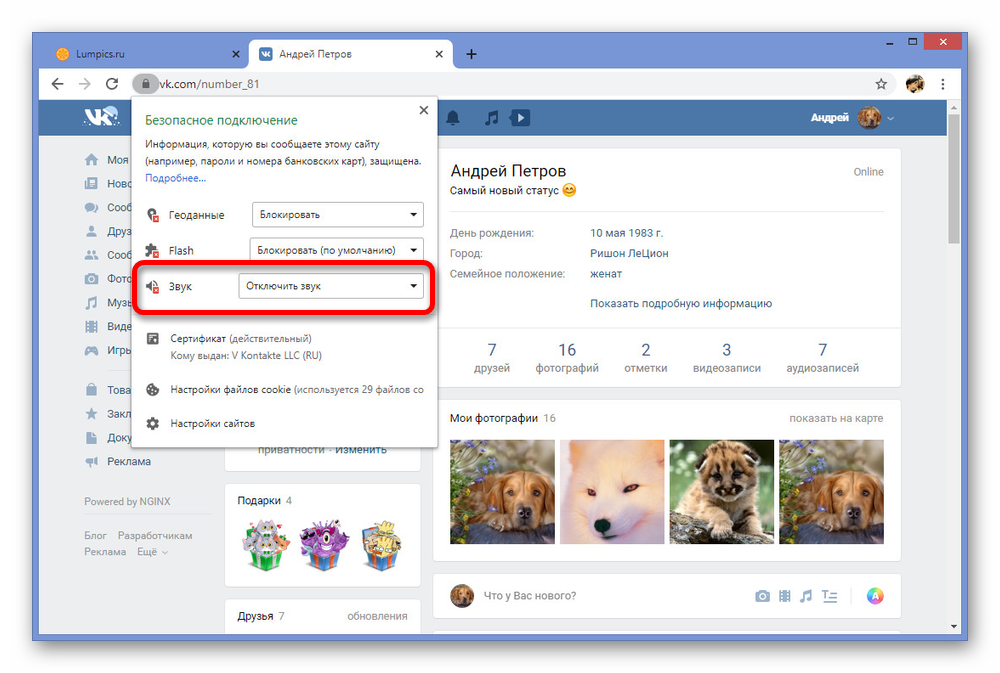
Любой интернет-браузер предоставляет собственные настройки, позволяющие отключить те или иные элементы сайта, включая звук. ВКонтакте не является исключением, и потому можно деактивировать уведомления, попросту заблокировав воспроизведение любого звука на сайте соцсети. Примечание: Действия могут отличаться в разных браузерах, однако мы рассмотрим только Google Chrome.
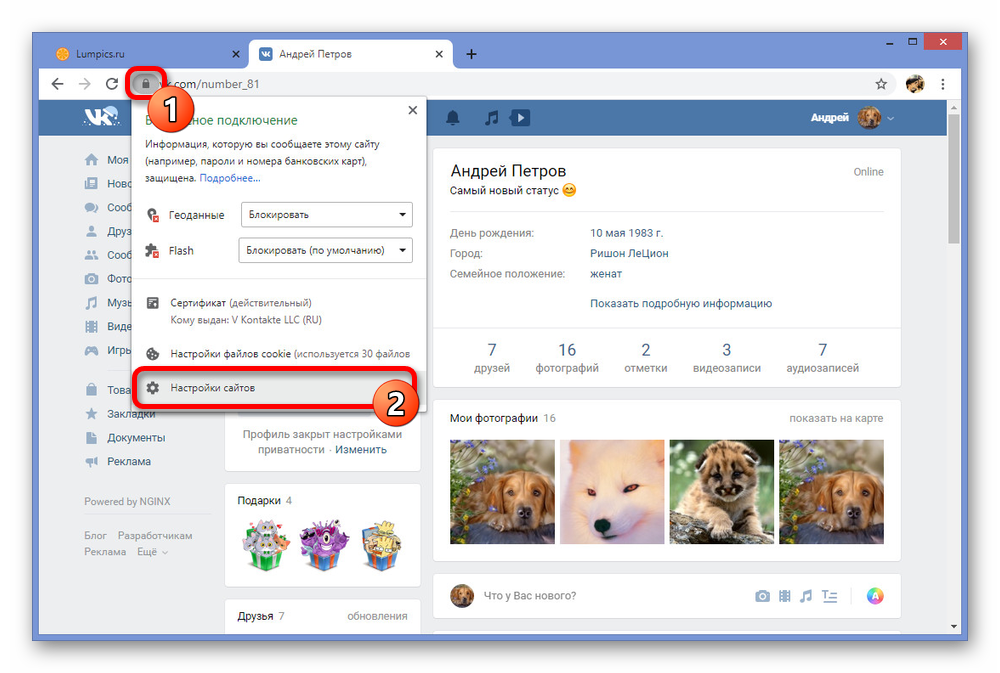
- Откройте любую страницу ВК и кликните левой кнопкой мыши по значку в левой части адресной строки. Через данное окно необходимо перейти в раздел «Настройки сайтов».
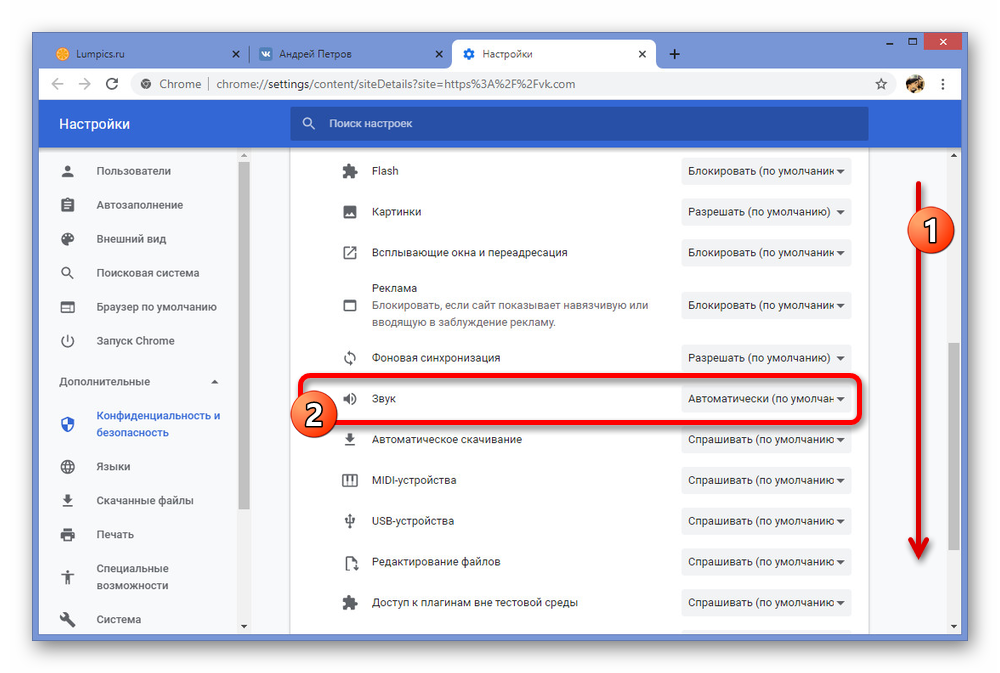
Пролистайте открывшуюся страницу вниз до строки «Звук» и щелкните по расположенному рядом выпадающему списку.</li>
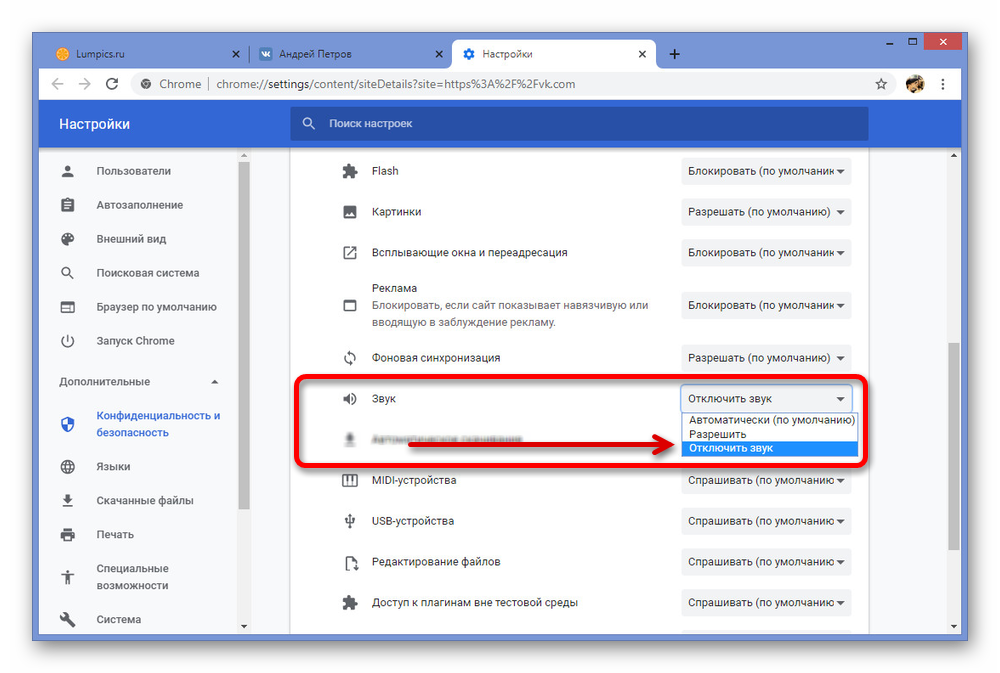
Чтобы произвести деактивацию уведомлений, через данное меню необходимо выбрать «Отключить звук».</li>
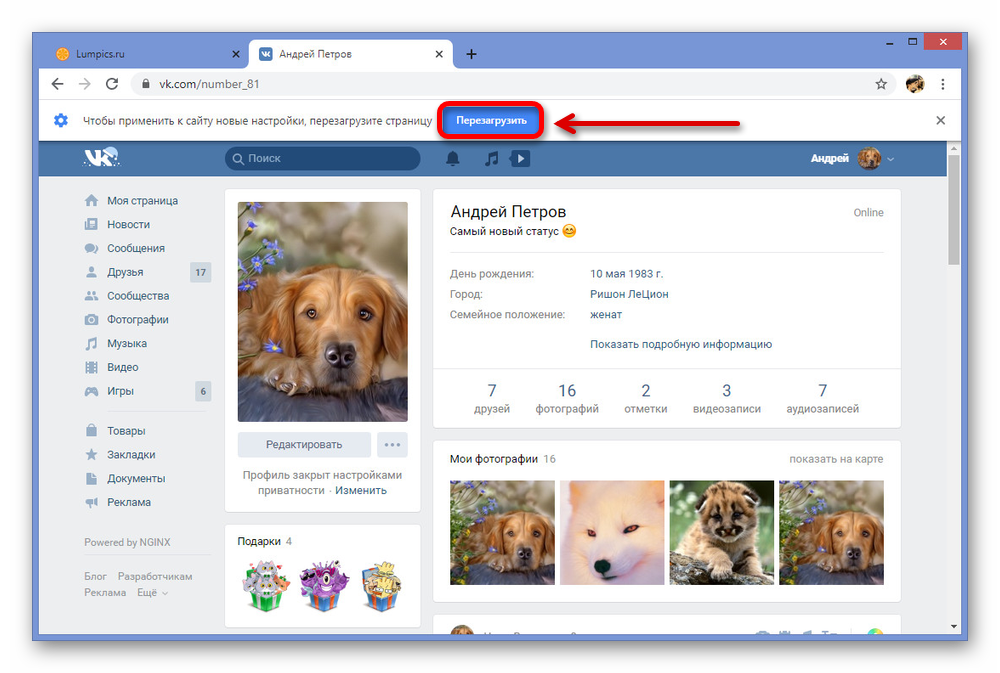
После этого можете вернуться на сайт ВКонтакте и воспользоваться кнопкой «Перезагрузить» на верхней панели.</li>
Успешное отключение можно проверить, открыв то же самое окно в левой части адресной строки, получив личное сообщение без соответствующего звука или попытавшись воспроизвести музыку.</li>
</ol>
Данный подход, как можно заметить, деактивирует все звуки в социальной сети, а не только оповещения. Поэтому использовать метод стоит лишь в редких случаях, например, если изменение настроек сайта по каким-то причинам не принесло ожидаемых результатов.
Как включить новый звук?
Изначально рассмотрим решение вопроса для веб-версии. К сожалению, в социальной сети нет инструментов, которые представляли бы возможность изменять звуковой сигнал входящего сообщения. Соответственно, нужно будет прибегать к помощи сторонних приложений. Это, например, может быть VkOpt или vkZvuk. Во втором сервисе выбор нового уведомления выглядит следующим образом.
Что касается включения звука на мобильных платформах, например, Андроид или iOS, то тут все тоже достаточно просто. Сделать это можно даже через официальное мобильное приложение. Для этого надо:
- запустить программу «ВКонтакте»;
- перейти в свой профиль;
- нажать на шестеренку в верхнем правом углу;
- выбрать пункт «Уведомления»;
- выбрать «Личные сообщения».
Появляется вот такое меню:

Включаем расширенные настройки, выбираем «Звук». Теперь с помощью встроенных приложений, работающих с аудиофайлами, выбираем необходимую мелодию, подтверждаем, видим конечный результат. Если приложение потребует доступ к файлам, предоставляем его – это безопасно.
Убедитесь, что галочка на пункте «Уведомления» (в разделе личных сообщений, а не в настройках) включена.
Если у вас Айфон, нужно будет сделать еще одну вещь – предварительно перейти в настройки самого телефона, найти пункт «Извещения», после чего найти в выпавшем списке необходимую социальную сеть. Активируем режим – это обязательно, без этого вам не будут приходить звуковые уведомления.
Потом переходим в приложение «ВКонтакте» и делаем то же самое.
Изменение звука уведомлений через настройки
Изменить звук можно при помощи стандартных опций Android, но конкретные пункты меню могут отличаться, в зависимости от версии операционной системы. Мы рассмотрели для всех вариантов.
Для Android 5,6,7
- В своем мобильном телефоне зайдите в «Настройки» и выберите пункт «Звук»;
- Далее вам необходимо нажать вкладку «Мелодия уведомлений по умолчанию»;
- На следующем этапе укажите, откуда вы хотите поменять звук: из стандартного набора вашей операционной системы или же из стороннего приложения (о них, кстати, будет описано ниже);
- Выбираете из списка новый звук и подтверждаете операцию.
Здесь же можно будет выбрать и уровень громкости. Учтите, что он может настраиваться отдельно от общей громкости вашего телефона.
Для Android 8,9
В этих версиях Андроида пункты меню немного отличаются от предыдущих версий. Поэтому порядок действий следующий:
- Зайдите в «Настройки» своего гаджета и выберите пункт «Звук»;
- Далее перейдите в «Расширенные настройки»;
- Следующий шаг – кликнуть по вкладке «Мелодия уведомления»;
- Перед вами откроется список доступных звуков для изменения. Выбираете тот, который вам понравился и подтверждаете операцию;
- Теперь у вас все уведомления будут приходить с сопровождением, которое вы установили по умолчанию.
Изменение мелодии уведомлений в Xiaomi
Как вы понимаете, в разных оболочках Android некоторые пункты меню и опции отличаются, особенно в Xiaomi. Операционная система MIUI имеет свои способы изменения мелодий, поэтому, если вы владелец китайского аппарата данной марки, действия у вас пойдут по следующему алгоритму:
- Откройте «Настройки» гаджета и перейдите в раздел «Звук и вибрация»;
- Здесь кликните по вкладке «Уведомления»;
- Перед вами будет плиткой обозначен список доступных мелодий для изменения. Если вас он не устраивает, нажимаете внизу «Все мелодии», и выбираете оттуда;
- Как только звуковое сопровождение будет выбрано, подтверждаете операцию и наслаждаетесь ею при поступлении оповещений.
Как отключить и удалить экранный диктор в Windows 10 в пару кликов
Иногда требуется знать,как отключить экранный диктор в Windows 10. По умолчанию эта функция отключена, однако по некоторым причинам она может включиться. Голосовой помощник представляет собой озвучивание информации об открытых окнах, а также подсказок об иконках, на которые наведен курсор. Эта функция бывает полезной в редких ситуациях, поэтому многие пользователи, увидев экранный диктор Windows 10, как пользоваться им не знают.
Голосовой помощник полезен пользователям со слабым зрением. Она может быть дополнением к графическим утилитам, например, лупе, или самостоятельно справляться с задачами. В остальных ситуациях, следует знать, как отключить экранный диктор в Windows 10.
Включить экранного диктора на Виндовс 10 можно несколькими способами:
- Используя сочетание клавиш «Win+Ctrl+Enter». Данное сочетание клавиш включает и выключает диктора. Также, в настройках можно выключить это сочетание, но это этом позже;
- Окно «Выполнить». Для этого необходимо нажать сочетание клавиш Win+R. Откроется соответствующее окно, где следует ввести narrator без кавычек. После нажать Enter на клавиатуре или «ОК» в окне.

Функция поиска. Нажав на иконку лупы, необходимо ввести «narrator» или «экранный диктор». На экране появится соответствующее приложение. Запустив его, будет активирован желаемую функцию.
Командная строка. Нажав правой кнопкой на иконке «Пуск» выберите пункт запуска командной строки. В ней необходимо ввести «narrator» и нажать Enter. Вместо командной строки можно использовать Windows PowerShell.

Меню «Пуск». Откройте «Пуск», затем «Все приложения» и «Спец. Возможности». В этой папке будет находиться нужное приложение – запустите его. Также включить утилиту можно через «Пуск», «Параметры», «Специальные возможности», где и располагается нужная вкладка.

Панель управления. В элементах этого окна следует найти «Центр специальных возможностей». Открыв его, появится окно, где вы можете включить нужную функцию. Также здесь присутствуют другие возможности для пользователей со слабым зрением.

Это достаточно легкие и быстрые способы как включить экранный диктор Windows 10. Эта функция востребована пользователям с плохим зрением. С помощью нее можно заметно упросить использование компьютера, если есть такая необходимость.
Почему не приходят уведомления в ВК на телефон: включить, отключить
Почему не приходят уведомления в ВК на телефон: включить, отключить Пользуясь социальной сетью ВКонтакте, каждый из нас желает своевременно получать уведомления о новых входящих сообщениях, обновлениях и трансляциях друзей и пабликов. Однако, зачастую возникает проблема, когда пе приходит уведомление от ВК на Айфон или Андроид. Поэтому в данной статье рассмотрим, почему не приходят уведомления в ВК на телефон, а также как включить, отключить и изменить (поменять) звук уведомлений от ВК
на телефоне!
Почему в ВК не приходит оповещение о сообщениях на телефоне
Почему в ВК не приходит оповещение о сообщениях на телефоне? Как правило, это происходит потому, что уведомления отключены в настройках Айфона или Андроида, либо в настройках самого мобильного приложения ВКонтакте! Если приложение работает нормально без сбоев, сообщения приходят, но не доходят оповещение и уведомления, то в первую очередь следует проверить не выключены ли уведомления! Также, Вы можете узнать, почему не приходит смс с кодом подтверждения от ВК!
Как включить уведомления в ВК на телефоне: отключить, убрать
Прежде всего, рекомендую проверить, активированы ли всплывающие push (пуш) уведомления в настройках мобильного приложения ВКонтакте!Как включить уведомления в ВК на телефоне? Для этого необходимо:
- Открыть настройки мобильного приложения ВК;
- Перейти во вкладку «Уведомления»;
- На открывшемся экране можно увидеть множество различных видов уведомлений, например оповещения о сообщениях, лайках, репостах, дне рождения или трансляциях и так далее. Здесь можно настроить, изменить, включить или наоборот отключить каждый из видов в отдельности. Например, можно открыть оповещения личных сообщений;
- Например, если Вы не пришло уведомление о сообщениях в ВК, следует перейти во вкладку «Личные сообщения» и активировать получение уведомления, передвинув ползунок вправо;
Вот таким образом и можно посмотреть и включить уведомления в ВК на телефоне Андроид и Айфон! Ясное дело, что отключить и убрать уведомления в ВК на телефоне можно абсолютно аналогично, только на завершающей стадии выключить оповещение, передвинув ползунок влево! Кстати, Вы также можете узнать, как скрывать друга в ВК от других друзей и пользователей!
Как сделать чтобы приходили оповещения в ВК на телефоне Андроид
Если пропали и перестали приходить оповещения в ВК на телефоне, хотя в настройках мобильного приложения уведомления включены, то следует проверить настройки самого телефона! Как сделать чтобы приходили оповещения в ВК на телефоне? Включить звуковые уведомления ВКонтакте на телефоне можно следующим образом:
- Необходимо зайти в настройки телефона и перейти во вкладку «Настройки приложений»;
- Далее необходимо открыть приложение «Вконтакте»;
- На следующем экране необходимо найти и открыть вкладку «Уведомления»;
- Вот теперь и можно включить уведомления, также здесь можно включить или отключить звук уведомлений, либо например оставить только вибрацию, или оставить только всплывающие push уведомления, которые автоматически исчезнут после отображения в верхней части экрана.
Таким образом и можно включить уведомления в ВК в настройках своего телефона Андроид!
Аналогично, только передвинув ползунки влево, можно отключать уведомления в настройках своего телефона для мобильного приложения ВК!
Как поменять звук уведомления в ВК на телефоне: изменить, настроить
Также, достаточное число пользователей интересуются, как настроить оповещения ВКонтакте: например поменять звук уведомления в ВК на телефоне? Итак, чтобы изменить звук уведомлений в ВК на телефоне необходимо:
- Открыть настройки приложения ВК и перейти во вкладку «Уведомления», затем активировать «Расширенные настройки» и перейти во вкладку «Звук»;
- Затем во всплывающем окне следует выбрать, что использовать, чтобы загрузить нужную мелодию для оповещений;
- Остается лишь выбрать нужный трек и поменять звук оповещений в ВК!
Таким образом и можно изменить звук оповещений в ВК на телефоне в мобильном приложении! Причем, пользователь может включить разные звуки уведомлений для различных типов — свой звук для оповещений о личных сообщений, другой для оповещений о подписках и так далее!
Загрузка…
grandguide.ru
Как отключить звук сообщений ВКонтакте
Отключить звук сообщений ВКонтакте на компьютере можно несколькими способами. Если вы хотите убрать звук от конкретного пользователя, зайдите в «сообщения», найдите диалог с ним, перейдите в него, подведите курсор к трём точкам сверху и нажмите на кнопку «отключить уведомления»:

Однако это «заглушит» только одного пользователя. В том случае, если вы хотите убрать уведомления вообще от всех, то сделать это можно двумя способами. Либо перейдите в настройках страницы (они находятся в контекстном меню под аватаркой справа сверху) в раздел «оповещения» и уберите соответствующую галочку:

Либо зайдите в диалоги и нажмите на кнопку «отключить звуковые уведомления»:

Однако учтите, что в этом случае отключатся звуковые оповещения вообще обо всех событиях на сайте, а не только о сообщениях. Чтобы их вернуть, нажмите на эту кнопку ещё раз или зайдите в настройки и поставьте галочку здесь:

Всё это касалось компьютера, а как отключить звук сообщений ВКонтакте на телефоне? На данный момент сделать это на специальной мобильной версии m.vk.com, к сожалению, невозможно. Это можно сделать только в официальных мобильных приложениях для операционных систем Android, iOS и Windows Phone. Здесь всё зависит от вашего смартфона, однако, как и раньше, всё сводится к нескольким галочкам в настройках.
Как отключить звук ВКонтакте в беседе?
Вот этот вопрос должен быть особенно актуальным, потому что в конференциях пишут много и часто, причём далеко не все из этих сообщений адресованы именно вам. Это тоже делается легко: для этого зайдите в нужную беседу и отключите уведомления таким же способом, которым они отключаются у человека.

На этом всё. Теперь, когда вы освоили эти несложные настройки, никакой настойчивый собеседник не сможет докучать вам и отвлекать от важных дел.
В разделе на вопрос почему в контакте, оповещение сообщения приходит без звука? в настройках включено что б оповещало.. заданный автором Опростоволоситься лучший ответ это Как мне настроить звуковые оповещения?Проверьте, пожалуйста, отмечен ли у Вас галочкой следующий пункт: «Мои Настройки» → вкладка «Оповещения» → раздел «Моментальные оповещения на сайте» → «Включить звуковые оповещения» . Если всё включено, попробуйте пересохранить данные: изменить значения на любые другие, сохранить, затем вернуть нужные и сохранить ещё раз.Также настройки звуковых оповещений есть в разделе «Мои Сообщения»: vk. com/im. В самом низу страницы есть переключатель «Включить/Выключить звуковые уведомления» .vk. com/support?act=new
Ответ от 22 ответа
Привет! Вот подборка тем с ответами на Ваш вопрос: почему в контакте, оповещение сообщения приходит без звука? в настройках включено что б оповещало..
Ответ от Вадим Фертиков. А если все это включено но все равно нет звука?
Ответ от Евровидение Та же фигня, все включено, но нет звука и никаких уведомлений. В чем прооблема?
Ответ от черносотенец и у меня. Яндекс браузер
Ответ от Ivan так же, может с вк что-то?
Ответ от Михаил у меня тоже
Ответ от Алина блиин я думала ток у меня)
Ответ от Евгений Малышев я не один такой оказывается, вк лагает походу опять
Ответ от Ирина Абрамова У меня 2-й день такая проблема, мучаюсь
Ответ от Леньо Егор (Т) вот вот, хотел узнать, а тут я не один такой))
Ответ от Анастасия Титаренко у меня тоже самое, что происходит с вк?
Ответ от Макс Заимпали! все включено, но звука нету, даже другой браузер скачал! либо вк идиот либо компы у нас дуры
Источник