Установка мессенджера «telegram» для разных устройств
Содержание:
- Как перевести телеграмм на русский язык
- Почему не работают видеозвонок
- Как получить виртуальный номер
- F-Droid
- Подробная инструкция по установке приложения Telegram на русском языке на телефон
- Как и откуда скачать Telegram на ПК
- Инструкция по установке Telegram на Android
- Переписка в Телеграмм
- Правила установки программ
- Возможности приложения
- Пошаговая инструкция установки
- Процесс регистрации
Как перевести телеграмм на русский язык
Самый простой, но довольно опасный способ, — установить русифицированную версию. Официально такой версии нет, но любители создали установочные файлы с вшитым русификатором. Никаких дополнительных телодвижений при этом совершать не придется:
- Найти в интернете русскую версию телеграмма;
- Установить программу обычным способом;
- Запустить и пользоваться русской версией.
Звучит очень просто и кажется идеальным вариантом, но не стоит слишком рано радоваться.
Да и в таких «любительских» версиях обычно много различных багов и ошибок, которые могут помешать пользоваться программой на все 100%.
Но если вы не хотите тратить время и силы на поиски других вариантов, не боитесь за сохранность информации в переписке или на компьютере/телефоне, тогда можно установить неофициальный русифицированный телеграмм.
Найти их можно через поиск в интернете, предложений будет очень много. Но будьте осторожны и сделайте сначала резервную копию всех важный файлов.
Как поменять язык в телеграмме на русский руссификатором
Помимо этого можно скачать отдельно файл для русификации. Он весит намного меньше и устанавливается поверх официального Telegram.
Существует два способа получить файл русификации:
1. Найдите через поиск в интернете файл с переводом. В качестве запроса напишите «русификатор телеграмм» и укажите на какое устройство требуется файл. Если для телефона, тогда Android или iOS, для компьютера Windows или MacOs.
Обычно данный файл русификатора имеет расширение .strings для компьютеров, и .xml для телефонной версии. После того как скачаете, первым делом проверьте файл любой антивирусной программой. Если никаких вредоносных элементов не будет выявлено, можно приступать к установке. О ней я напишу ниже.
2. Через телеграмм-бота. Есть еще один универсальный способ, который позволит не рыскать в интернете в поисках проверенных файлов. Методика считается одной из самых безопасных, хотя безопасней всего пользоваться английской официальной версией.
Первый этап процесса ничем не отличается, где бы вы не устанавливали русскую версию — на Android, на iOS, Mac или Windows. Достаточно найти нужного бота и отправить ему правильный запрос на получение файла.
Существует много ботов для русификации, но самый известный — робот Антон. Просто вбейте в поиске телеграмма запрос @telerobot. Результат будет только один:
Откройте беседу с ним, а затем отправьте команду для получения файла. Текст зависит от того, чем именно вы пользуетесь:
- компьютер на Windows — locate tdesktop;
- компьютер Mac — locate osx;
- телефон Android — locale Android;
- телефон iOS — locale iOS.
К примеру, так выглядит сообщение, чтобы получить файл для компьютера на Windows:
В ответ вы получите стандартную заготовку с сообщением и файл для вашего устройства.
Как русифицировать телеграмм на компьютере
В компьютерной версии программы нажмите в левом верхнем углу на три полоски, в открывшемся меню выберите Settings и найдите надпись Change language. Зажмите shift + alt и кликните мышкой по этой надписи. Откроется окно для загрузки файла локализации, где нужно найти скаченный выше файл. Установить можно только файлы с расширением .strings, так что будьте внимательны.
После загрузки файла, программа предложит перезагрузить программу, чтобы изменения вступили в силу. Когда телеграмм вновь запустится, он уже будет на русском языке.
Как русифицировать телеграмм на андроид или iOS
С телефоном процесс происходит немного иначе, да и файл уже будет в формате .xml. Нажмите на стрелочку рядом с файлом, чтобы загрузить его. Затем значок сменится на чистый лист, значит загрузка завершилась. Можно переходить к следующему шагу — нажмите наверху справа на сообщении с файлом на три точки, чтобы открыть меню. Из него выберите «Apply localization file», что значит «применить файл локализации».
После установки нужно зайти в меню Settings, нажать на Change language и из списка выбрать «Русский». Если все прошло успешно, все надписи должны стать русскими. Для этого даже не нужно перезагружать приложение.
Так как настройка русского языка в телефонах обычно вызывает больше всего вопросов, можно посмотреть простое и понятное видео, где наглядно показан весь процесс:
Какой именно способ русифицировать телеграмм вы выберите, зависит от ваших предпочтений. Но я рекомендую перевести телеграмм на русский язык через бот-робота Антона, чтобы не испытывать судьбу в поисках безвирусных версий русификатора. Просто действуйте по инструкции и у вас все получится.
Почему не работают видеозвонок
В основном, причины для плохой работы данной функции не связаны с определенными настройками и самим телеграмом.
Удостоверьтесь что у вас установлена последняя версия мессенджера. Зачастую магазин приложений автоматически устанавливает все апдейты, но стоит убедиться самостоятельно. Достаточно открыть App Store или Play Market и перейти в соответствующий раздел, также рекомендуем проверить, установлено ли автообновление.
Иногда проблема заключается в устаревшем устройстве. К сожалению, сторонних обходов данного ограничения не существует. Единственный вариант – сменить смартфон на более новую модель.
Если собеседник не имеет возможности позвонить вам
Стоит обратить внимание на настройки конфиденциальности, не установлено ли у вас ограничение на звонки от определенных пользователей.
Последней причиной является плохое качество связи. При низкой скорости интернета telegram либо не сможет совершить звонок, либо он будет обрываться в течение нескольких секунд
Решения данной проблемы не существует, рекомендуем попробовать поискать места, где качество связи будет лучше.
Теперь вы знаете как сделать видеозвонок в телеграмме с использованием всех возможных устройств. Не забывайте, разговор с видео не всегда удобен пользователям, рекомендуем предварительно удостоверится в наличии времени и возможности у человека, которому вы собираетесь позвонить.
Как получить виртуальный номер
Прежде чем приступить к разбору различных сервисов стоит отметить важную деталь. Зачастую данная услуга не является бесплатной, а её стоимость варьируется в зависимости от конкретного предложения и сайта.
onlinesim
- Открываем ссылку через любой удобный браузер https://onlinesim.ru/ и кликаем на «Купить номер». К сожалению, для решения нашей задачи бесплатных функции сервиса будет недостаточно.
- После регистрации переходим в блок «Аренда номеров» и в разделе «Выбрать тариф» подбираем подходящее количество дней. После пополнения баланса и оплаты вы получите в своё пользование на указанный при покупке период номер мобильного.
К сожалению, сервис не предоставляет возможность принять СМС для Telegram, что оставляет лишь описанный выше способ для решения задачи.
sms-activate
- Переходим на https://sms-activate.ru/ru и в списке слева находим пункт «Telegram». Кликнув на него один раз появится возможность купить нужное количество номеров. Не меняя количество кликаем на синюю кнопку «Купить».
- После оплаты сайт выдаст вам временный доступ к нужному номеру. Введите его в поле регистрации мессенджера и кликните на иконку зеленой галочки в разделе «Действие».
- Через некоторое время в этом же окне вы получите код из СМС, который необходимо ввести в соответствующее поле мессенджера.
sms-man.ru
Чтобы получить виртуальный номер для регистрации на интернет-платформе Телеграм в вышеупомянутом сервисе, вам придется выполнить такой набор действий:
Vak-sms
- После несложной регистрации с помощью электронной почты на сайте https://vak-sms.com/. По умолчанию на сервисе уже установлен подходящий регион, при желании измените его на нужный.
- Останется кликнуть на название нужного мессенджера и оплатить номер телефона для регистрации.
5sim
- Открываем https://5sim.net/ и регистрируемся на сервисе. После этого в списке справа находим «Россия» и кликаем один раз.
- Теперь перемещаемся ниже и в длинном списке всех возможных сайтов и приложении находим Telegram, после чего кликаем на зеленую кнопку «Купить». Останется пополнить кошелек и воспользоваться новым приобретением.
Simsms
- Используем сайт https://simsms.org/ и по аналогии с примером выше выбираем подходящую вам страну.
- Затем перемещаемся практически в самый низ и находим Телеграм. Кликнув на него один раз появится возможность получить номер. Не забудьте перед этим пополнить баланс на соответствующую сумму.
Sms-reg
Переходим на сайт http://sms-reg.com/ и проходим несложный этап регистрации, после чего кликаем на иконку SMS в левом блоке.
Здесь обратите внимание на блок, где необходимо выбрать страну, сервис, и номер. Кликаем на каждый пункт и устанавливаем подходящий вам параметр
По окончанию процедуры кликаем на «Получить номер». Учтите, для его получения необходимо пополнить баланс на указанную в тарифе сумму.
Теперь вы знаете о наиболее актуальных способах как зарегистрироваться в телеграмме без номера телефона. К сожалению, все они в какой степени неудобны или обременяют пользователя на дополнительные траты.
Наиболее актуальным способом регистрации является использование сим-карты любого операторы, с учетом того, что в магазинах связи обычные «пустые» карты стоят в районе 100 рублей и не требуют пополнения в будущем для получения СМС от мессенджера он ещё и самый дешевый.
F-Droid
F-Droid — это альтернативный репозиторий приложений для Android, в котором находятся только программы с открытым исходным кодом. Мейнтейнеры F-Droid пообещали поддерживать Telegram в актуальном состоянии.
Сейчас в репозитории находится версия Telegram-FOSS, которая ничем не отличается от оригинального клиента из Google Play, кроме открытого исходного кода и набора используемых смайликов. В дальнейшем, по заверениям мейнтейнеров, в F-Droid появится и оригинальная версия Telegram.

Откройте F-Droid и подождите, пока он обновит репозитории. Затем отыщите и установите Telegram.
Так можно устанавливать и другие приложения. F-Droid будет автоматически обновлять их.
Загрузить F-Droid →
Подробная инструкция по установке приложения Telegram на русском языке на телефон
- В зависимости от платформы на которой работает Ваш мобильный телефон, в поисковой строке Google Play (Android) или AppStore (iPhone) введите название приложения на английском языке Telegram, либо на русском Телеграмм;
- Установите и откройте приложение Telegram на смартфоне;
- Пройдите активацию учетной записи по номеру телефона. Сделайте запрос на получение кода по смс;
- Введите полученный код из шести цифр в окошко активация учетной записи;
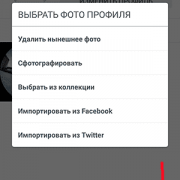
- Введите своё имя и добавьте фотографию;Программа установлена и настроена. Вы можете отправлять и получать сообщения и делать звонки.
Инструкция по установке приложения Телеграмм на планшет
- В зависимости от платформы на которой работает Ваш планшетный компьютер, в поисковой строке Google Play (Android) или AppStore (iPhone) введите название приложения на английском языке Telegram, либо на русском Телеграмм;
- Установите и откройте приложение Telegram на планшете;
- Пройдите активацию учетной записи по номеру телефона. Сделайте запрос на получение кода по смс;
- Введите полученный код из шести цифр в окошко активация учетной записи;
- Введите своё имя и добавьте фотографию; Программа установлена и настроена. Вы можете отправлять и получать сообщения и делать звонки.
Инструкция по установке приложения Telegram на компьютер
- На нашем сайте, нажмите кнопку скачать Telegram;
- Скачайте и запустите установочный файл TelegramSetup;
- Откроется окно установки, жмите кнопку запустить и дождитесь, пока программа установится на Ваш компьютер. Запустите программу;
- Введите свой номер телефона для получения кода из шести цифр в окошко активация учетной записи;
- Введите своё имя и добавьте фотографию; Программа установлена, настроена и синхронизована со всеми Вашими устройствами. Вы можете отправлять и получать сообщения и делать звонки.
В числе возможностей этой программы присутствует:
- удобный обмен мгновенными сообщениями со стандартными возможностями;
- создание групп до 200 лиц, а также супергрупп до 1000 участников;
- ведение анонимных каналов для любого числа участников.
Каковы преимущества Телеграмм?
В сравнении с другими сервисами со схожей функциональностью эта программа выделяется:
- минималистичным интерфейсом — он предельно удобен, понятен и содержит только те функции, которые необходимы для общения;
- скоростью работы — сервис бережно использует ресурсы, благодаря чему быстро работает даже на старых компьютерах и телефонах;
- занимает минимум пространства — это существенный плюс для мобильных устройств с небольшим объёмом свободной памяти.
Однако по-настоящему оценить эту программу можно только после её установки. Попробуйте этот сервис хотя бы раз, и вы не захотите пользоваться никаким другим.
Главные особенности Telegram
Мессенджер лидирует по части безопасности, и этому есть несколько причин:
- передаваемые сообщения шифруются и могут быть уничтожены по таймеру;
- серверы распределены по всему миру для максимальной защищённости;
- сообщения хранятся в безопасности от компьютерных взломщиков.
Вторая особенность — высокое качество самого сервиса, которое определяется:
- оперативностью доставки сообщений — быстрее многих похожих приложений;
- большой скоростью — благодаря распределению серверов по всему миру;
- настоящей бесплатностью — безо всякой рекламы и платных подписок;
- мощностью — без ограничений по размеру сообщений и вложений.
Как и откуда скачать Telegram на ПК
- мы следим за обновлениями и всегда размещаем последнюю версию с дополнениями и исправлениями;
- все дистрибутивы на русском языке загружены с официального сайта telegram.org и распространяются бесплатно;
- нет проблем с обходом блокировок: просто нажмите на кнопку «Скачать» и получите новый мессенджер на компьютер ;
- ресурс создан фанатами Телеграмм. Мы знаем ответы на все вопросы, связанные с работой программы;
- круглосуточная поддержка оперативно отвечает пользователям прямо в комментариях внизу страницы;
- пошаговые инструкции на русском языке по установке и регистрации программы понятны даже новичкам.
Инструкция по установке Telegram на Android
Наиболее оптимальным решением станет установка телеграма на телефон, так как данный шаг даст вам возможность синхронизации с уже имеющейся в телефоне книгой контактов, даже если вы соберетесь обновить телегамм. Также скачать телеграмм можно и на планшет, в таком случае все возможности останутся такими же. В таком случае ваш список друзей тут же пополнится теми, кто уже успел установить Telegram на своё устройство Другую же часть друзей вы можете пригласить по прямой ссылке, которой вы сможете в дальнейшем поделиться на своем телефоне. В телеграмме также имеется возможность использования поиска людей, которых пока что нет в вашей телефонной книге, а далее присоединить их к общему списку контактов.
Разбирать систему установки в телефоне можно пошагово, однако, в этом нет смысла, учитывая факт того, что установка – это очень простой процесс, и он был описан выше.
Регистрация
Регистрация также является достаточно простым шагом. Для процесса регистрации вам понадобится лишь рабочий номер телефона. После первого запуска приложения вводите свой номер телефона. Далее на указанный номер высылается sms-сообщение с уникальным кодом, который заводится в специальное поле ввода. Далее вы вводите базовые данные о себе и устанавливаете фотокарточку либо любую картинку на аватарку.
Настройка telegram
Интерфейс Telegram messenger можно настроить очень просто. Уникальная тема позволит вам инициализировать приложение под себя. Перед вами появится возможность подкорректировать как шрифт, так и оформление. Не стоит забывать и о настойке уникальных обоев, с помощью которых вы будете чувствовать себя максимально комфортно при использовании приложения.
Переписка в Телеграмм
Отправить первое сообщения и начать диалог очень просто.
1. Запустите Telegram на Макбуке и нажмите на иконку человечка в левом нижнем углу.
Имена контактов отображаются так же, как записаны в телефонной книге.2. Выберите из списка человека, которому хотите написать.
3. Внизу экрана введите текст сообщения и нажмите «Enter».
4. Если адресата нет в телефонной книге, вбейте ник в строку поиска через @.
5. Нажмите на скрепку в левом нижнем углу и поделитесь с собеседником:
- фото и видео из галереи компьютера;
- снятыми на веб-камеру фотографиями и роликами;
- файлами .jpg, .gif, .mp4, .avi, .rar, .apk, .pdf, .xml, .iso, .hosts, .xlsx, .docx;
местоположением.
Функция доступна на MacBook и не работает на ПК с Windows. Рекомендуем делиться местонахождением с телефона, потому что после отправки геолокации Макбук часто зависает.
6. Задайте сообщениям тон и выразите эмоции смайликами, стикерами и GIF. Для этого нажмите на значок смайла в правом нижнем углу экрана.
7. Обменивайтесь голосовыми сообщениями. Для записи аудиосообщения удерживайте значок микрофона в правом нижнем углу.
8. Регулируйте громкость и скорость, когда прослушиваете голос собеседника.
9. Отправляйте собеседнику видеосообщения с камеры MacBook.
После того как пользователь отпустит зажатый значок микрофона или фотоаппарата, аудио- или видеосообщение без предпросмотра отправится в чат.Как удалить сообщения в чате
Рекомендуем время от времени чистить чаты: в переписке хранятся файлы, которые занимают память компьютера.1. Щелкните по сообщению, которое хотите удалить.
2. Отметьте ненужные сообщения галочками.
3. Нажмите на кнопку «Удалить» в левом нижнем углу.
4. Удалите сообщение только у себя или у всех участников переписки. Отметьте или снимите галочку в нижней части модального окна и щелкните «Удалить».
Как переслать сообщение в другой чат
- Отметьте флажками нужные сообщения, как при удалении.
- Кликните по кнопке «Переслать» в правом нижнем углу.
- В списке диалогов выберите подходящий. Сообщение отправится в ту же секунду.
Верхнее меню чата
Чтобы сделать аудио- или видеозвонок, нажмите на иконку телефона в правом верхнем углу окна мессенджера.
- Нажмите на иконку с лупой в правом верхнем углу экрана, введите слово в строчку поиска и ищите сообщение в переписке.
- Щелкните по значку с календарем и просматривайте сообщения за интересующую дату.
- В групповых чатах ищите сообщения по нику собеседника.
Разберем пункты выкидного меню чата на MacBook и iMac. Чтобы развернуть меню, нажмите на три точки в правом верхнем углу окна Telegram.
- Редактируйте чат: удаляйте и пересылайте сообщения.
- Получайте информацию: номер телефона, ник собеседника, медиафайлы, аудио- и видеосообщения.
- Выключить уведомления в чате на пару часов или навсегда.
- Архивируйте переписку: переносите чат в архив.
- Управляйте отложенной отправкой. Напишите текст, укажите дату и время и отправляйте отложенные сообщения в назначенный час.
- Очистите историю переписки или настройте автоматическое удаление сообщений в выбранное время.
- Удалите чат, если переписка потеряла актуальность.
Как пользоваться Телеграмм в телефоне с Андроид
- Отправляйте текстовые сообщения, файлы, фото и видео из памяти телефона.
- Совершайте голосовые звонки и видеовызовы.
- Делитесь местоположением и контактами из записной книжки, чтобы не диктовать номер и не объяснять, как вас найти.
- Разнообразьте скучную переписку: выражайте эмоции стикерами и GIF-файлами.
- Высылайте голосовые- и видеосообщения, когда не хватает времени печатать текст.
- Закрепляйте важные сообщения вверху экрана, чтобы информация была под рукой.
- Очищайте переписку и удаляйте потерявший актуальность чат, чтобы освободить память телефона.
- Используйте поиск по переписке и сразу находите пост.
- Отключайте уведомления в чате, чтобы не нарушать тишину.
Правила установки программ
Важно также уяснить для себя, что загрузочный файл может быть в разных форматах, соответственно, и процесс установки желаемой программы будет немножко отличаться. Установить программу можно, имея в наличии файлы с расширением «exe» или «msi», а также, если вам удалось скачать архив
Название загрузочного файла может быть совершенно разным, поэтому оно не несёт принципиального значения
Установить программу можно, имея в наличии файлы с расширением «exe» или «msi», а также, если вам удалось скачать архив. Название загрузочного файла может быть совершенно разным, поэтому оно не несёт принципиального значения.
Установка программ с загрузочного файла с расширением «exe» или «msi»
Если вы скачали загрузочный файл с расширением «exe» или «msi», алгоритм установки будет идентичен. Чтобы приступить к самостоятельной инсталляции, просто кликните по этому файлу двойным щелчком.
Инсталляционный процесс будет сопровождаться дополнительными подсказками, рекомендациями, поэтому все шаги важно выполнять без спешки. Некоторые программы на старте инсталляции могут выдвинуть запрос относительно того, какой режим установки будет предпочтительным для вас
Практический опыт наглядно демонстрирует, что существует обычный режим и расширенный
Некоторые программы на старте инсталляции могут выдвинуть запрос относительно того, какой режим установки будет предпочтительным для вас. Практический опыт наглядно демонстрирует, что существует обычный режим и расширенный.
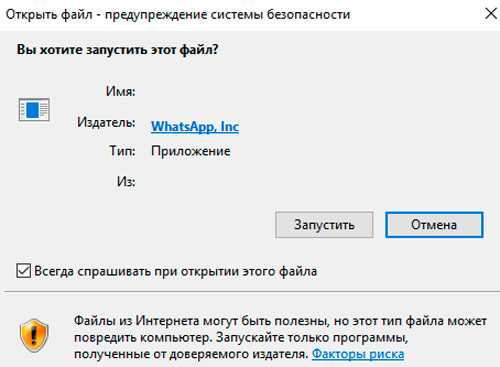
Учитывая то, что вы пока только учитесь устанавливать программы на компьютер, откажитесь от расширенного варианта установки, поскольку там необходимо иметь определённые знания и обладать некоторыми практическими навыками. Для первоначального использования любой программы вполне будет достаточно и обычного режима.
После этого программа попросит вас подтвердить своё соглашение с лицензионными условиями пользования, после этого попросит вас указать папку, в которую предпочтительно установить программу.
В принципе в процессе инсталляции будет системой самостоятельно предложена папка, точно так же, как и её название, поэтому вы можете согласиться с такими предложениями.
Процесс инсталляции продолжится далее. В определённый момент может вновь последовать запрос с просьбой указать язык, на котором бы вы желали пользоваться программой, а также уточнить, насколько важна для вас установка ярлыка на рабочем столе.
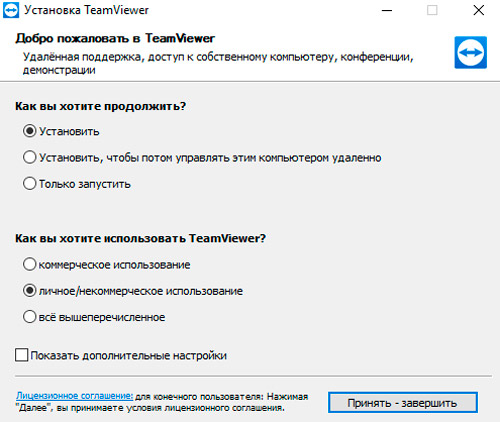
Некоторые программы устанавливаются с небольшой хитростью, в большом содружестве с рекламой, которая, к сожалению, в отдельных случаях может обернуться для вас неприятными сюрпризами, заполоняя лишним «мусором» систему.
Если возникло окно, в котором вам предлагают установить новый поиск, изменить домашнюю страницу, загрузить и поставить в приоритете новый браузер, знайте, всё это настоящая коммерция, не имеющая никакого отношения к инсталляции программы.
По этой причине, если вы обнаружили такие предложения, прежде чем нажать «Далее» снимите все галочки, которые установлены автоматически возле всевозможных предложений. Только после этого продолжайте процесс, нажимая кнопку «Далее».
Установка программ из архива
Если вы скачали из интернета файл, помещённый в архив, процесс инсталляции может осуществляться немного иначе.
Следует отметить, что если вы предварительно не позаботились о скачивании архива, а у вас его не оказалось среди уже действующих программ, то вам придётся первоначально осуществить установку архиваторов, а уж потом успешно пользоваться ними, в том числе и при установке отдельных программ.
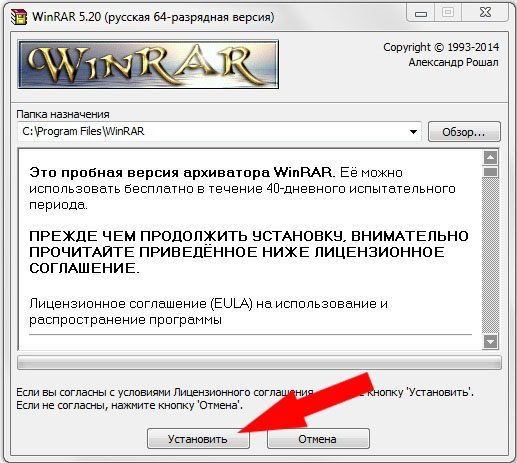
Если скачали программу в архиве, для начала установите архиватор
Если архиватор благополучно установлен, наведите мышку на загрузочный файл с заархивированной программой, кликните по ней правой кнопкой мышки. В этот момент появится контекстное меню, в котором найдите строку «Извлечь файлы» или «Извлечь файлы с указанием конкретной папки». Можно воспользоваться и первым предложением, и вторым, после этого запустится процесс разархивации.
Когда же такой процесс будет успешно завершён, вы в папке обнаружите файл с расширением «exe» или «msi», что позволит вам действовать уже согласно алгоритму, который был описан выше.
Итак, процесс установки программ несложен, если вы предварительно изучите все рекомендации, будете следовать алгоритму инсталляции. Всё это позволит вам очень быстро переступить черту «чайника», подняться на новую ступень владения ПК.
Возможности приложения
Мессенджер позволяет общаться с пользователями при помощи сообщений, аудио-, видеозаписей. В текст вставляются встроенные эмодзи, стикеры и гиф-анимации.
Дополнительный функционал включает:
- Сохранение писем, файлов, ссылок в папке «Избранное». При необходимости можно сохранить, например, канал или писать сообщения самому себе (буфер напоминаний).
- Скрытый режим чтения сообщений – хороший сервис для людей, которые хотят прочесть текст без отправки уведомления собеседнику (двойная галочка). Для этого перед входом в клиент требуется настраивать сеть в режиме «В самолете».
- Просмотр видео с Ютьюб по ссылкам из чатов. Для загрузки нажимают на превью-картинку. Можно запускать ролик в режиме «картинка в картинке». Для этого в исходнике нажимают на закрашенный прямоугольник (рамка) и перетаскивают окно в нужный угол или в центр. Режим используется, когда требуется набрать сообщение и продолжить просмотр.
- Запись голоса при приближении (к уху) или после удержания кнопки микрофона с отводом пальца вверх. Опции подходят для длинных аудиосообщений.
- Редактор фото перед отправкой, использующий довольно хороший набор опций. Пользователи могут менять размер картинки, цвет, добавлять подпись и маски (уши, бороду, очки, парик).
- Задание кода-пароля на чаты (все сразу). Четырехзначный шифр можно разгадывать бесконечно долго, а владелец телефона не переживает за личную переписку на время своего отсутствия.
- Облачное хранилище с неограниченным объемом памяти. Здесь могут храниться любые файлы всех форматов.
- Создание собственного бота при помощи запроса Manybot в поиске (если чайник, жми сюда. В статье хорошо изложены основные моменты по созданию простенького бота с иллюстрациями без командных строк).
По мере развития Телеграмм-сообщества функционал расширяется.
Пошаговая инструкция установки
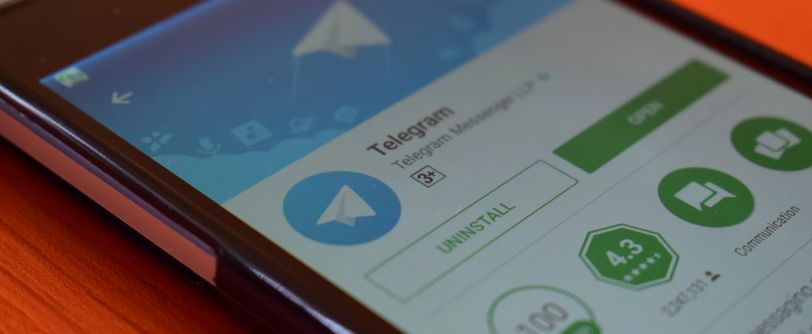
Итак, мы разобрались с требованиями к оборудованию, теперь можно выбирать один из двух вариантов того, как нам правильно скачать Telegram.
Вариант 2 (более сложный, понадобится в некоторых случаях): Скачать и устновить APK файл с программой. Этот вариант наиболее рискованный, так как в АРК файлах существует возможность наличия вшитого вредоносного ПО, если вы загружаете файл с непроверенного сайта.
Совет: Читайте подробности в нашей статье по безопасной загрузке и установке Телеграмм из апк файла. По сути второй вариант подходит только обладателям смартфонов без установленных сервисов Google.
Но мы всёже вернемся к первому варианту — это загрузка Телеграмма из Гугл Плей Маркета.
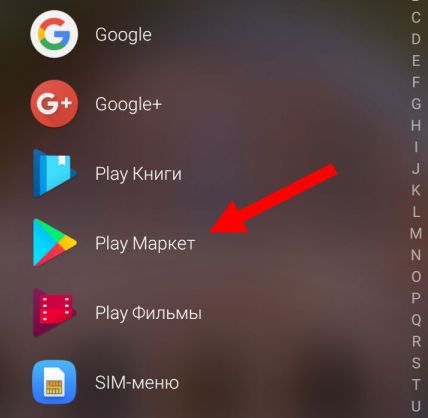
Открыв Play Market вводим в поиске слово Telegram;
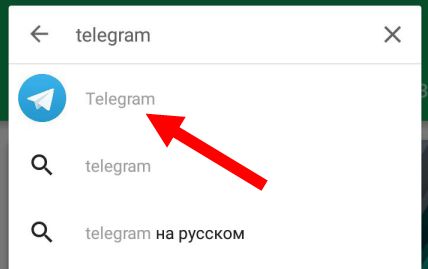
Выбираем первую программу из списка;
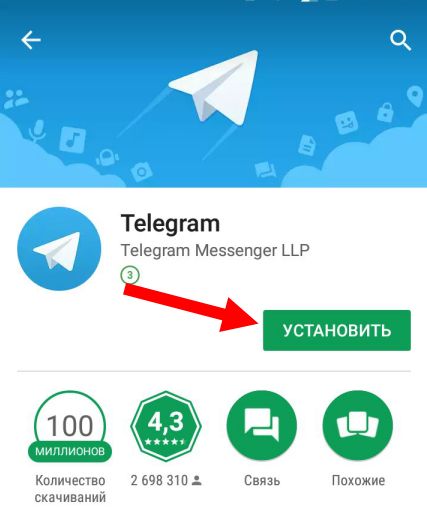
Обратите внимание, что разработчиком должен быть именно Telegram Messenger LLP
После этого нажимаем кнопку «Установить» и подтверждаем требования программы для доступа к определенным функциям вашего смартфона
Ждем пока скачается приложение, затем нажимаем кнопку «Открыть»
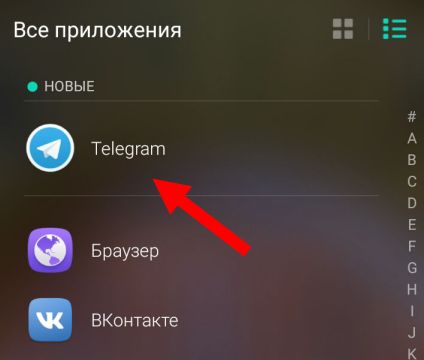
Далее следует процесс регистрации Телеграмма на Android
Процесс регистрации
Теперь давайте разберемся как правильно зарегистрировать Telegram на Android
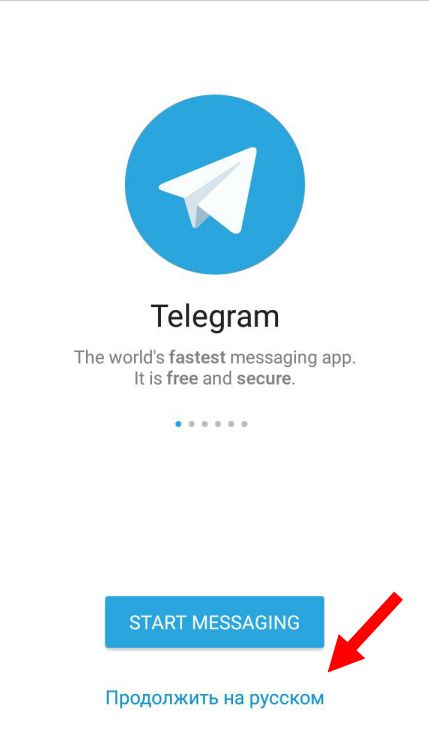
После того, как мы скачали и запустили мессенджер, первым делом нужно переключить процесс установки на русский язык. Это делается с лёгкостью, щёлкнув по небольшой ссылке внизу экрана;
Обязательно вводим свой реальный номер телефона, на который придет специальный код авторизации в сервисе.
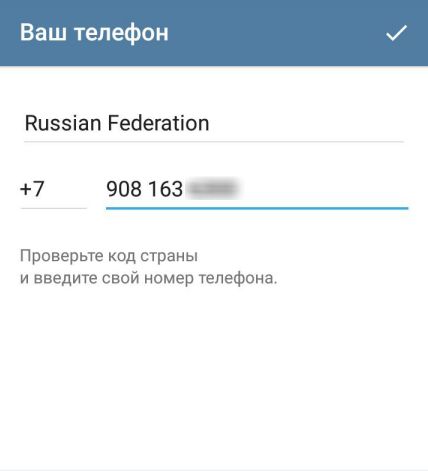
Совет: Будьте внимательны, если у вас уже активен сеанс в Телеграмм на другом устройстве. Например, если программа открыта на компьютере — то код придет именно туда. Для того, чтобы он пришел по СМС — следует нажать на специальную ссылку, находящуюся под полем ввода пароля.
После того, как вы ввели корректный код — мессенджер запустится и автоматически синхронизирует ваши прошлые диалоги в Телеграмм. Если же для вас это первая регистрация — то вам нужно будет назвать себя (ввести свое имя) и выбрать аватарку (загрузить своё фото).
На а сейчас, когда мы разобрались с устаноовкой, предлагаю пробежаться по основным элементам управления и функциям мессенджера.