Как добавить второй аккаунт в телеграме и создать мультиаккаунт, инструкция
Содержание:
- Переключаем App Store на другую страну
- Настройки и оформление канала
- Как установить два аккаунта
- Как создать два профиля Телеграм в компьютере?
- 2 Телеграмма на одном компьютере
- На телефоне
- Как написать ник
- Прочий софт-клонеры под телефоны Android
- Можно зарегистрироваться без номера телефона
- Переключение между аккаунтами
- Как пользоваться несколькими аккаунтами одновременно
- Регистрация через виртуальный номер
- Заключение
Переключаем App Store на другую страну
Этот случай подходит тем, у кого ещё ни разу не было Telegram и у них нет возможности повторно загрузить приложение из раздела Покупок.
Дабы вы смогли загрузить мессенджер на iPhone, нужно сменить страну в App Store. Там программа уже будет доступна для загрузки.
Здесь есть аж три способа смены страны.
Способ 1 — самый быстрый
1. Открываем Safari на вашем iPhone, iPad или iPod Touch.
2. Вводим в строке поиска название приложения. Первый же результат будет отображаться в App Store.
3. Нажимаем на интересующее вас приложение. Вас перекинет в магазин приложений и появился уведомление о необходимости сменить страну.
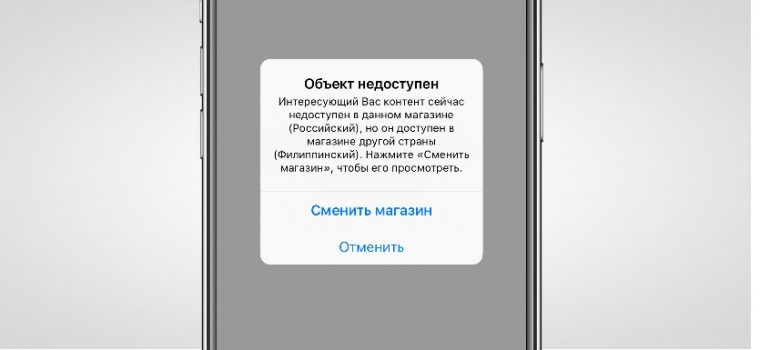
4. Соглашаемся на смену магазина, перезапускаем App Store.
Способ 2 — классический
1. Заходим в Настройки —> iTunes Store и App Store.
2. Тапаем по вашему Apple ID. Нажимаем Просмотреть Apple ID.
3. Вводим пароль или авторизуемся через Touch ID/Face ID.
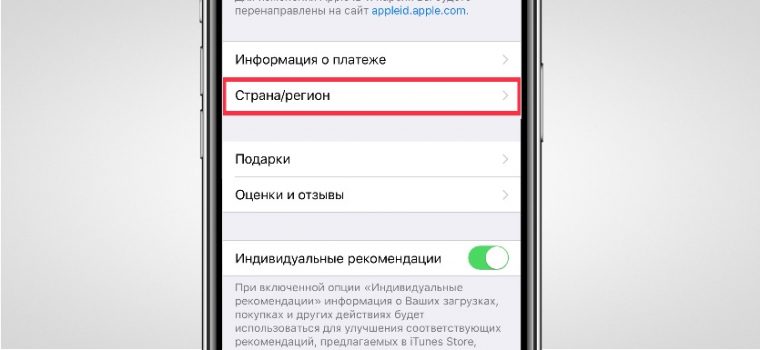
4. Нажимаем кнопку Страна/регион. Указываем интересующую вас страну. Подтверждаем, перезапускаем App Store.
5. Выбираем способ оплаты и вводим платежную информацию.
Российские карты не принимаются, но всегда можно установить оплату без карты.
6. Вводим адрес выставления счетов и нажимаем Далее.
Способ 3 — самый надежный
1. Переходим в Настройки —> App Store и iTunes Store. Выходим из существующего Apple ID.
2. Открываем приложение App Store. Выбираем любое понравившееся бесплатное приложение, нажимаем Загрузить.
3. Выбираем необходимую для вашего профиля страну.
4. Регистрируемся. На этапе выбора метода оплаты выбираем Нет.
5. Подтверждаем электронную почту.
6. Возвращаемся в Настройки —> App Store и iTunes Store и авторизуемся с только что созданного аккаунта.
Вот и всё. Ваш iPhone полностью подготовлен к блокировке Telegram в России. Удачных обходов, комрады!

iPhones.ru
Инструкция для судного дня.
Telegram: @TemaBausov
Настройки и оформление канала
На самом деле настроек очень мало. Причина тому — практически все дополнительные функции подключаются при помощи ботов. Но, есть кое-что, что можно и даже нужно сделать сразу после создания.
Базовая настройка
Базовая настройка выглядит вот так:
- Откройте страницу своего микроблога, нажмите на троеточие в верхней части экрана. Выберите «Управление каналом».

- На открывшейся странице можно: изменить название канала, миниатюру (аватар), описание, активировать функцию «Подписывать сообщения» или вовсе удалить микроблог.

- Нажмите на «Тип канала».
- На открывшейся странице можно: выбрать тип (публичный или приватный), изменить ссылку, получить уникальную ссылку приглашение.

Если в меню выбрать «Подписывать сообщения», то под каждым постом на канале будет отображаться имя.
Самые популярные боты
Как я уже говорил выше, важную роль в оформлении играют боты. Возможно даже — важнейшую. Самые популярные:
- @like – позволяет создавать запись с возможность ее оценки читателями;
- @vote – создает опрос с максимальным количеством ответов, равным 10;
- @markdownrobot – бот, позволяющий отправлять сообщения в чат с форматированием;
- @TGStat_Bot – бот, показывающий статистику.
На самом деле ботов просто огромное количество. При желании можно даже создавать своих или использовать те, что были созданы другими пользователями. Их функционал очень широк – от помощи в управлении каналом и создания постов до продажи товаров читателям.
Дополнительная информация и сбор статистики
Помимо вышеназванных, существуют и другие детали, затрагивающие оформление, например, чтобы закрепить важное сообщение, выделите его, зажав на нем палец/нажав правой кнопкой мыши. В появившемся меню следует выбрать «Закрепить»
Сделав это, сообщение будет отображаться в верхней части экрана.
Отправляя сообщение, можно отключить уведомления, чтобы они не создавали дискомфорт для читателей: для этого перед отправкой нажмите на колокольчик рядом с кнопкой «Send» или «Отправить». Он станет зачеркнутым. Пользователи, просматривающие свои диалоги, увидят, что на вашем канале новая запись. Но, уведомления и постоянные вибрации от поступающих оповещений им приходить не будут.
Если вы владелец бизнес-аккаунта в Instagram, то могу порекомендовать вот этот сервис — onemorepost.ru. Он позволит настроить автопостинг из Инсты в ваш канал в Телеграм и таким образом поможет сэкономить кучу времени на создании новых постов.
Для сбора статистики, помимо ботов могу порекомендовать вот этот сервис — telemetr.me. Он помогает заработать на продаже рекламы, анализирует подписчиков, распределяет их по полу и активности, подсчитывает количество подписок/отписок. Если и этого мало, можно настроить функцию отслеживания упоминания названия канала в других пабликах. Наконец, здесь представлен огромный каталог всевозможных полезных ботов, разбитых по категориям.
Если вам интересно, как удалить канал, то сделать это можно через меню. Есть и более простой способ: если владелец удалит диалог у себя из списка, канал также исчезнет. Все пользователи автоматически «отпишутся», оставленные сообщения удалятся.
Как установить два аккаунта
Чтобы подключить функцию multiple accounts с ПК, запускайте десктопный мессенджер и используйте Telegram Web, тогда не придется устанавливать неофициальные утилиты или сидеть над установкой двух официальных приложений.
Со смартфона просто добавьте вторую учетную запись.
Особенности функции:
- Мессенджер объединяет контакты со всех профилей в одну телефонную книгу. При желании запретите делать это в настройках.
- Онлайн находятся все аккаунты одновременно.
- Рядом с активным профилем есть зеленый кружок.
- Уведомления Телеграм поставляет сразу со всех аккаунтов, указывая, какому из них пришло сообщение.
- Удалять аккаунт нельзя. Для этого переустанавливайте программу, чтобы зарегистрировать только одну страницу.
Важно! В одном приложении можно добавить только три учетные записи. Если нужно добавить четвертую, инсталлируйте Telegram X.. Нельзя создать несколько аккаунтов в Телеграме, привязав все к одному номеру телефона – все профили должны быть зарегистрированы на разные номера
Нельзя создать несколько аккаунтов в Телеграме, привязав все к одному номеру телефона – все профили должны быть зарегистрированы на разные номера.
На телефоне с Андроидом
Чтобы быстро добавить аккаунт в Телеграме, запустите приложение, затем свайпните вправо. Откроется главное меню. Рядом с именем пользователя и номером смартфона увидите стрелочку. Тапните по ней и выберите «Add account» («Добавить аккаунт»).
После этого предстоит пройти обычную регистрацию: Телеграм попросит ввести мобильный, на который в течение минуты придет код, и написать имя пользователя.
Есть и другой (более долгий) способ. Инсталлируйте 2 Телеграма на одном телефоне: официальное приложение и Telegram X (ищите их в Play Market или App Store) и зарегистрируйтесь под разными учетными записями.
На Айфоне
Для мультиаккаунтинга на iPhone запустите мессенджер и свайпните вправо. Откроется главное меню. Рядом с именем пользователя и номером смартфона найдите стрелочку и тапните по ней. Из появившегося меню выберите «Add account» («Добавить аккаунт»).
Теперь пройдите обычную регистрацию: введите мобильный номер, на который в течение минуты придет код, напишите имя пользователя.
Есть более трудоемкий способ инсталлировать 2 Телеграма на один телефон: официальную программу и Telegram X. Ищите утилиты в магазине приложений Play Market или App Store. Зарегистрируйтесь под разными профилями.
На компьютере
 Мультиаккаунт с помощью Unigram.
Десктопный мессенджер пока что не умеет добавлять аккаунт, но выход все равно есть!
Смените пользователя в Телеграме на компьютере с помощью неофициальных приложений, или скачайте несколько официальных версий (Windows, macOS), или создайте файлы с профилями (дистрибутивы Linux).
На Маке:
- инсталлируйте два официальных Телеграма и зарегистрируйте разные учетные записи;
- скачайте программу Unigram. iGram Desktop или IrangramDesktop: здесь есть функция создания нескольких профилей.
С Windows
Чтобы добавить еще один профиль, установите второй Телеграм на компьютер и заведите новый аккаунт. После инсталляции мессенджера и регистрации на рабочем столе увидите два ярлыка. Только не перепутайте, где какой профиль!
Если не хотите запоминать ярлыки с учетными записями, то используйте неофициальное приложение Unigram:
- Откройте утилиту.
- Кликните по трем серым линиям слева вверху. Появится главное меню.
- Рядом с именем пользователя и номером телефона отыщите стрелочку. Щелкните по ней.
- Из появившегося меню выберите «Add account» («Добавить аккаунт»).
Подойдут также iGram Desktop, Irangram Desktop. Загружайте софты отсюда или из официального магазина Microsoft.
С Linux
На дистрибутивах Линукс алгоритм внедрения новых профилей отличается от действий на остальных операционных системах.
Сделайте следующее:
- Откройте терминал сочетанием клавиш Ctrl + Alt + T и создайте папку, набрав команду mkdir -p ~/ telegram2ndprofile. Папка создастся в текущей директории (файловой системе). Если хотите указать путь сохранения, напишите команду mkdir -p ~/Загрузки/ telegram2ndprofile.
- Запустите Telegram, написав следующее: /Telegram -many -workdir ~/.telegram2ndprofile.
- Создайте второй файл с Телеграммом. Назовите его так, чтобы потом не запутаться, где какой аккаунт.
Создавайте страницы таким же способом, только название файла напишите другое.
Прямо на экране появится иконка мессенджера. Сколько профилей сделаете – столько иконок будет. Кликайте по нужной, чтобы зайти под разными учетными записями.
Как создать два профиля Телеграм в компьютере?
Создавать второй аккаунт мы будем исходя из того, что первый уже создан на компьютере с системой Windows. Итак, вы должны вспомнить, в какую папочку добавили данное приложение. Обычно, это папка Program Files диска С. В моём случае, я создал подобную папочку на диске D, и устанавливаю в неё программы.
- Итак, открываем папочку Program Files и затем папку «Telegram Desktop»;
- После этого, нам нужно в этой папочке, создать другую. Как называется, не имеет значения. Для этого кликнем по пустому полю ПКМ и выберем в ниспадающем меню «Создать». В другом ниспадающем меню выбираем вкладку «Папку». Папочка у нас автоматически была названа «Новая папка»;
- После этого, нам нужно скопировать загрузочный элемент Telegram в данную папочку, кликнув по элементу ПКМ и вставив его в созданную папку, нажав Ctrl+V;
- После этого, кликнем по файлу, который мы скопировали в новую папку. У нас появляется знакомая установочная утилита. Нажимаем на ссылку «Продолжить на русском» и устанавливаем программу, через другой номер телефона.
2 Телеграмма на одном компьютере

Некоторым пользователям социальной сети довольно часто требуется задействовать одновременно два профиля. Часто один из них используется для общения, а второй является рабочим или рекламным. Оптимальным вариантом является метод реализации рабочего процесса одновременно с двумя страницами на гаджете.
Решить вопрос, как получить два аккаунта телеграмм на одном телефоне, можно посредством Desktop и Web-версии. При этом в иной присутствует достаточно много разных ограничений для пользователя. Среди самых основных из них можно отметить:
- Нет русскоязычного варианта;
- Отсутствие proxy;
- Не предоставляется возможность набирать;
- Для рабочих процессов требуется использовать стандартный поисковый браузер.
В результате использование Web-версии в долговременном режиме предоставляет некоторые неудобства. Оптимальное решение могут найти только абоненты Windows 10. Десктопный клиент социальной сети есть в обычном разделе для покупок, принадлежащем операционке Windows. При желании его разрешается создать одновременно с версией, которую есть возможность скачать на ресурсе мессенджере.
На телефоне
В первую очередь мы покажем как регистрироваться в Telegram на телефоне с разными операционными системами.
На Android
- Для использования мессенджера на android Вам необходимо скачать Telegram приложение на Google Play Маркет и после его загрузки нажать кнопку «Открыть».
- Далее мы будем регистрироваться, для использования приложения на русском языке кликните строку «Продолжить на русском».
- Далее введите номер телефона. Необходимо указать код страны, при правильном вводе номера поле “Invalid Country Code” будет заполнено автоматически.
- Следующим шагом регистрации на указанный номер телефона будет отправлено сообщение с кодом подтверждения или будет совершен автоматический звонок для проверки правильности указанного номера. Далее укажите имя и фамилию пользователя, затем кликните значок «галочка». Мессенджер Telegram подключен.
Видео
На iPhone
- Для того, чтобы зарегистрироваться Telegram на айфон его нужно скачать. Откройте App Store и при помощи строки поиска введите запрос «telegram», после чего скачайте приложение.
- Основным языком интерфейса приложения является английский, но на этом этапе Вам будет предложено продолжить использование приложения на русском языке, для этого жмем соответствующую строку внизу экрана «Продолжить на русском»..
- Введите номер телефона, включая код страны и нажмите «Далее».
- Введите полученный код подтверждения и нажмите «Далее». При первичной регистрации следующим шагом укажите фамилию и имя пользователя, также на этом этапе можно выбрать фото для аватара, после чего можно пользоваться всеми функциями мессенджера.
Windows Phone
Операционная система Windows Phone гораздо меньше распространена, чем android и iphone, несмотря на это Telegram можно установить для версий Windows Phone 8 и 8.1, а также 10 Mobile.
- Приложение Telegram без труда скачивается из магазина Microsoft Store в смартфоне с операционной системой Windows.
- После загрузки открываем приложение и жмем кнопку «Start Messaging».
- Вводим код страны и номер телефона и жмем кнопку «Далее». Затем указываем проверочный код из СМС и жмем «Далее». Если Вы регистрируете аккаунт впервые, то на следующем этапе потребуется указать имя и фамилию пользователя.Если регистрация проводилась ранее на другом устройстве, то код активации будет отправлен на это устройство. Завершив все пункты Ви можете пользоваться всеми доступными возможностями Telegram.
Как написать ник
Для начала рассмотрим способ написания ника для мобильных устройств, так как данная платформа является основной для мессенджера.
На телефоне
Android
- В отличие от устройств под управлением мобильной операционной системы IOS, версия мессенджера для Android располагает нужной нам функцией прямо в разделе настроек.
- В первом же блоке тапните по блоку имени пользователя и напишите запоминающийся ник. Система автоматически оповестит вас о занятости никнейма и попросит придумать другой.
iPhone
- Воспользовавшись нижней панелью, открываем настройки telegram и тапаем на кнопку «Изм.».
- Рядом с возможностью сменить привязанный к профилю номер телефона и находится нужная нам функция.
На компьютере
Немногие русскоязычные пользователи знают о существовании браузерной версии мессенджера. Она обладает урезанным функционалом, но с поставленной задачей справляется.
Через браузер
- Воспользуйтесь ссылкой и введите необходимые данные. После этапа авторизации откройте Settings.
- В блоке сопровождающимся иконкой телефонной трубки есть пункт, подписанный как Username. Кликнув по нему, система позволит вам написать никнейм.
Desktop версия
Для начала необходимо открыть настройки программы.
Здесь обратите внимание на пункт «Изменить профиль» и сопровождающую его иконку восклицательного знака.
Написать ник можно по клику на 3 строку (см. скриншот), она сопровождается символом @ и подписью «Имя пользователя».

Прочий софт-клонеры под телефоны Android
Итак, давайте мы всё же разберём часть приложений, которые могут помочь создать пару аккаунтов на одном мобильном гаджете. Принцип, как я уже говорил, у них один. Отличия в функционале, удобстве применении и стабильности. А также в цене.
GO Multiple и 2Accounts. Отлично создают клоны приложений. Имеют отличное совмещение с приличным числом приложений, даже для игр. Как заявляют разработчики, данный софт в меньшей степени, если сравнивать с аналогичными, нагружают ЦП телефона. Отдельные пользователи жалуются на загруженность данных программ рекламой.
Приложение 2Accounts также платное. Его недостатком является большое количество рекламы. Скачать приложение…
Можно зарегистрироваться без номера телефона
Если по какой-то причине вы не имеете свободного номера не стоит отчаиваться. Предлагаем ознакомиться с нашим подробным руководством по решению проблемы через использование специальных сервисов с виртуальными номерами. В статье как зарегистрироваться в Телеграм без номера телефона вы узнаете о множестве сайтов, предоставляющих подобные услуги, и обязательно найдете подходящий именно вам.
Теперь вы знаете как зарегистрироваться в телеграмм и установить его на своё устройство. IT компании стремятся к максимальному упрощению процесса регистрации и авторизации пользователей на своих платформах. Зачастую современные мессенджеры и социальные сети не требуют заполнять десятки обязательных полей и полностью связаны с мобильным телефоном или электронной почтой, что, несомненно, сокращает потраченное время на данную процедуру.
Переключение между аккаунтами
 Добавление нового аккаунта в Телеграме.
Инструкция для Android, iOS, Виндовс и Mac OS одинаковая.
Чтобы поменять аккаунт, сделайте следующее:
- Запустите мессенджер.
- Свайпните слева направо. Увидите главное меню.
- Нажмите на стрелочку, которая находится около имени пользователя и мобильного номера.
- Выберите нужный аккаунт. Рядом с активным находится зеленый кружок.
Мультиаккаунт Телеграм – незаменимая функция для тех, кто пользуется мессенджером не только для общения с друзьями и посещения интересных пабликов, но и работы. Добавление профилей осуществляется разными способами. Инсталлируйте два приложения, используйте десктопную и веб-версию одновременно, юзайте неофициальные утилиты.
На Ubuntu, Linux Mint, Fedora принцип добавления аккаунтов отличается. Чтобы изменять учетную запись на устройстве, выбирайте нужный профиль в главном меню, открывайте второе приложение или другой файл.
Детальная информация видна на видео:
Как пользоваться несколькими аккаунтами одновременно
Чтобы не запутаться на каком профиле (рабочем или личном) ведете беседу, смотрите на вкладку «Настройки». В правом нижнем углу отображается ава активного аккаунта.
Переключение между аккаунтами
Регламент перехода между аккаунтами на различных мобильных устройствах практически идентичен. Порядок действий:
- Войдите в приложение.
- Кликните на три линии в левом верхнем углу. Откроется главное меню.
- Тапните на галочку, которая расположена напротив имени пользователя.
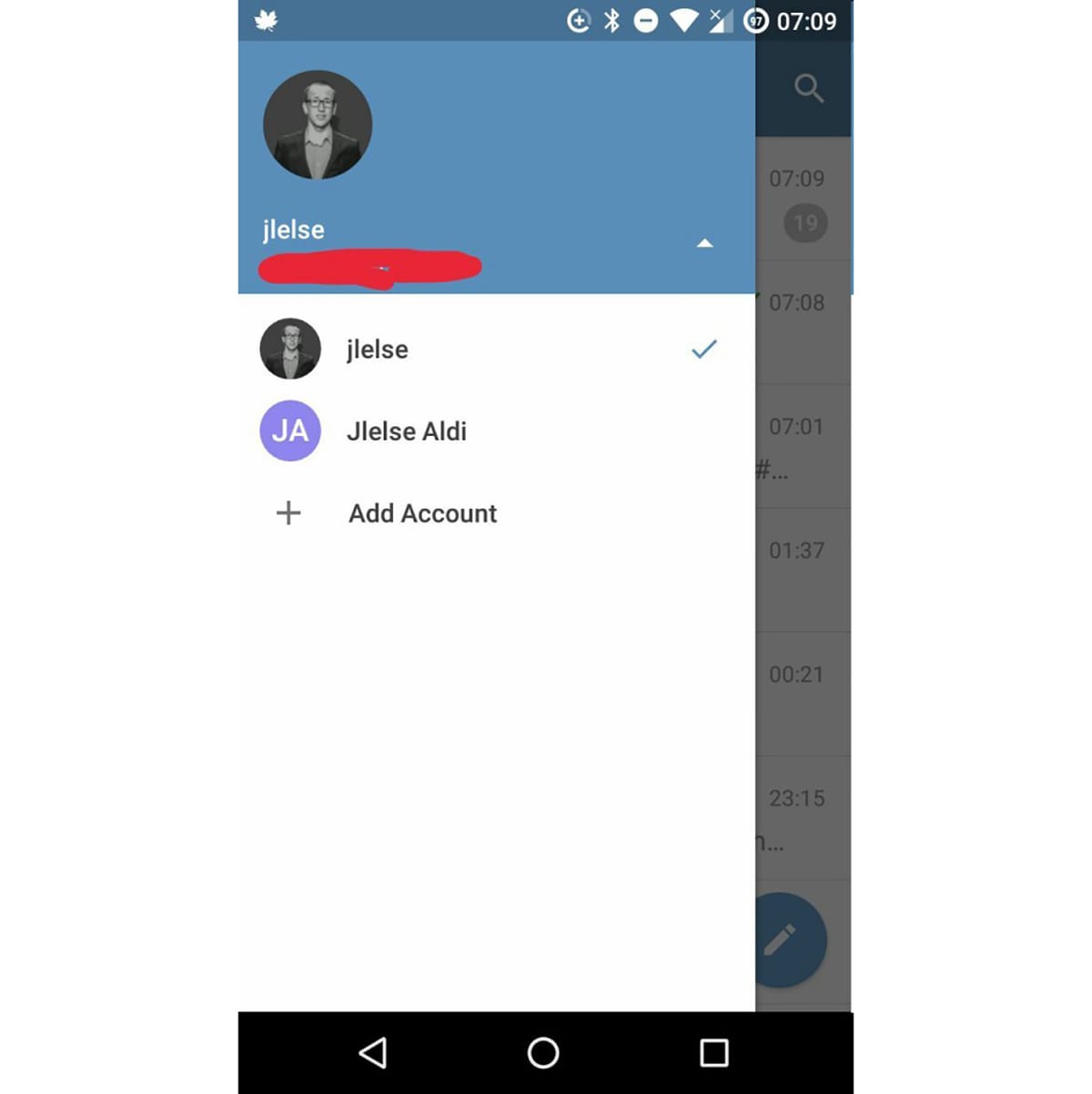
Выберите нужный профиль. Активный аккаунт помечен зеленым кружком.
Нажав на поле рядом с фотографией, скройте перечень учетных записей.
Настройка контактов
Чтобы настроить созданные профили, необходимо активировать телефонную книгу. Алгоритм действий:
Откройте свою страницу, войдите в главное меню.
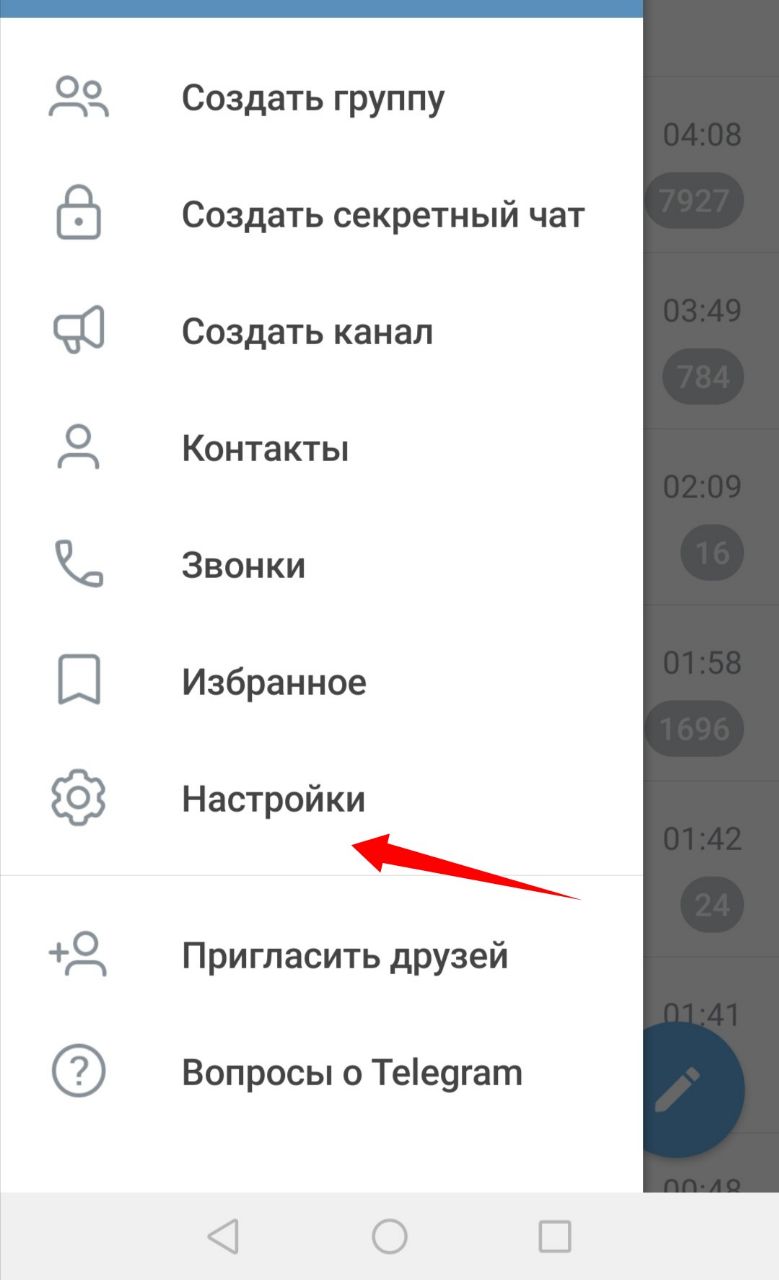
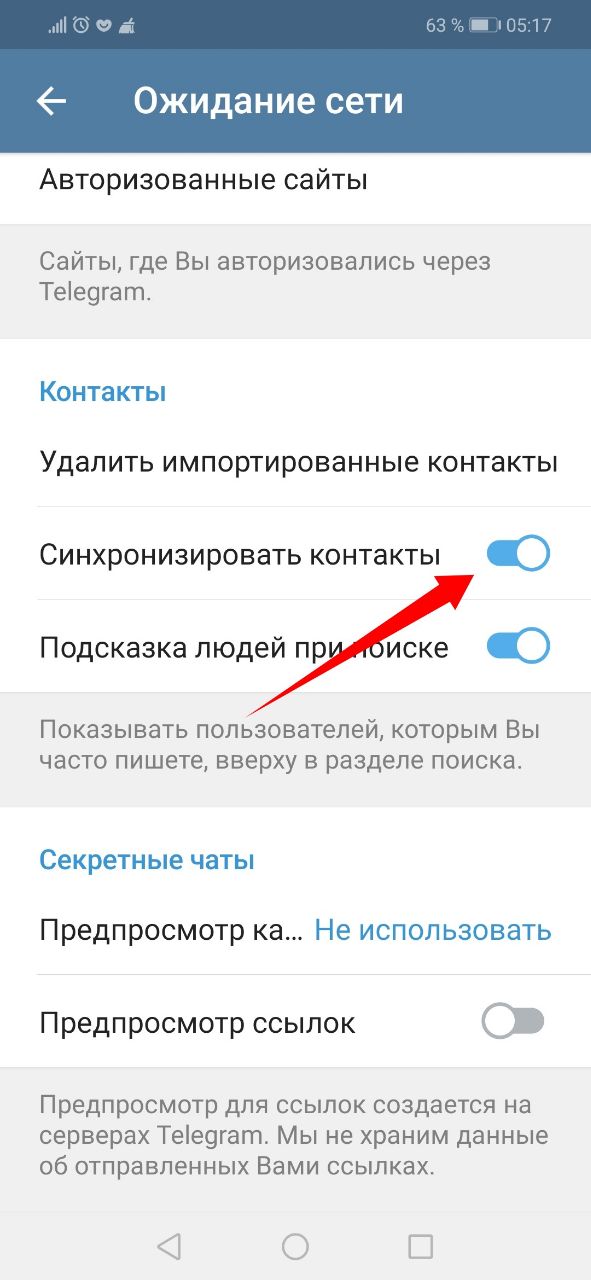
Кликните на «Настройки». Выберите пункт «Конфиденциальность».

Найдите строку «Синхронизировать контакты», переведите бегунок вправо.
Кроме того, в каждой учетной записи пользователь может менять фото, тему приложения, добавлять или убирать информацию о себе.
Получение уведомлений
Входящие сообщения доставляются через Push-уведомления. Если в Телеграм добавлено более одного профиля, рядом с учетной записью отображается информация, на какой аккаунт они пришли. Чтобы просмотреть чаты на втором профиле, войдите в меню, выберите «Настройки». Тапните на аватарку дополнительного профиля.
Регистрация через виртуальный номер
Верификация телефона Telegram – это обязательный шаг, который необходимо выполнить при регистрации нового аккаунта. Если вы хотите отделить личный аккаунт Telegram от своего бизнес-канала, то вам нужно привязать его с помощью виртуального номера, который предоставляют бесплатные VoIP-приложений. Это можно сделать с помощью TextNow, Google Voice, Burner и других VoIP-приложений, которые предоставляют такую услугу.
Поэтому не нужно покупать и подключать вторую SIM-карту, ведь это хочется далеко не всем. Стоит быть более изобретательным. Скачав специальное приложение, можно создать код для подтверждения всего в пару кликов.
Минусы одноразовых номеров
После создания виртуального номера вы можете столкнуться с некоторыми минусами этой опции:
- не придет код подтверждения от Телеграма – попробуйте пройти регистрацию позже;
- появятся ошибки при регистрации – переустановите приложение или смените одноразовый номер;
- не получится восстановить пароль – проблема без решения. Если забыли пароль, то восстановить его по одноразовому номеру не получится.
Сервисы
Теперь стоит разобрать самые надежные сервисы по созданию виртуальных номеров.
TextNow – это бесплатное приложение, которое предоставляет пользователям возможность получить временный номер телефона. Недостатком приложения является то, что вы можете потерять доступ, если не будете активно его использовать, и он будет возвращен в обращение, чтобы другой человек мог применить его в своих целях. Но если использовать свой номер телефона TextNow хотя бы пару раз в неделю, то с ним все будет в порядке.
К счастью, есть возможность получить постоянный номер телефона либо подписавшись на премиум-версию приложения TextNow, либо подписавшись на их беспроводную службу.
Для того чтобы создать вторую учетную запись Telegram с виртуальным номером телефона, вам необходимо будет выполнить следующие действия:
Установите TextNow из магазина Google Play или приложения iOS.
После загрузки и установки приложения вы можете выбрать свой бесплатный виртуальный номер телефона. Приложение запросит ваш код города, чтобы сгенерировать 5 различных вариантов на выбор. Просто возьмите любой и завершите настройку.
Затем найдите и войдите в приложение Telegram на своем мобильном устройстве. Нажмите на «Настройки» (три черточки) -> Сведения о вашем профиле -> Добавить аккаунт.
Нажмите «Далее» в правом верхнем углу экрана. Telegram отправит проверочный код с помощью текстового сообщения или вы можете выбрать, чтобы подтвердить свой аккаунт с помощью телефонного звонка. Если код не приходит, то стоит нажать кнопку «Отправить повторно». Если вы не получили проверочный код, нужно выбрать другой виртуальный номер телефона в приложении TextNow.
Как только вы подтвердите свою учетную запись, введите имя и фамилию. На этом все, второй аккаунт привязан.
Если у вас возникли проблемы с использованием кода от TextNow для проверки учетной записи Telegram, вы можете обратиться в Службу поддержки Telegram, чтобы определить, могут ли они вручную добавить номер в вашу учетную запись или выбрать другое VoIP-приложение для проверки.
Google Voice – это веб-приложение для звонков, которое предоставляет только что сгенерированный код телефона. С его помощью можно совершать международные звонки, а также отправлять и получать текстовые сообщения. Приложение предлагает множество полезных функций. Единственное предостережение, достойное упоминания, заключается в том, что для использования сервиса вам необходимо иметь свой личный аккаунт Google.
Burner – это альтернативный способ получить код для вашего второго аккаунта Telegram. Что делает это приложение особенным, так это то, что каждый телефонный номер присваивается одному пользователю и полностью зашифрован. Это обеспечивает полную анонимность для всех пользователей по всему миру.
В отличие от других VoIP-приложений, которые были упомянуты ранее в этом посте, Hushed предназначен для использования во временных целях. Приложение пригодится вам только в том случае, если вы воспользуетесь телефоном всего один раз и забудете о нем сразу после завершения верификации.
Заключение
Два Телеграмма на одном смартфоне или ПК — задача вполне посильная для большинства пользователей сети. Разработчики внедрили подобный функционал в официальную версию мессенджера, правда, одновременно использовать их не получится.
Для этого есть приложения, создающие клоны клиентов популярных социальных сетей и мессенджеров. Они бесплатны и большинство скачивается с официального магазина, так как не нарушают правил площадки.
Так что вам остается выбрать эффективный вариант, и следовать инструкциям, представленным выше.
В статье представлена исчерпывающая информация по теме, так что вам, дорогие читатели, остается использовать полученные знания на практике. Пробуйте, и у вас все обязательно получится!