Как создать видеочат в инстаграме: общий и в директе
Содержание:
- Как сделать чат в Инстаграм, добавить в него людей и назвать
- Как добавить пост в сторис
- Как пользоваться директом в инстаграм
- Чаты активности – как создать и что это
- Как создать чат-бота для Инстаграм в SendPulse
- Настройки Директа
- Как добавить человека в чат
- Как создать чат в Инстаграме
- Регистрация с помощью мобильного телефона
- Чат активности в Инстаграм
- Как правильно использовать чаты активности в инстаграм:
- Особенности группового чата
- Как создать групповой чат в Инстаграм Директ: пошаговая инструкция
- Инструкция по созданию группы в Инстаграме
- Как отправить сообщение в директ
- Кому будут полезны чаты активности
Как сделать чат в Инстаграм, добавить в него людей и назвать
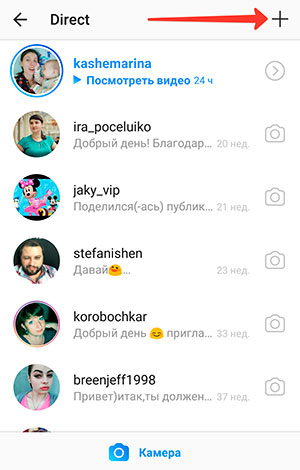
Заходим в директ. Нажимаем на плюсик — добавить новое сообщение.
Начинаем писать сообщение, а в качестве адресата выбираем не одного человека, а сразу несколько.
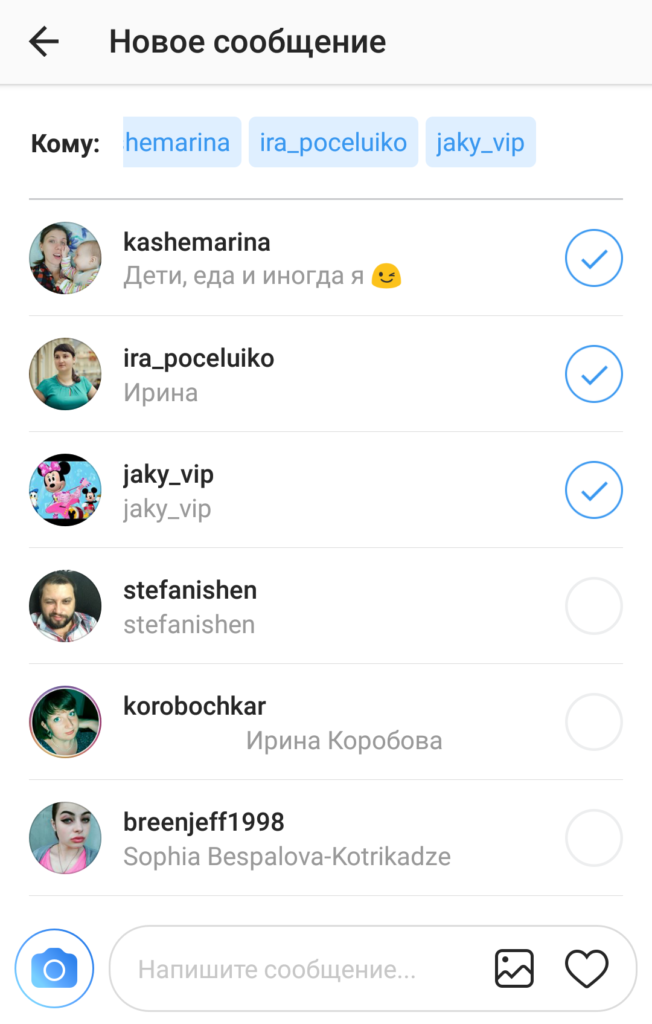
Жмем на «отправить», и ура, ваше обсуждение автоматически будет создано. Вам останется лишь назвать его. Кстати, изменить название группы и добавить в нее еще людей всегда можно в настройках.
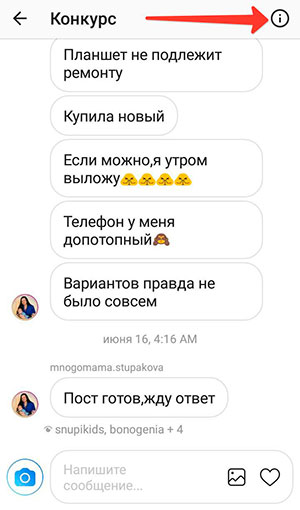
Добавить можно абсолютно любого человека, не обязательно быть на него подписанным. Здесь же можно отключить уведомления — иногда люди общаются очень активно, и постоянные звуковые сигналы на телефоне отвлекают.
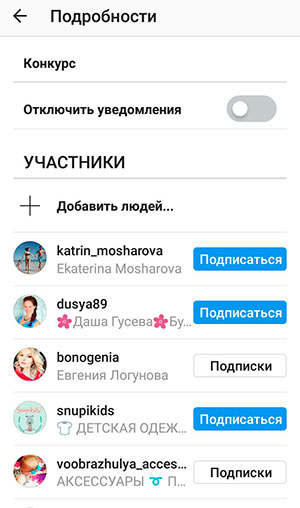
Максимальное число людей в группе — 15.
Как добавить пост в сторис
Storiеs — это функция Instagram, при помощи которой в социальной сети можно разместить пост с фотоснимками или коротким видеороликом. Срок жизни такого контента — 24 часа.
С его помощью инстаграмщики делятся со своей аудиторией важными событиями из своей жизни, впечатлениями и т. д. Истории в «Инстаграме» располагаются в верхней части ленты.

В «Инстаграме» публикуются истории в самых разных формах.
Инструкция по добавлению своей или чужой публикации в Stories в «Инстаграме»:
1. Найдите нужный пост, собственный из ленты или чужой из ленты или сторис.

2. Нажмите на кнопку с изображением бумажного самолётика.
3. Кликните по клавише «Добавить публикацию в вашу историю». Если она отсутствует, то это означает, что её автор или запретил репост материала в чужие Stories, или это закрытый профиль.
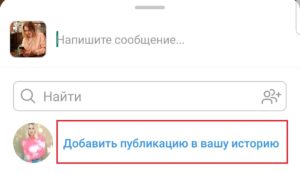
В результате произведённых действий в Stories появится фотография из поста, при нажатии на которую читатель может ознакомиться с её содержанием.
Для размещения фото и видеоматериалов в сторис в «Инстаграме» понадобится:
1. Нажать на кнопку с изображением фотоаппарата, расположенной в верхнем левом углу ленты «Инстаграма». Также можно свайпнуть в право.

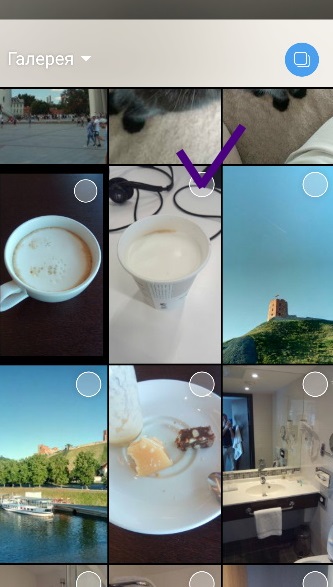
3. Обработать фотографию или видеоролик. В этом помогут инструменты на верхней панели экрана, например, добавление геолокации, стикеров, даты, хэштегов, анимации, текста и др.
4. Нажать на клавишу «Получатель».
5. Определить аудиторию для показа. Доступно два варианта: «ваша история» и «лучшие друзья». В первом случае пост увидят только те пользователи, которые подписаны на автора. Во втором случае материал увидят только избранные фолловеры.
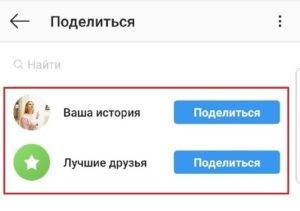
6. Нажать на клавишу «Поделиться». Если опубликовать пост в раздел «Актуальное», то он сохраниться не на одни сутки, а на больший срок.
Если на фотоснимке запечатлены люди, то их можно отметить.
Для этого понадобится:
1. Воспользоваться функцией «Отметить людей».
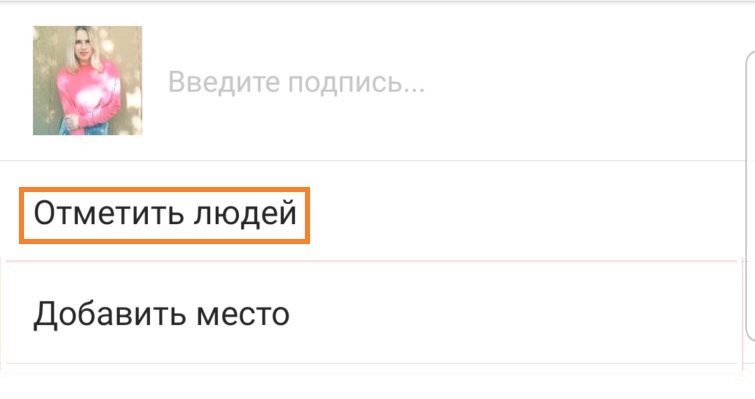
2. Навести мышку на нужного человека.
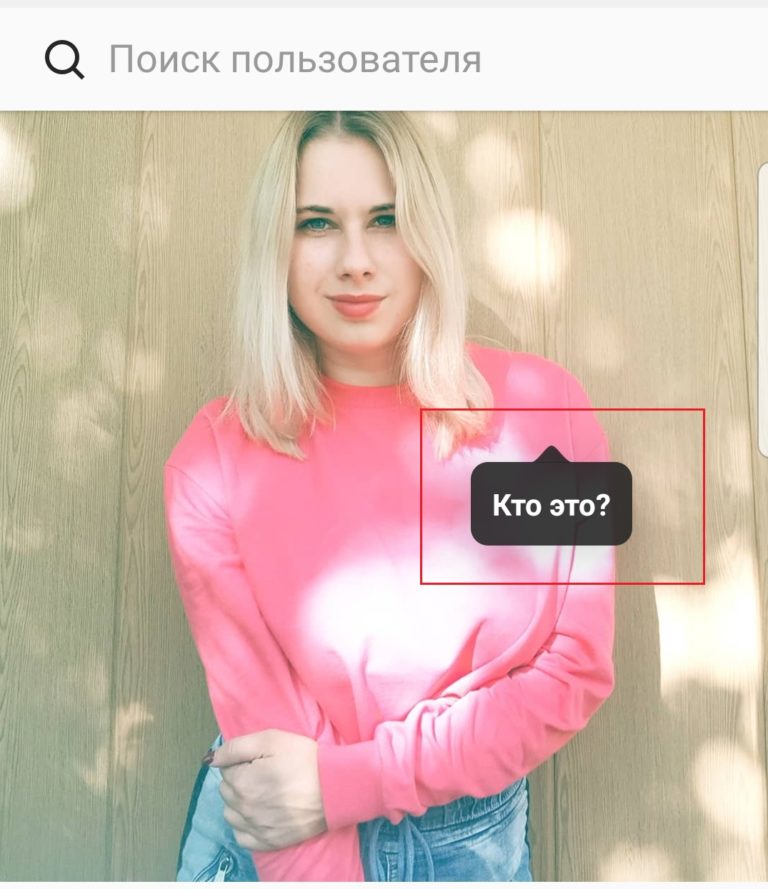
3. Вставить в пост никнейм отмечаемого пользователя.
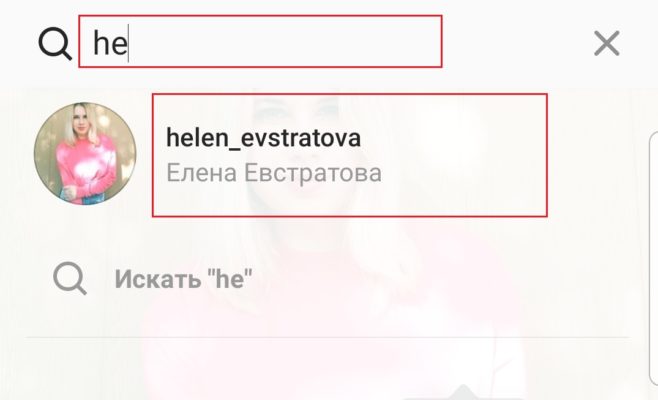
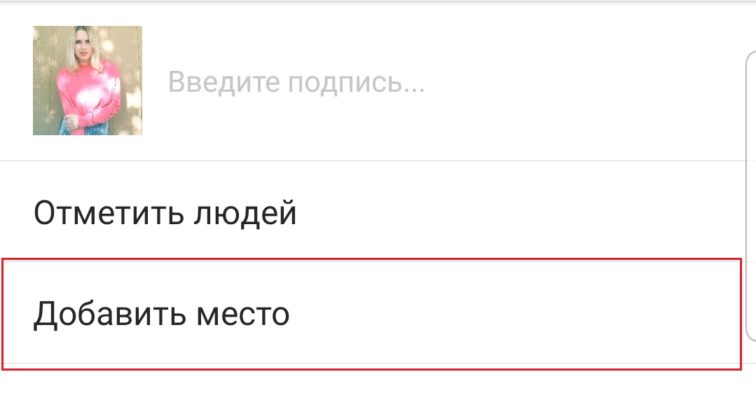
Также к посту можно прикрепить геолокацию:
1. Выберите функцию «Добавить место».
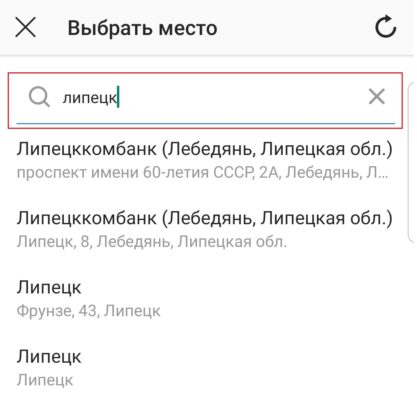
2. Укажите место.
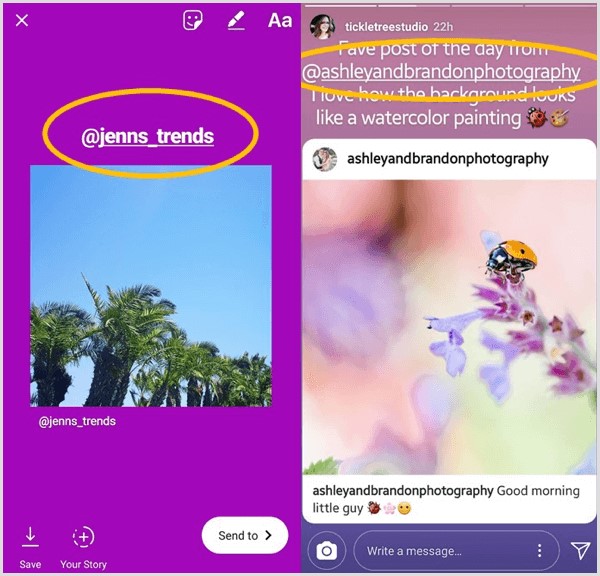
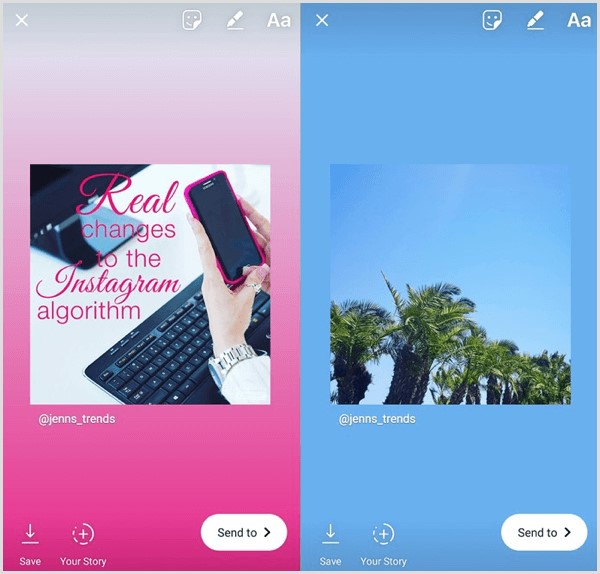
Оригинальный пост представляет собой квадратную картинку с именем профиля автора под ней.

Как пользоваться директом в инстаграм
На сегодня директ обладает следующими функциями:
- Обмен сообщениями;
- Репост любых записей;
- Репост сторис;
- Отправка фотографий и видео роликов;
- Сохранения нужных материалов;
- Групповое общение (создание чата с несколькими пользователями);
- Видеовызовы;
- Отправка аудио сообщений;
Важно!
Если у вас появится новое сообщение в Директ, то вместо значка самолета высветится красный кружок с количеством сообщений, поэтому не обязательно постоянно проверять диалоги.
Рассмотрим все функции по порядку.
Обмен сообщениями в Direct Instagram
Есть несколько способов написать сообщение в директ:
- После открытия директа нужно;
- Нажмите на значек «+» в правом верхнем углу;
- Выберите человека, которому нужно отправить сообщение. Если выбрать несколько человек, то создастся групповой диалог;
- Введите сообщение в появившемся окне;
- Нажмите кнопку отправить.
- При просмотре чьей-то сторис, нажмите на кнопку «Отправить сообщение». Введенный текст отправится в директ;
- Если вы перейдете на чей-то профиль, то сразу увидите кнопку написать. После нажатия на нее, откроется диалог, где можно обмениваться сообщениями.
Важно: инстаграм ввел ограничение на отправку сообщений в директ: 50 сообщений сторонним пользователям и 100 – подписчикам
Репост записей и сторис
Как сделать репост фотографии в директ:
- Нажмите на меню возле понравившейся записи;
- Выберите пункт «Поделиться ссылкой»;
- Нажмите на Direct.
Как сделать репост сторис в директ:
- При просмотре сторис нажмите в правом нижнем углу значек самолета;
- Найдите человека, которому нужно отправить запись и нажмите соответствующую кнопку.
Отправка мультимедийный файлов
Чтобы отправить в директ фото, видео или другие мультимедийные файлвы нужно:
- Открыть диалог с нужным человеком;
- Выбрать нужную кнопку в поле «Отправить» (сделать фото, загрузить фото из галереи, отправить аудио сообщение, отправить гиф-анимацию).
Сохранение фотографий
Чтобы сохранить фотографию, которую вам прислали в директ, на телефон, нужно:
- Коснуться ее и удерживать, пока не откроется меню;
- Нажать на кнопку «Сохранить».
Как сделать видео звонок в Директ
- Откройде диалог человека, которому хотите позвонить;
- В правом верхнем углу нажмите на значок камеры.
Важно: если пользователь просмотрел ваше сообщение, то внизу диалога появится значок глаза с его ником, что подтвердит прочтение или просмотр. В заключении хочется сказать, что инстаграм – это не просто место проведения досуга
Благодаря его функциям можно легко продвигать свои товары, услуги или личный бренд. Для быстрой раскрутки своего профиля используйте наш сервис podpisota.ru
В заключении хочется сказать, что инстаграм – это не просто место проведения досуга. Благодаря его функциям можно легко продвигать свои товары, услуги или личный бренд. Для быстрой раскрутки своего профиля используйте наш сервис podpisota.ru.
Чаты активности – как создать и что это
Как создать беседу в Инстаграме для активности? Алгоритм действия ничем не отличается от создания стандартного обсуждения. Чаты активности созданы для того, чтобы участники взаимно делились лайками и подписывались друг на друга. Иначе такие объединения называют чатами взаимный комментариев или лайк-чатами.
Пользователи объединяются в группы, где ежедневно делятся постами и лайкают их. Также они смотрят сторис, активно комментируют фотографии и видеоролики друг друга. Такие объединения создаются для формирования активности в профилях, где требуется продвижение. Блогеры производят положительное впечатление и начинают зарабатывать во многом благодаря чатам. Перед тем, как создать беседу в Инстаграмме для таких целей, найдите единомышленников. Беседа поможет онлайн-магазинам в привлечении клиентов, а активные комментаторы призовут других доверять продукту.
Стоит ли использовать такие беседы – вопрос индивидуальный. Однако использование подобных групп все равно подразумевает . Накрутка преследуется алгоритмами и запрещена разработчиками. Пользователи сами решают, стоит ли рисковать таким образом. Помните – за нарушение правил Инстаграм блокирует профили.
Как создать чат-бота для Инстаграм в SendPulse
Расскажу, как подключить и запустить чат-бота в SendPulse
Подключение Instagram
Чтобы подключить бота к Инстаграму, у вас должна быть бизнес-страница в Facebook и бизнес-аккаунт Instagram.
В Инстаграме должен быть разрешен доступ к сообщениям, а в Facebook — доступ к сообщениям из Instagram в разделе «Входящие». Процесс подключения детально описан в нашей базе знаний. После подключения в личном кабинете SendPulse у вас появятся настройки бота. Об этом дальше подробнее.
Интерфейс
Перед вами личный кабинет SendPulse, раздел «Чат-боты» — в нем вы будете создавать чат-ботов. Во вкладке «Структура бота» вы выстраиваете его логику.

Личный кабинет, где вы создаете и управляете Instagram-ботом
Во вкладке «Аудитория» можно посмотреть всех, кто подписывался на бота: их статус, время последней активности, теги, чаты с ними.
Во вкладке «Статистика» показано количество подписчиков за период, число отправленных и входящих сообщений, число сессий.
Также есть возможность настроить автопостинг.

Статистика по сообщениям бота в личном кабинете SendPulse
Запуск автоответов и цепочек сообщений чат-бота
При создании чат-ботов используется элемент триггер — это событие, по которому происходит запуск автоответов и цепочек сообщений. В конструкторе чат-ботов SendPulse есть два вида триггеров: предустановленные и создаваемые вручную.
По умолчанию подключены:
- приветственная серия — отправляется после подписки;
- стандартный ответ — бот пришлет его в ответ на любое сообщение, на которое не прописана команда;
- сообщение после отписки.
Каждый из них можно отредактировать под себя.
Триггер «Приветственная серия»
Выбираем приветственную серию, нажимаем «Редактировать цепочку» и переходим в редактор.

Настройка приветственной серии
Как мы видели в разделе с примерами, приветственное сообщение часто не используется. Однако оно делает чат-бот понятным для подписчика. Вы можете отключать данный триггер, но мы рекомендуем оставить его и продолжить приветственную серию, присоединяя новые сообщения и другие блоки. Желательно придать боту «человечное» лицо, придумать персонажа-помощника.
Также здесь рекомендуется рассказать, как отписаться от бота. Стандартные команды для этого действия: «/unsubscribe» и «/stop». Этот текстовый блок вы можете редактировать или удалить.
Триггер «Стандартный ответ»
Прописать цепочки на все запросы пользователя нереально. Если бот не распознал фразу пользователя, ему отправится стандартный ответ. Это должно быть универсальное сообщение для решения разных вопросов.
Можно перенаправить клиента на чат с менеджером. Для этого в нашем чат-боте есть блок «Действие». Выберите опцию «Открыть чат», когда будете строить цепочку. Общение продолжится плавно, без оповещения пользователя, что чат переключили на менеджера.

Пропишите в структуре бота переключение на сотрудника
Триггер «Отписка от бота»
Если пользователь вводит команду отписки, ему придет оповещение, что он успешно отписался. Не забудьте напомнить ему, что он может подписаться снова, введя «/start» или «/subscribe» — сделайте это сообщение максимально теплым. Продолжите линию с персонификацией бота в виде персонажа, если таковая уже есть.
Создание своего триггера
Если вы хотите создать новый триггер, нажмите на соответствующую кнопку в разделе «Структура бота».

Добавление триггера в конструкторе чат-ботов для Инстаграм в SendPulse
Есть три типа триггеров. Вы можете выбрать «После подписки» и просто указать время, после которого сообщение будет отправлено. Тип «Команда» запускает цепочку при получении от подписчика сообщений со словами, которые вы укажете в качестве ключевых. Используя «Событие A360», вы можете отправить пользователю сообщение в мессенджер с подтверждением брони или с информацией о его заказе. Подробнее об этом читайте в базе знаний.
Настройки Директа
При нажатии на кнопку «Инфо» в диалоговом окне откроются настройки чата. Здесь можно задать следующие параметры:

- включить уведомления о новых сообщениях и вызовах;
- персонализировать интерфейс диалога (изменить тему);
- ограничить доступ к переписке для участника диалога;
- пожаловаться на собеседника;
- заблокировать пользователя.
Директ – полезная функция в Инстаграм, обеспечивающая постоянное взаимодействие между пользователями посредством ведения диалога. Возможности инструмента особенно придутся по вкусу тем, кто использует социальные сети для бизнеса: ведения переписок с клиентами, сотрудниками и партнерами, создания рассылок.
Как добавить человека в чат
Добавление новых пользователей происходит следующим образом:
На телефоне
- Открываем уже активный чат и нажимаем на восклицательный знак в углу экрана. Стоит отметить, рассылать приглашение для новых участников может любой из участников, быть создателем группы не обязательно.
- Нажимаем на кнопку «Добавить людей..».
- Откроется список друзей, выбираем нужных, напротив их никнейма появится галочка. Последним этапом будет тап на «Готово».
ПК
- Для увеличения количества участников необходимо кликнуть на иконку восклицательного знака в круге.
- В расширенном меню группы требуется выбрать пункт «Добавить людей».
- Последним этапом будет выбор нужных людей и клик на «Далее».
Как создать чат в Инстаграме
После оценки всех возможностей группового Инстаграм-чата можно перейти к его созданию. Инструкция «Как сделать чат в Инстаграм»:
- Зайти в аккаунт и открыть «Директ», нажав на обозначение самолётика, расположенное в верхнем правом углу.
- Создать сообщение, нажав на кнопку с карандашиком (находится там же, иногда имеет вид плюсика).

- Написать первое сообщение, выбрав после этого сразу одного или нескольких человек в качестве адресатов.
- Если нужно, добавить картинку, видеофайл, нажав на иконку с обозначением пейзажа или на значок камеры, чтобы создать новое фото. При необходимости можно вставить перед отправкой фильтры, надписи и эффекты.
Нажать на кнопку отправки или «Далее». Проверить настройки уведомлений (если чат будет активным, постоянные звуковые сигналы раздражают, если их не выключить). Назначить модерацию (тогда каждое новое сообщение будет проходить одобрение модератором). Назначить администратора (найти нужного человека, кликнуть по меню в виде трёх точек, расположенному рядом с аватаркой, и выбрать «Сделать администратором»)
Указать хорошее, привлекающее внимание название чата, выбрав в верхней части экрана кнопочку с настройками (информацией) группы. Там же можно добавлять новых участников (они могут быть новыми для вас людьми или выбираться из уже имеющихся подписчиков)
Важно задать цель создаваемой группе и оповестить об этом её участников. Например, чаты лайков в Инстаграме предназначаются для взаимной установки лайков всем (или некоторым) участникам такой беседы
При этом поощряются также комментарии, которые показывают гостям вашей странички заинтересованность выпускаемым контентом.
Свою активность в чате может проявить любой участник, отправив туда пост (для этого нужно нажать «самолётик», который располагается под каждой публикацией, и выбрать нужный чат). Чтобы отправить историю («Сторис») в новый чат, предварительно снимите её, а потом при выборе адресатов отметьте будущих участников Инстаграм чата.
Регистрация с помощью мобильного телефона
По большому счету, нет никакой разницы, для какой цели вы будете создавать аккаунт – для группы или как личную страницу. Вид они будут иметь одинаковый и процесс регистрации ничем не отличается.
Для начала скачайте на ваше мобильное устройство официальное приложение Instagram из Google Play или App Store. Скажу сразу, что Инстаграм заточен именно под телефоны, поэтому пользоваться приложением гораздо удобнее, чем интернет-сайтом. Хотя к сайту мы обязательно обратимся, ведь некоторые функции приложения ограничены.
После запуска приложения на экране вы увидите следующую форму, в самом низу которой есть надпись мелким шрифтом «Еще нет аккаунта? Зарегистрируйтесь!». Нажимаем.
Зарегистрироваться можно двумя способами – по номеру телефона или с помощью электронной почты. Выбирайте, как вам удобнее.
Какой бы способ вы ни выбрали, позже, в настройках профиля вы сможете привязать номер телефона, электронную почту и аккаунты из других социальных сетей.
В любом случае дальше понадобится ввести ваше имя и придумать пароль не меньше 6 символов.

Придумали? Нажимаем кнопку «Далее» и переходим к самому главному – созданию имени пользователя.

Как можно назвать группу в инстаграме? Проблема заключается в том, что все красивые и звучные логины, как правило, уже заняты. Вы можете не заморачиваться, и сделать как я – составить логин из вашего имени и фамилии. Или проявить смекалку. Например, одна моя знакомая, перебрала сотню вариантов имени, но в сотый раз, получив отказ от системы, психанула и назвала свою страничку morskaya_pipiska.
Использование пробелов при создании имени пользователя запрещено, вместо них можно использовать нижнее подчеркивание, цифры, точку и некоторые другие знаки.
Как только вы введете уникальный логин, то справа от него появится зеленая галочка.

После нажатия кнопки «Далее» вам предложат добавить друзей из социальной сети Вконтакте и загрузить фотографию профиля. Вы можете выбрать фото из галереи, импортировать из Facebook или сделать селфи прямо сейчас. При желании эти пункты можно пропустить.
После этого вам предложат сохранить данные входа. Это очень удобно, ведь вам не придется каждый раз вводить пароль при входе в систему. Но если вашим мобильником или планшетом пользуется кто-то еще, и вы хотите ограничить доступ, то можно этот пункт пропустить.
Ура! Регистрация пройдена! Теперь нажмите значок «+» внизу экрана и добавьте ваше первое фото!
Выберите фото из галереи или сделайте новое прямо сейчас. Я решила, что первым в моем профиле должен стать тортик, который я недавно пекла для своих коллег. Выпечка – мое сладкое хобби. Вы можете накладывать на фотографию фильтры, изменять и редактировать, поиграть с яркостью, контрастом, добавить надписи и стикеры. После завершения всех манипуляций нажмите кнопку «Далее» в правом верхнем углу экрана и переходите к следующей части – добавлению подписи к фото.
Также важным является добавление геометки. Чаще всего она определяется автоматически, если на вашем телефоне включена функция геолокации. Также для идентификации местоположения можно ввести название населенного пункта, улицы, кафе или торгового центра вручную. Нажав на геометку, вы увидите фотографии, которые были сделаны в том же месте, что и ваша.
Хотите, чтоб ваш профиль стал привлекательнее? Отредактируйте его! Для этого нажмите на экране Edit Profile. Здесь вы можете добавить адрес вашего сайта и коротко рассказать о себе.
Здесь также можно добавить личную информацию, номер телефона и электронный адрес.
После завершения настроек нажмите синюю галочку в правом верхнем углу экрана. Теперь наш профиль выглядит так:

Чат активности в Инстаграм
Инстаграм чат представляет собой огромные возможности не только для общения друзей или коллег, а также группы людей по интересам, он позволяет объединять массу функций, которые ранее были сложно выполнимы.
Итак, Инстаграм-чат позволяет:
- вывести публикацию на любую тему в «рекомендованное», увеличив потенциальную аудиторию;
- познакомиться с новыми людьми (каждый включённый в чат пользователь сможет увидеть аккаунт других и добавить их в свой список контактов);
- увеличить профит от бизнес-аккаунта, пополнив лояльную аудиторию (созданная таким образом активность на канале покажет другим пользователям, что владелец востребован, а также привлечёт денежных рекламодателей);
- пригласить друзей или целевую аудиторию на мероприятие, презентовать новый товар или анонсировать выход на рынок эксклюзивной услуги;
- увеличить и оценить LTV, жизненный цикл клиента;
- распространить любую нужную информацию в удобном виде сразу всем участникам;
- приобрести новых клиентов (актуально для Инстаграм-каналов, созданных для продвижения услуг/товаров или поддерживающих уже существующие компании либо известные торговые марки);
- узнать, чего хотят ваши подписчики;
- увеличить уровень доверия к собственнику канала.
Помните: количество чатов не ограничено, поэтому можно делать даже узконаправленные на определённую цель Инстаграм чаты. Также можно проводить онлайн-видеочат в Инстаграме, используя рассматриваемый инструмент.
Как правильно использовать чаты активности в инстаграм:
- Не сбрасывайте в них абсолютно каждый пост, чтобы вы не собирали слишком много комментариев от одних и тех же людей. Это могут увидеть ваши клиенты и подозрительно отнестись к вам. Чередуйте публикации через одну или две;
- Сбрасывайте иногда истории. Сейчас это мало кто использует, но это — один из самых мощных инструментов продвижения;
- Попросите прокомментировать ваш лайв. Чем больше активности в лайве тем большему количеству подписчиков будет показан ваш прямой эфир и следующие публикации;
- Просите сохранять ваши публикации, лайк имеет самый малый вес (среди тех элементов, которые влияют на уровень вовлеченности инстаграм), далее идут сохранения и комментарии;
- Делитесь теми публикациями, на которые вы заведомо знаете, что будет мало реакции, допустим продающий пост, если вам напишет много участников “сколько стоит?”, “ как узнать?” — то ваша целевая аудитория будет думать, что это крутое предложение. Таким образом будет создан эффект ажиотажа — потенциальные клиенты начнут интересоваться вашими услугами;
- Если у вас не было до этого комментариев вообще не “врубайте” чаты на полную катушку, выглядит странно когда 20 постов без комментов и потом 5 постов на которых более 50 комментариев, используйте чаты аккуратно. Для этого в чате можно, например, написать условие “напишите не больше 15 комментариев”.
Также рекомендуем посмотреть видео: «Как разговорить ваших подписчиков в инстаграм?»
Конечно, чаты — не новинка. Их много, как платных, так и бесплатных. В интернете можно прочитать много разных мифов про эффективность чатов активности.
Мифы про эффективность чатов активности instagram:
- Есть мнение, что я вступлю в чат и заказы просто “обрушатся” на меня сами. Нет, чаты — это дополнение к вашей стратегии продвижения фотографа в инстаграм. Ваши публикации все равно должны быть качественные и интересные, вся активность создается для того, чтобы ваша целевая аудитория увидела вашу публикацию и заказала ваши услуги или подписалась на вас.
- Не каждая публикация будет попадать в топ, все же она должна быть интересна для других подписчиков, а не только узкого круга чата.
- Кидая ссылки в чаты, меня могут заблокировать. Таких случаев еще не встречалось, инстаграм — это соцсеть и это нормально делиться интересными публикациями с друзьями и знакомыми.
В целом должен сказать, может показаться, что это отнимает уйму времени каждый день. Но если правильно организовать себя, то это не отнимает больше 30 минут вашего времени и при этом вы получите ощутимый эффект.
Преимущества чатов активности в инстаграм:
- Ваши посты получают небывалую активность и попадают в рекомендованные (при условии, что контент интересен широкому кругу пользователей инстаграм).
- Ваша аудитория и постоянные клиенты снова видят ваши публикации в ленте и могут обратиться к вам за вашими услугами.
В целом чаты активности, особенно после нашумевших блокировок за накрутки лайков и комментариев, являются одним из самых эффективных инструментов наряду с giveaway (подробнее о последнем инструменте гивавэй вы можете прочитать по этой ссылке).
Также рекомендуем к просмотру видео с 12 способами правильного продвижения в инстаграм:
Если данная статья оказалась для вас полезной то вы можете подписаться на наш канал в телеграм для фотографов, в нем вы можете узнать мнение о ваших фотографиях и обсудить современные тренды продвижения в инстаграм.
Также не многие фотографы знаю что фотографии, которые вы снимаете для инстаграм, так же можно продавать на и . В нашем блоге вы можете узнать о топовых фотостоках для заработка, а также лучших фотобанках для начинающего фотографа.
Особенности группового чата
Групповые видеозвонки облегчают дружеское общение на расстоянии. Достаточно того, чтобы собеседники были в сети. Во время трансляции можно создать такой разговор, а также заранее объединить нужное количество человек и, если они в сети и готовы присоединиться к беседе, начать видеочат. В группе вы можете добавить администратора и удалить участников из беседы. Чтобы это сделать, нажмите рядом с именем на символ из 3 точек и выберите “Сделать администратором” или “Удалить пользователя”.
 Групповой чат облегчает общение.
Нюансы добавления пользователя
Чтобы добавить собеседников уже во время чата, нужно:
-
запустить видеочат, позвонив своему другу;
-
дождаться соединения;
-
нажав на квадратный знак на панели инструментов (квадрат внутри квадрата), свернуть картинку в небольшое окно;
-
кликнуть на “Добавить” (знак с человечками);
-
в открывшемся окне ввести имя собеседника и пригласить присоединиться к беседе.
Если хотите запретить кому-то общение с вами, включая видеочат, заблокируйте пользователя:
-
найдите нужное имя и войдите в профиль;
-
в правом верхнем углу нажмите на знак в виде 3 горизонтальных точек;
-
выберите “Заблокировать”.
.jpg) В Инстаграме найдите нужный профиль.
В Инстаграме найдите нужный профиль.
Те же действия стоит проделать, чтобы разблокировать этот контакт.
Как создать групповой чат в Инстаграм Директ: пошаговая инструкция
Начнём с создания группы.
Шаг 1. Зайдите в Инстаграм и откройте Директ — жмём на самолётик в правом верхнем углу экрана.

Шаг 2. Нажмите создать новое сообщение. Кнопка для создания сообщения находится также вверху справа — карандаш на планшете.

Шаг 3. Выберите более одного получателя, это и будут участники группы. Позже можно будет добавить ещё больше людей. После выбора участников нажмите «Написать в чат».

Шаг 4. Напишите текст сообщения, которое будет отправлено в групповой чат. Например, «Приветствуем всех, эта группа создана, чтобы мы могли обсудить…».

Нажмите «Отправить». После этого вы окажетесь в чате, где будут видны все события, такие как добавление участников и все сообщения.

Также, в окне чата можно отправить голосовое сообщение, фото или видео из галереи, гифку, сердечко, а также добавить быстрые ответы. На верхней панели есть кнопки для запуска видеочата, добавление чата в закладки и переход к настройкам группы.
Настройки группы
Чтобы перейти к настройкам группы, жмём на иконку информации.

Отроется меню настроек. Пробежимся по всем пунктам.
- Название. Чтобы изменить название группы в Инстаграм, кликните в самом первом поле и введите желаемое название. Используйте название, которое будет раскрывать суть группы.
- Уведомления о сообщениях — включите, если хотите получать оповещения о новых сообщениях в чате.
- Уведомления о видеочатах — включите, если хотите видеть, если в группе кто-то начал видеочат.
- Одобрение администратором — включите опцию, если необходима модерация всех сообщений в группе.
Как добавить участников
Чтобы добавить в группу людей, здесь же в настройках, спускаемся чуть ниже и в разделе «Участники» тапаем «Добавить людей».

На данный момент ограничений по добавлению участников нет. Можно добавить хоть сколько участников, даже блогеров и звёзд. При этом, не думайте, что звёзды сразу станут переписываться в чате — у них в Директе в разделе запросы появится уведомление о добавлении в группу. Они могут подтвердить, удалить или проигнорировать его.
Как добавить администратора группы? Для добавления администратора, находим участника, на которого мы хотим возложить администрирование, кликаем рядом с ним на три точки и в появившемся меню выбираем и «Сделать администратором».

Как удалить человека из группы? В настройках листаем до пункта со всеми участниками, находим нужного пользователя, жмём на три точки рядом с ними и в появившемся меню нажимаем «Удалить пользователя».

Удаление группы и завершение чата
В настройках группы, можно покинуть или завершить чат.
 Покинуть чат — значит выйти из него и потерять доступ к переписке, до тех пор, пока кто-то снова не добавит вас.
Завершить чат — все участники чата будут удалены, при этом они смогут просматривать историю переписки.
Инструкция по созданию группы в Инстаграме
Вы решили создать собственную группу в Инстаграм? Как это правильно и грамотно сделать? Следует создать новый аккаунт в приложении
Можно использовать свой собственный профиль, но не забывайте, что с этого момента он становится публичным и теперь в личных целях его использовать следует предельно осторожно. Речь идет об аккаунте, который будет направлен на развитие бизнеса, поэтому следует четко различать, разделять и понимать, что существует два вида аккаунтов – классический и бизнес
Страничка бизнес-профиля используется для ведения страниц, посвященных товарам, предприятиям, предоставляемым услугам, новостям из различных областей и тому подобное. Именно такую страничку можно создать и вести как группу.
Итак, пошаговая инструкция по созданию группы.
Первые шаги
Скачайте приложение Instagram из Google Play или App Store на свой смартфон
Важно знать, что Инстаграм был разработан именно для телефонов, поэтому логично предположить, что и использовать его намного удобнее, чем интернет-сайтом. Хотя сайтом все же придется воспользоваться, так как некоторые функции данного приложения ограничены
Второй шаг
Регистрируемся. Для этого придется запустить приложение, после чего на экране появится специальная форма, а в самом низу мелким шрифтом будет надпись «Еще нет аккаунта? Зарегистрируйтесь!». Сам процесс регистрации можно представить в виде нескольких шагов.
Далее следует по схеме.
- Нажимаете на надпись «Еще нет аккаунта? Зарегистрируйтесь!»
- Вводите ваше имя и придумываете пароль (не меньше 6 символов). Нажимаете кнопку «Далее»…
- Появится окошко «Создайте имя пользователя». Имя должно быть уникальным, поэтому придется проявить свою сообразительность, чтобы система приняла придуманное название. При этом не забывайте, что использование пробелов не допустимо, их заменяют на нижнее подчеркивание, цифры или точку. Как только система примет ваш уникальный логин, то справа от имени появится зеленая галочка.
- Нажимаете окошечко «Далее» и появится предложение добавить друзей из социальных сетей и загрузить фотографию на профиль. Здесь у вас есть варианты для самостоятельного выбора (загрузить из галереи, импортировать из социальной сети, сделать селфи). Следует знать, что при желании эти пункты можно пропустить.
- Появится запрос «Сохранить данные» входа. Это ваше личное дело, но если к вашему мобильному устройству или планшету имеют доступ другие люди, то возможно доступ следует огранить.
- Поздравляю! Процедура регистрации завершена. Теперь можно нажать на значок «+» (ищите его внизу экрана) и добавить свои первые фотографии в новой группе.
Редакция аккаунта
Аватарка группы. Это именно тот элемент, который сделает созданную страничку более похожей на группу. Аватарка должна соответствовать тематике группы. Для этого можно использовать логотип, если он имеется. В противном случае подойдет любая картинка по данной тематике. Как это сделать?
- Открыть страничку своего аккаунта. Найдите справа вверху во вкладках кнопку «Редактировать профиль» и нажмите на нее.
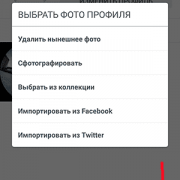
- Нажмите на окошко «Сменить фото профиля».
- На экране появится список пунктов, из которых вы выберете источник для новой обложки вашей группы. Если необходимое фото находится в памяти вашего мобильного устройства, то вам потребуется пункт «Выбрать из коллекции».
- При установке аватарки, сразу появится предложение по редактированию его масштаба и места расположения. После того, как вы откорректировали изображение, и результат вас удовлетворяет, просто сохраните эти изменения. Для этого достаточно, просто нажать на кнопку «Готово».
Как отправить сообщение в директ
Текстовое сообщение
Чтобы написать пользователю в инстаграм, можно найти чат с ним, или начать новый. Для этого нужно зайти в директ и в поле «найти» ввести его никнэйм, затем нажать на аватар, когда он появится.
Можно также зайти на страницу пользователя и кликнуть на кнопку «написать». После этого откроется чат в директе с ним.
Переслать пост
Для того чтобы отправить пост в личные сообщения инстаграма нажмите на самолетик под публикацией.
Далее вы можете написать сопроводительное сообщение и выбрать, кому послать фото или видео. Кликните по синей кнопке «отправить».
Чтобы отправить пост группе людей, нажмите на иконку человечков в правой части поля «найти». Отметьте участников новой беседы в директе.
Можно выбрать их из списка, или ввести ник в поисковой строке. Кликните на галочку в верхнем правом углу.
Переслать историю
Отправить историю в инстаграм можно нажав на самолетик в нижнем правом углу. Выбрать получателей можно так же, как и для обычного поста: одному пользователю или группе.
Голосовое сообщение
Чтобы записать и отправить голосовой мессендж в инстаграме, в директе зайдите в беседу с получателем. Найти ее можно в списке чатов или введя ник в поиске. Нажмите иконку микрофона, и диктуйте сообщение, удерживая ее. Как только вы отпустите микрофон, сообщение отправится.
Если вы передумали отправлять голосовое сообщение, не убирая палец, сдвиньте его влево, в корзину.
Фотография
Отправить фото можно сделанное прямо сейчас, или сохраненное в галерее. Чтобы послать снимок с камеры, кликните на иконку фотоаппарата в нижнем левом углу.
Можно выбрать фронтальную или основную камеру. А также редактировать фото, прикреплять стикеры, использовать маски.
В самом низу доступен выбор режима отправки:
- Разовый просмотр – отправленную фотографию можно будет открыть только один раз.

Разрешить повторный просмотр – получатель сможет возвращаться к фотографии и пересматривать ее в течение 24 часов.

Оставить в чате – снимок или видео останется в переписке и пересматривать его можно будет неограниченное количество времени.

Отредактировав изображение и выбрав режим, нажмите отправить. Выбрав пункт «отправить другим» можно с получившимся снимком поделиться как обыкновенной историей в ленте. Фотографии в директе можно лайкать, как и любые другие публикации в инстаграм.
Чтобы послать изображение из галереи, выберите в диалоге иконку картинки.
Отправить можно сразу до 10 фото или видеороликов. Отметив все, нажмите на стрелочку. Картинка появится в чате инстаграма.
Гифка или анимация
Чтобы отправить gif изображение или анимированный смайлик в директ инстаграма, откройте чат с пользователем. Нажмите иконку стикеров в нижнем правом углу.
Выбирайте анимированное изображение, как только вы кликните на него, оно отправится получателю.
Кому будут полезны чаты активности
Фейковая активность – пыль в глаза. Но она может быть полезна в умеренном количестве. Например, для новой страницы, которая активно наращивает аудиторию с помощью таргета или другой легальной рекламы. Вроде аудитория растет, но молчит: никто не хочет первым оставлять комментарии. Тут могут помочь лайк-чаты: комментарии оттуда создадут вид, что активная аудитория уже есть, а значит подписчикам можно не молчать и тоже общаться. Посты же можно публиковать удаленно – например, с помощью нашего сервиса автопостинга SMMplanner. Он поможет спланировать время, дату и место для публикации: в ленту, IGTV или сторис.
Особенности алгоритма Инстаграм, про которые важно помнить, прежде чем идти в чаты активности
В статьях в интернете часто можно встретить информацию, что чат может повысить вовлеченность, а значит – шанс чаще мелькать в ленте.
Но в той же серии сторис от @creators можно узнать, что «правило 30 минут» не работает – сервис не отдает предпочтения постам, которые в первые полчаса набирают лайки, комментарии и шеры. Значит, быстрый фейковая популярность ничего не даст, так как алгоритм учитывает вовлеченность постоянно. Наплыв лайков не поможет продвинуть пост, если он не будет интересен подписчикам.
Что касается раздела «Рекомендаций», то у него свой алгоритм, который работает на основе действий конкретного пользователя. Т. е. если человек сегодня часто лайкает автомобили, то в рекомендациях у него будут автоблогеры. Завтра он перешел на тематику рыбалки и лента рекомендаций снова обновится. Залететь в рекомендации может любой популярный пост и чаты активности тут не причем.