Как сохранить фото и видео из инстаграма на компьютер
Содержание:
- Как сохранить фото из Инстаграм на компьютер без сторонних сервисов и приложений
- Использование приложений для сохранения фото и видео из Instagram
- Как скачать фото через просмотр кода элемента. Стандартный способ.
- Как скачать видео из Инстаграма
- Как сохранить фото из Инстаграма на компьютер, не используя сторонние сервисы и приложения для этого?
- Приложения для скачивания изображений с Инстаграм на телефоне
- Скачать несколько изображений
- Программы и сервисы
- Как сохранить фото из Инстаграм в память телефона
- Как удалить аккаунт в Инстаграме?
- Ответы на популярные вопросы
- Сорви овации
- Как создать аккаунт Instagram?
- Секреты продвижения Инстаграм
- Как сохранить фото или видео из Инстаграм на Android
- Заключение
Как сохранить фото из Инстаграм на компьютер без сторонних сервисов и приложений
Установка дополнительных приложений и расширений на компьютер, а также использование в интернете незнакомых сервисов, – это всегда опасно, учитывая количество вирусов и мошенников. При этом чаще всего такие базовые действия, как сохранение информации со страницы, можно сделать без стороннего вмешательства, например, сохранить аудиозапись ВКонтакте. Также через код страницы можно сохранить фото из Инстаграм на компьютер, и для этого необходимо сделать следующее:
- Зайдите через браузер Chrome на страницу интересующей вас фотографии в социальной сети Instagram и раскройте ее;
- Далее нажмите на клавиатуре сочетание клавиш Ctrl+U, чтобы перейти в режим просмотра HTML-разметки страницы;
- После этого нажмите сочетание клавиш Ctrl+F, чтобы начать поиск по странице и отыщите строчку, в которой содержится следующее сочетание символов «og:image»;
- В найденной строчке будет содержаться прямая ссылка на фотографию, которую необходимо скопировать и открыть в новой вкладке;
- После этого фото из Инстаграм можно будет сохранить на компьютер.
Выше приведена инструкция для браузера Google Chrome, но подобные действия можно проделать в любом другом браузере, определившись с кнопкой просмотра HTML-разметки страницы.
Интересный факт: Открыв фотографию в новом окне, можно заметить, что в качестве фавикона во вкладке браузера выступает значок социальной сети Facebook, а не Instagram. Связано это с тем, что корпорация Facebook купила полностью компанию Instagram, и именно на ее серверах располагаются все фотографии пользователей.
Использование приложений для сохранения фото и видео из Instagram
Конечно же спрос рождает предложение. Сторонние разработчики создали несколько похожих приложений, со схожим функционалом. Собственно у них только одна задача — сохранить фото из Instagram в память телефона.
Fast save for Instagram (InstaSave)
Скачать для Android
Очень простое и бесплатное приложение для сохранения на смартфон любых фото и видео. Как ей пользоваться?

Video Downloader for Instagram
Скачать для Android
Аналогичная программа, которая умеет сохранять в память телефона или планшета видео и фото с Instagram. Как ею пользоваться. Откройте нужную вам публикацию, скопируйте ссылку на нее (как, указано выше) и зайдите в приложение Video Downloader for Instagram. Программа автоматически считает ссылку из буфера обмена и загрузит интересующее вас фото

Далее кликайте по розовой кнопке и выбирайте вариант поделится, загрузить в память телефон или перепостить. Данное приложение также умеет копировать текст из публикации (варианты: копировать текст целиком, копировать только хэштеги).
Онлайн-сервисы для скачивания фото и видео из Instagram
http://savemyfoto.com/ — скопируйте и введите ссылку на публикацию фото в инстаграме, далее нажмите сохранить. Последовательно отобразятся все фото из данной публикации, под каждым фото будет ссылка на скачивание.

http://instagrab.ru/ — Абсолютно схожий с предыдущим сервисом функционал. Сайт имеет достаточно простой и лаконичный дизайн, на единственной странице сайта введите ссылку на публикацию в форму и нажмите «Скачать фото/файл» видео или фото будут сохранены на ваш компьютер.

http://instasave.xyz/ — просто скопируйте ссылку на публикацию в Instagram, неважно, фото это или видео и нажмите Submit. Откроется страница на которой вы можете сохранить требуемое вам фото или видео
Видеоролики с инстаграма скачиваются в формате mp4.
Сохраняем фото при помощи бота для телеграм
Недавно я узнал про такой замечательный бот в телеге, который называется @Instasave_bot
Он умеет качать фото и видео из профилей instagram. Достаточно отправить ему ссылку на профиль пользователя или на конкретную публикацию.
- Если вы отправите ему ссылку на профиль, то в ответ он вам пришлет БОЛЬШОЕ фото из профиля пользователя Instagram, а также ссылки на скачиваение сторис, если они есть.
- При отправке боту ссылки на публикацию он также пришел это фото в ответном сообщении (либо пришле ссылку на скачивание видео сообщения).
У вас Telegram работает с перебоями или не работает вовсе? Читайте манул, как на смартфоне обойти блокировку Telegram
Как скачать фото через просмотр кода элемента. Стандартный способ.
Этот способ самый простой как по мне, хотя кому-то он может показаться сложным. Дело в том, что будем мы всё это делать через инструменты разработчика. Не пугайтесь, ничего сложного здесь нет. Вообще, это очень удобный инструмент. Я его постоянно использую при работе над сайтом в техническом плане (верстке)…Ну об этом я как-нибудь в другой статье расскажу.
Я буду делать это через Google Chrome, но в других браузерах эта функция также есть.
Ну разве это сложно? По-моему ничуть). Вообще это очень функциональная штука. Если вы читали мою статью про то, как увидеть пароль под звездочками, то можете помнить, что там мы также использовали панель разработчика. Но если вам всё таки кажется сложновато, то я подготовил способ полегче.
Если у вас до сих пор остались какие-то непонятки со скачиванием фото через просмотр кода элемента, то я для вас подготовил подробное пошаговое видео. Теперь вы всё точно поймете.
Как скачать видео из Инстаграма
Непосредственно в Инстаграме нет опций для скачивания видеороликов, но любой браузер имеет возможность установки различных расширений для этой цели. Перед тем, как скачать видео из Инстаграма на компьютер, нужно установить одно из них:
- Tools for Instagram;
- Instagram Downloader;
- Instagram Video Download от lumerias.
Все эти расширения бесплатны и легко интегрируются в браузер. После их установки при открытии любой страницы с видео в меню активизируется кнопка «Скачать».
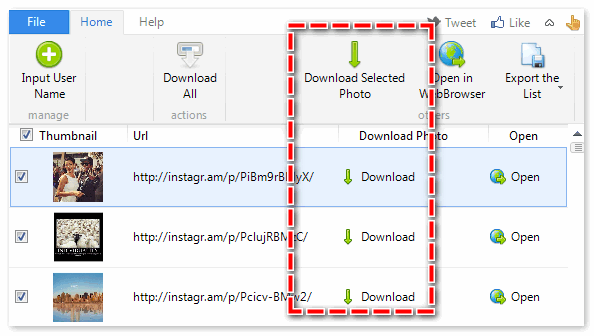
По умолчанию все скачанные ролики попадают в папку Downloads. Некоторые из расширений работают по другому принципу – ролик открывается в новом окне, и скачивание возможно при клике на него правой кнопкой мыши, при этом предлагается выбрать расширение и папку для скачивания.
Эти способы подходят для решения такой проблемы, как скачать видео с Инстаграм на ПК; на смартфонах расширения для браузеров не работают. Для этих уцелей необходимо установить специальные приложения через Play Market или App Store в зависимости от операционной системы телефона.
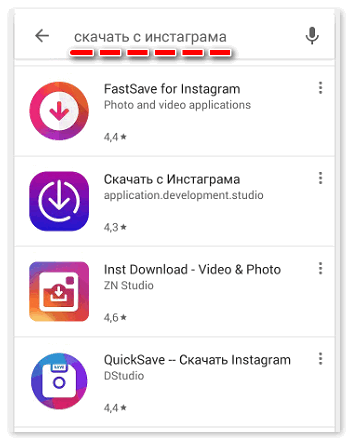
Для Айфонов разработано приложение Instant Repost for Instagram, которое позволяет скачивать любые понравившиеся медиафайлы. Еще одно удобное приложение для iOS – InstaSave. Для скачивания фото и видео нужно после скачивания подключить к приложению Инстаграм. Эти сервисы помогают увидеть ссылку, после чего ее можно скопировать и отправить в поисковую строку браузера.
Дополнительные способы и сервисы
Для более продвинутых пользователей вопрос «Как выгрузить фото из Инсты?» может быть решен через код страницы в приложении. Открыть код можно нажатием на правую кнопку мыши, в открывшемся меню отобразится соответствующая опция.
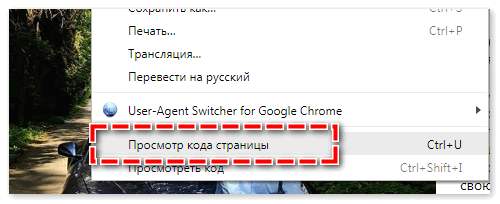
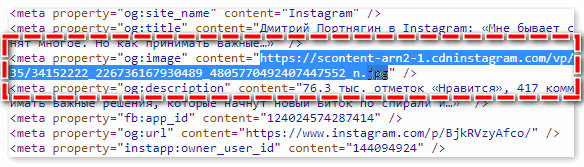
- В следующем окне с кодом нужно найти указание на графический файл, для этого нужно нажать комбинацию клавиш Ctrl+F и в строке поиска набрать «jpg».
- Найдя ссылку на файл, нужно ее скопировать и открыть в другом окне браузера. Открывшуюся картинку сохранить любым удобным способом.
Существуют также и различные приложения-эмуляторы, а также специальные программы для компьютера, например, 4K Stogram. Каждый пользователь Инстаграм может выбрать подходящий и удобный ему способ сохранения медиафайлов и сохранять их в любом месте на компьютере или в смартфоне.
Как сохранить фото из Инстаграма на компьютер, не используя сторонние сервисы и приложения для этого?
Сегодня во всемирной паутине можно найти большое количество самых разных приложений, позволяющих быстро скачать нужное изображение из социальной сети Instagram себе на компьютер. Но установка дополнительных программ или расширений на персональное устройство – это не всегда безопасно и целесообразно. В большинстве случаев она просто не нужна, потому что желаемый контент можно легко загрузить на компьютер через браузер Google Chrome или Yandex, не используя сторонние приложения для этого.
Порядок действий при скачивании фотографий без сторонних сервисов и всевозможных программ может быть следующим:
- сначала нужно будет открыть интересующее фото на экране компьютера, воспользовавшись для этого любым браузером, например, Chrome;
- затем потребуется перевести содержимое страницы в режим HTML-кода, нажав на клавиатуре одновременно клавиши Ctrl и U;
- далее необходимо будет вызвать поле поиска одновременным нажатием кнопок Ctrl и F, и отыскать при помощи него желаемый объект, введя в строку запрос «img»;
- найденное изображение будет представлено в содержимом страницы в виде прямой ссылки на фотографию («https://адрес_изображения.jpg»), которую остаётся только открыть в новой вкладке, кликнув по ней курсором мышки;
- после этих действий появившееся на экране фото можно будет сохранить на свой компьютер, как и любую другую картинку из интернета, щёлкнув левой кнопкой мыши и выбрав опцию «Сохранить как…».
Существует и другой, более лёгкий способ загрузки фотографий без использования приложений:
- сначала потребуется открыть нужную ссылку на графический объект в браузере;
- затем нужно будет добавить к ссылке, указанной в адресной строке, текст «media?size=l» (без кавычек) и после этого нажать «Enter», чтобы перейти по получившемуся адресу;
- а после можно будет уже скачать появившееся изображение привычным способом.
Если нет желания или времени заморачиваться с вышеописанными манипуляциями, то можно сохранить фотографию на компьютер, просто сделав скриншот активного окна, нажав одновременно клавиши Alt и PrintScreen на клавиатуре. После этого снимок экрана нужно будет открыть в графическом редакторе Paint, вырезать необходимый фрагмент с него, используя инструменты с рабочей панели, и сохранить полученный результат, изменив расширение изображения при необходимости. Этот метод сохранения имеет лишь один существенный недостаток: качество изображения при обработке в Paint сильно страдает.
Ну и, наконец, самым простым способом сохранения нужной фотографии является использование личного профиля «Вконтакте» или в приложении Telegram. Достаточно просто скопировать ссылку на желаемое изображение в Инстаграмме и отправить её самому себе в любую из указанных социальных сетей. При отправке сообщения она автоматически трансформируется в нужную фотографию, которую в дальнейшем можно будет без проблем сохранить на свой компьютер, как и любую другую картинку с интернета.

Приложения для скачивания изображений с Инстаграм на телефоне
Второй способ сохранения изображений из Инстаграма – использование специализированных Андроид приложений. Рассмотрим 4 варианта.
InstaSave
Для использования приложения:
- Скачайте его из Play Market.
- Установите на свой гаджет.
- Найдите интересующее вас изображение в Instagram.
- Скопируйте ссылку.
- Перейдите в Instasave и нажмите кнопку скачать.
Преимущества:
- Возможность бесплатного использования.
- Простота использования.
- Есть функция резервного копирования.
Недостатки:
Нет русского языка.
У сервиса есть сайт instasave.ru, которым можно пользоваться без установки приложения прямо из браузера.
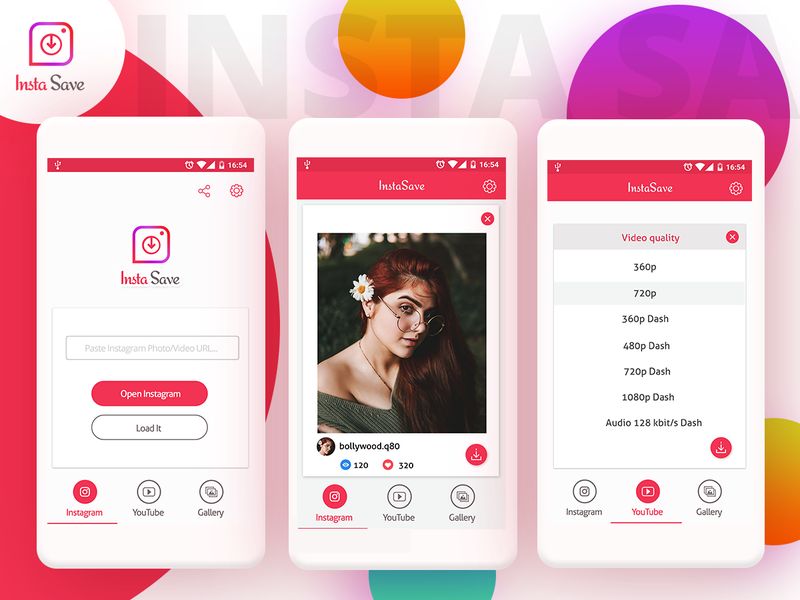 Приложение InstaSave
Savegram
Утилита расширяет возможности стандартного приложения Инстаграм. Принцип работы следующий:
- Скачайте и установите Savegram на свой смартфон.
- Запустите мобильное приложение социальной сети и пройдите авторизацию в системе, указав пароль и имя пользователя.
- После этого откройте персональную страницу и выберите фотографию или видеоролик, который нужно сохранить.
- Нажмите на кнопку в виде троеточия на верхней панели окна, затем «Сохранение».
- Если кликнуть на этот пункт, то автоматически запустится загрузка в галерею телефона.
На этом процедуру можно считать завершенной.
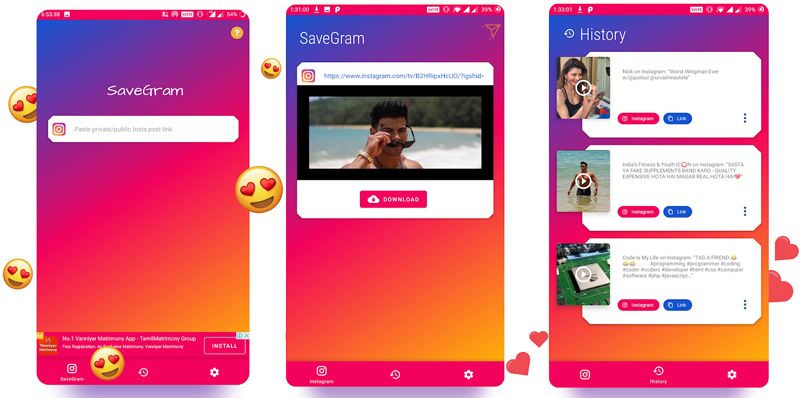 Приложение Savegram для Android
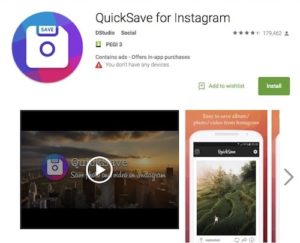
QuickSave
Очень удобное и функциональное приложение для ОС Android. При помощи него можно легко и быстро загрузить фотографию или видеоролик из Instagram в память устройства:
- Скачайте и установите приложение с Google Play на свой мобильник.
- Зайдите в Инстаграм и скопируйте ссылку на понравившуюся публикацию в буфер обмена.
- Откройте QuickSave и нажмите на кнопку загрузки.
Его можно загрузить бесплатно, а за небольшие деньги приобрести PRO версию с дополнительными функциями.
Достоинства QuickSave:
- Легко использовать.
- Софт бесплатный.
- Массовая загрузка фотографий.
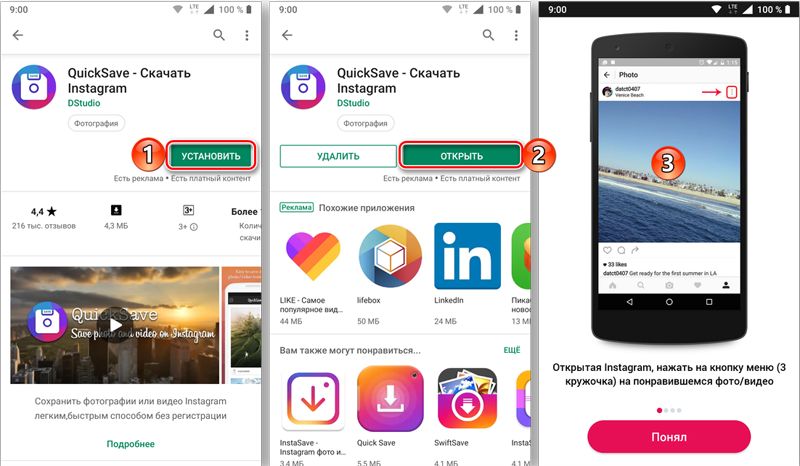 Приложение QuickSave скачивает фото и видео из Instagram
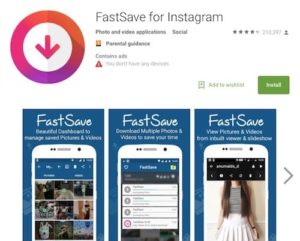
FastSave for Instagram
Это одно из самых популярных мобильных приложений для скачивания картинок по одному или массово. Для скачивания:
- Выбираем интересующий нас пост.
- Сохраняем ссылку в буфер обмена.
- Запускаем FastSave for Instagram
- Выбираем пункт «Скачать».
Плюсы:
- Простое использование
- Распространяется бесплатно.
- Очень широкий функционал.
Недостатки:
Много встроенной рекламы.
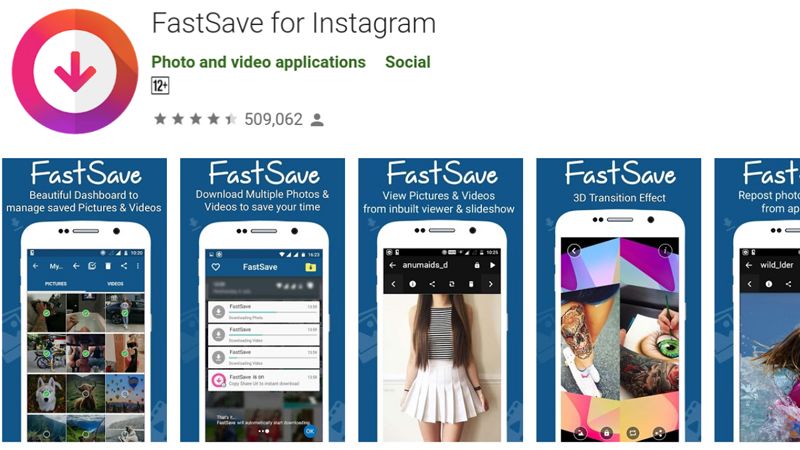 Интерфейс программы FastSave for Instagram
Как сохранить фотографии из Instagram на iPhone?
Скачать фотографии на Айфоне из Инстаграма можно через специальные приложения или посредством URL. Рассмотрим оба способа.
Repost for Instagram Instasave
Приложение успело полюбиться многим владельцам iPhone. Его используют для быстрой загрузки любых фото из Instagram в память гаджета.
Схема работы:
- Открыть нужное изображение.
- Нажать на три точки, которые находятся сверху с правой стороны экрана.
- Перед вами появится перечень задач, вы должны выбрать «Copy Share URL», другими словами скопировать ссылку.
- Запустить приложение.
- Сразу же после активации программа автоматически распознает скопированную ссылку в буфере обмена.
- Далее фото будет находиться в списке для скачивания.
- Чтобы сохранить картинку необходимо кликнуть на значок скачивания.
Фотография сохранится в медиафайлах.
Save Images
Это не приложение, а дополнительное расширение на браузер Safari. Оно позволяет сохранять фото и видео не только с социальной сети Instagram, но и со всех ресурсов. Можете несколькими кликами загрузить сразу все картинки со страницы в интернете, причем без потери качества и изменения размеров. Чтобы сохранить фото Инстаграм на телефон Айфон, потребуется:
Сохранение фотографий Instagram через URL на iPhone
Этот метод распространен среди множества пользователей, но если вы новичок, то вот инструкция:
- Откройте Instagram и найдите, интересующее вас изображение;
- Нажмите «…» в верхнем правом углу, выберите «Копировать ссылку»;
-
Затем откройте браузер Safari и вставьте в адресную строку, скопированную ссылку;
- Сделайте долгое нажатие по изображению и выберите «Копировать»;
- Создайте новую заметку в приложение Заметки;
- Снова сделайте долгое нажатие и выберите «Вставить»;
-
После того, как фото появится в заметке, коснитесь его, а затем, в левом нижнем углу нажмите кнопку «Поделиться» и выберите «Сохранить изображение».
- Откройте приложение «Фото», где найдете, интересующую вас фотографию.
Скачать несколько изображений
Если вы хотите загружать более одного изображения за раз, вы ограничены использованием стороннего программного обеспечения, причем 4K Stogram и Save-o-gram являются двумя из наиболее часто используемых.
4K Stogram
4K Stogram позволяет вам подписаться на пользователя, хэштег или даже место для массовой загрузки каждого общедоступного изображения, которое он найдёт под этим тегом, без необходимости входить в Instagram, но, хотя подписка на пару каналов бесплатна, вам нужно заплатить 10 долларов за лицензию для неограниченного использования, и есть вероятность, что вы обнаружите, что загружаете тонну изображений, которые вас не интересуют.
Загрузите и установите 4K Stogram на свой компьютер, откройте программу, затем введите имя пользователя Instagram, хэштег или местоположение в строке поиска. Нажмите «Подписаться», и программа выполнит поиск и автоматически начнёт загрузку всего, что найдёт – вы обнаружите, что изображения накапливаются в папке 4K Stogram на вашем компьютере во вложенных папках для каждого введенного вами поиска.
Save-o-gram
Если вам нужно быть более избирательным, Save-o-gram позволяет загружать изображения сразу в виде zip-файла или по отдельности и взимает единовременную плату в размере 9 долларов после семидневной пробной версии.
Программы и сервисы
До сих пор мы пользовались средствами, имеющимися в распоряжении любого человека на телефоне и компьютере. Но есть и специально созданные программы для скачивания фото из Instagram. Рассмотрим некоторые из них.
Расширение для браузера
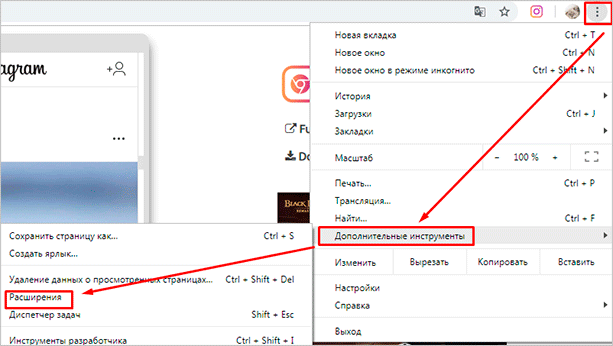
Когда мне нужна полноценная версия приложения в компьютере, я использую расширение для Google Chrome. Чтобы его скачать, зайдите в меню, «Дополнительные инструменты», «Расширения».

После этого сверху появится иконка.
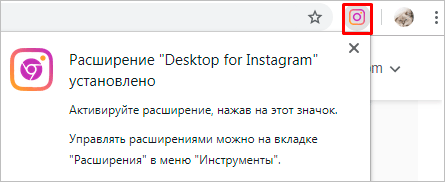
Нажимаем на нее. Видим изображение телефона с полноценной версией Инстаграма и приятным бонусом: на каждой фотке есть кнопочка для ее скачивания.
Программы для телефона
Есть приложения для Айфонов и устройств на Андроид. Все, что нужно сделать, это зайти в Play Маркет или App Store и установить одно из них:
- InstaSave,
- FastSave,
- QuickSave,
- iSave и другие.
Работают они примерно по одному принципу. Заходим в Instagram, открываем публикацию, жмем на три точки рядом с ней и выбираем «Скопировать ссылку». Затем идем в приложение для скачивания, вставляем адрес публикации. После нескольких простых действий фотография становится доступной для сохранения.
Самое простое и стабильно работающее на данный момент приложение – FastSave для Андроид. Попробуйте его в деле.
Онлайн-сервисы
Для скачивания фото из Инстаграма необязательно устанавливать программы, можно воспользоваться сервисами в режиме онлайн. Самыми популярными ресурсами для этого являются:
- InstaGrabber.ru,
- instagrabber.net,
- savefrominsta.com,
- zasasa.com,
- igrab.ru.
Принцип у них один и тот же. Покажу на примере сервиса ИнстаГраббер.
Сначала идем в веб-версию Инстаграма и открываем интересующий нас пост. Из строки браузера копируем адрес и вставляем его в строку на сайте instagrabber.ru. А затем жмем на стрелку.
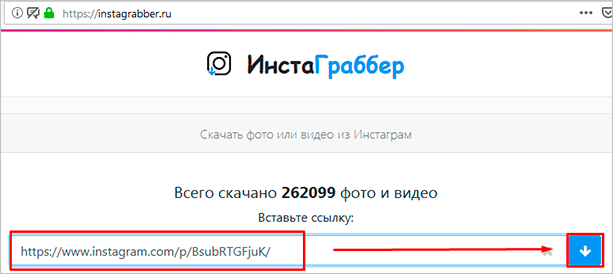
На экране появится фото из публикации. Остается только нажать на кнопку «Скачать фото».
Как сохранить фото из Инстаграм в память телефона
Если на компьютере более менее понятно, то как скачать фото из instagram если у вас нет на него прямой ссылки, например вы пользуетесь приложением для смартфона? Опять же наз выручит умение создавать скриншоты. Откройте в приложении интересующее вас фото.
Для Android смартфона или планшета зажмите клавишу «Громкость вниз + Питание».
Полученный скриншот можно тут же отредактировать, обрезав все лишнее и убрав, например, нижнюю часть. Недостаток этого метода скачивания фото заключается в том, что вы его размер и качестве меньше, чем у фото, которые сохраняется через ссылку в исходном коде браузера.
Для того, чтобы сохранить фото с Instagram на iPhone или iPad сделайте скриншот экрана при помощи одновременного нажатия кнопок «Домой + Питание». Вы услышите соответствующий звук, а экран устройства на мгновение побелеет.
Сохраненные фото и в первом и втором случае вы сможете найти в «Галерее» вашего устройства.
Как удалить аккаунт в Инстаграме?
Если вы удаляете ваш аккаунт в Инстаграме, то вместе с ним удаляются навсегда и все ваши фотографии, видеоролики, комментарии, подписчики, а также отметки «Нравится».
Если вы ещё сомневаетесь, то есть возможность временной блокировки аккаунта (об этом чуть ниже).
Когда вы удалили свой профиль, то у вас больше нет возможность использовать то же самое имя пользователя при новой регистрации. Вы также должны знать, что повторно вам удалённый аккаунт не активируют.
Вот, что нужно сделать, чтобы удалить навсегда свой профиль в Инстаграме:
1. Для начала зайдите на с компьютера. Из приложения вы не можете его удалить.
* Если вы ещё не вошли в свой аккаунт, то войдите.
2. Вам нужно выбрать причину удаления. Перед вами появится несколько вариантов в меню рядом с пунктом «Почему вы удаляете свой аккаунт?«. После этого вам нужно снова ввести свой пароль. Удалить свой профиль вы сможете только после того, как выберите причину удаления.
3. Теперь нажмите на пункт «Полное удаление аккаунта».
Как удалить другой профиль в Инстаграме
* В случае, если вы желаете удалить другой профиль, вам нужно:
А) Зайти на страницу удаления аккаунта, и коснуться имени пользователя, которое находится в верхнем правом углу.
Б) Нажать иконку гайки, которая находится рядом с именем и нажать «Выход».
В) Зайти от имени другого аккаунта, и повторить вышеуказанные шаги по удалению.
Инстаграм не будет удалять ваш аккаунт по вашей просьбе, вам нужно это сделать самостоятельно.
Ответы на популярные вопросы
#1. Скачивание чужих фотографий – это преступление?
Если говорить об авторских правах, то да, это весьма некрасивый поступок. Но все мы понимаем, что это никого не останавливает. К тому же узнать о том, что вы сохранили себе фото человека, будет практически невозможно. Да и кто будет этим заниматься.
#2. Как сохранить картинку из поста в Инсте на Windows 10?
Все перечисленные способы, подойдут для Windows 10. Можете смело применять.
#3. Можно ли сохранить фотки с помощью скрина?
Да, конечно, этот способ подойдет, но вы должны понимать, что качество сохраненного фото таким способом будет низким.
Сорви овации
Будьте самыми стильными! Используйте суперэффекты:
- Маски для инстаграма.
- Обложки для актуальных историй.
- Красивые шрифты.
- Топ-20 лучших фильтров VSCO.
- Анонимно смотреть истории.
- Видеоредакторы.
- Как убрать предмет с фото.
- Рамки (большая коллекция).
- Мемоджи.
- Акварельные мазки.
- Flat Lay раскладка.
- Надпись в круге на фото.
- Двойная экспозиция.
- Снимки в стиле Полароид.
- Красивый инстаграм в маленьком городе.
Еще куча лайфхаков, секретов обработки, лучших фильтров и необычных масок. А также о том, как сделать радугу на лице, наложить текст, правильно разложить раскладку на фото, описано в сборной большой статье. Кликайте на картинку!
Теперь вы знаете, как сохранить фото из инстаграма. Пользуйтесь этими простыми советами и скачивайте нужные изображения к себе на устройства.
Спасибо за ваше потраченное время
Как создать аккаунт Instagram?
Создаём аккаунт в Инстаграме с помощью приложения:
Вариант I
Если у вас есть страничка в Facebook, то вы можете зарегистрироваться в Инстаграме нажав «Вход через Facebook».
* Если во время регистрации вы вышли из Facebook, то вам понадобится в него снова войти.
*В этом варианте вам НЕ потребуется вводить имя пользователя, пароль и адрес электронной почты или номер телефона.
Вариант II
1. Сначала зайдите со своего смартфона на App Store (если у вас iPhone) или в магазин
(если у вас телефон на Android) и скачайте приложение Instagram.
2. Когда Инстаграм загрузился и установился (это происходит автоматически после нажатия кнопки «Скачать»), у вас на экране телефона появиться иконка Инстаграма. Нажмите её, чтобы открыть программу.
3. Нажмите на кнопку «Регистрация с электронным адресом или номером телефона», после этого введите адрес вашей электронной почты или телефонный номер. Это нужно для того, чтобы получить код подтверждения (он придёт к вам на почту или как СМС-сообщение).
Нажмите «Далее».
4. После регистрации вам понадобится придумать имя пользователя, а также пароль. Не забудьте заполнить данные профиля.
Нажмите «Готово».
Создаём аккаунт в Инстаграме на компьютере:
Вариант I
Если у вас есть страничка в Facebook, то вам всего лишь нужно нажать «Вход через Facebook» и всё. Теперь вы зарегистрированы с вашего аккаунта Facebook.
* Если во время регистрации вы вышли из Facebook, то вам понадобится в него снова войти.
Вариант II
2. Найдите рубрику «Еще нет аккаунта?Зарегистрируйтесь» и нажмите на слово «Зарегистрируйтесь».
3. Наберите в нужной строке свой электронный адрес или номер телефона, своё имя, имя пользователя и пароль.
Нажмите «Далее».
* Указывайте ту электронную почту, к которой у вас есть доступ, чтобы в случае, если вы забыли пароль, его можно было восстановить или изменить.
Секреты продвижения Инстаграм
Если Инстаграм нужен для заработка, вам не обойтись без специальных программ по привлечению живых подписчиков:
DoInsta – Этому сервису доверяют профессионалы, потому что он предлагает безопасные лимиты и привлечение лишь ваших потенциальных клиентов (целевой аудитории). Имеет фильтры по подписчикам и подпискам, а также по коммерческим аккаунтам и фильтр для иностранных аккаунтов в Инстаграм. Благодаря этим фильтрам вашу страницу увидят только заинтересованные люди.
Раскрути свой аккаунт Инстаграм самостоятельно
Zengram – предлагает специальные инструменты,позволяющие сделать процесс привлечеия новых подписчиков простым и эффективным. Вы получите реальных клиентов, которым реально нравятся ваш бизнес и ваши фото на странице. Если для вас важна геолокация – это будут жители вашего города. Сервис работает с частными клиентами, с брендами и агентствами.
Panagram – дарит 30 дней на продвижение, если вас приглашает друг. Полная автоматизация продвижения в Инстаграм “под ключ” и привлечение живых подписчиков на автопилоте.
Регистрируйтесь в Инстаграм, привлекайте подписчиков и зарабатывайте.

Как сохранить фото или видео из Инстаграм на Android
Это, наверное, самое популярное приложение (более 10 миллионов загрузок и более 1 млн оценок) для сохранения фото и видео из Инстаграм.
С помощью этого бесплатного приложения вы сможете скачивать (по одному или сразу оптом) любые фото и видео себе на телефон, а также делать репосты.
QuickSave for Instagram (DStudio)
Ещё одно популярное приложение, которое позволит легко и быстро сохранить фото или видео из Инстаграм в галерею телефона.
Для того, чтобы скачать фото, следуйте следующим трем шагам:
1. откройте приложение QuickSave;2. зайдите в Инстаграм и кликните на сохранить ссылку (“Copy Share URL” если у Вас английская версия Инстаграм) на фото или видео, которые Вы хотите сохранить;3. вернитесь в QuickSave и нажмите на иконку скачать.
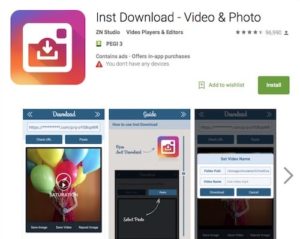
Insta Download — Video & Photo (ZN Studio)
Эта программка работает без входа в Инстаграм! Вам просто нужно скопировать ссылку понравившейся фотографии в Инстаграме и вставить ее в Insta Download. После этого приложение автоматически загрузит файл к себе, а уж дальше Вам останется только сохранить его в галерею телефона или планшета. Как вариант, Вы можете сразу поделится фотографией (или видео) в Вашем профиле Инстаграм (т. е. сделать репост) или же в одной из соц. сетей, например, Фейсбук или Твиттер.
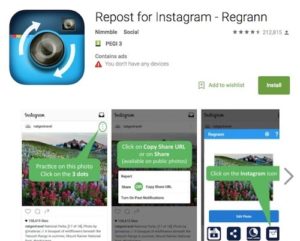
Regrann (The Jared Company)
Regrann — это больше приложение для репостов, но оно умеет и сохранять. Это приложение интересно тем, что оно работает на заднем плане (логин не нужен!) и Вам не нужно уходить из Инстаграм, чтобы сделать репост. Все, что Вам нужно сделать — это кликнуть на скопировать ссылку в Инстаграм, когда Вы просматриваете фото, Regrann активируется и предложит Вам одну из следующих опций:
- сделать репост;
- сохранить для репоста в другое время;
- сохранить фото или видео в галерею мобильного устройства;
- поделиться в одной из предложенных соц. сетей.
Чем мне ещё нравится это приложение — это возможностью делать репост без водяного знака. Программка автоматически вставляет имя автора в описание к фотографии. Я думаю, что это очень удобно и не портит саму фотографию, плюс не нарушает авторские права!
У меня нет устройства на Android, но, исходя из функционала, мне кажется, что это самое удачное приложение из всех перечисленных, так как Вы продолжаете пользоваться Инстаграм и Вам не нужно заходить во всякие неудобные приложения или, того хуже, искать по Инстаграм фото, которое Вы хотите скопировать.
Заключение
Вот мы и рассмотрели все основные способы копирования фото из Инстаграма. Коротко перечислю их еще раз:
- Сохранять свои снимки, установив подходящие настройки.
- Делать скриншоты.
- Дописывать «media?size=l» в конец url.
- Вытаскивать фотографии из кода страницы.
- Использовать сторонние сервисы и программы.
- Копировать целиком публикации в свой профиль.
Используя непроверенное ПО, будьте осторожны. Установите надежный антивирус и по возможности не вводите данные от своего основного аккаунта в социальной сети. И помните, что все материалы, опубликованные пользователями в Instagram, защищаются законом как объекты авторского права.
А я прощаюсь с вами. До свидания, друзья.