Как поставить статус в одноклассниках?
Содержание:
- Как изменить статус в Одноклассниках
- Как поставить песню в статус
- Как удалить комментарий к моему статусу?
- Что такое статус и зачем он?
- Размещение в статусе песни, фото или опроса
- Как написать статус на своей странице
- Как поставить статус в одноклассниках с телефона?
- Как сделать статус на компьютере
- Как поставить статус на свою страницу?
- Как добавить фото в Заметки
- Через телефон
- Статус – что это такое
- Статус – что это такое?
Как изменить статус в Одноклассниках
Вам понадобится
- — компьютер;
- — доступ в интернет;
- — браузер;
- — аккаунт в социальной сети.
Инструкция
Многие думают, что статус в социальной сети – это всего лишь короткое высказывание, которое характеризует состояние человека на данный момент. Но это не совсем так. С помощью статуса вы можете сообщить сразу всем своим друзьям о понравившейся композиции, спросить совета и даже «проиллюстрировать» своё высказывание, удачно подобранной композицией. Именно поэтому многие начинающие пользователи социальных сетей задаются вопросом «Как добавить музыку в статус?»
Социальная сеть «ВКонтакте» в плане добавления музыки в статус самая простая. Если вы слушаете музыку, и у вас есть статус на странице, то музыка будет автоматически транслироваться в статус.
Не удивляйтесь, если ваши друзья будут писать вам: «Фу! Ты слушаешь эту группу!». Именно поэтому в «ВКонтакте» просто так не скроешь свои интересы и увлечения.
Если вы пользуетесь социальной сетью «Одноклассники» и хотите добавить в статус музыку, то сначала вам нужно написать текст статуса в окошке, расположенном сверху справа от вашего аватара.
После того как вы напишете статус, нужно поставить «галочку» рядом с фразой «Поставить заметку в статус». Для того чтобы добавить музыку в новый статус, вам нужно будет нажать на иконку с изображением нот и после этого добавить нужную композицию.
Вы можете выбрать трек как из своих аудиозаписей, так и из общего сборника музыки (во втором случае вам нужно будет ввести название группы и композиции и потом начать поиск). Когда вы выберете песню, вам останется всего лишь нажать на кнопку «Поделиться» – после этого статус с музыкой увидят все ваши друзья.
Обратите внимание
Следует отметить, что в разной социальной сети музыка в статус будет добавляться по-разному. На одних ресурсах вам придется просто поставить в нужном пункте «галочку», а на других – все будет происходить автоматически.
Как поставить песню в статус
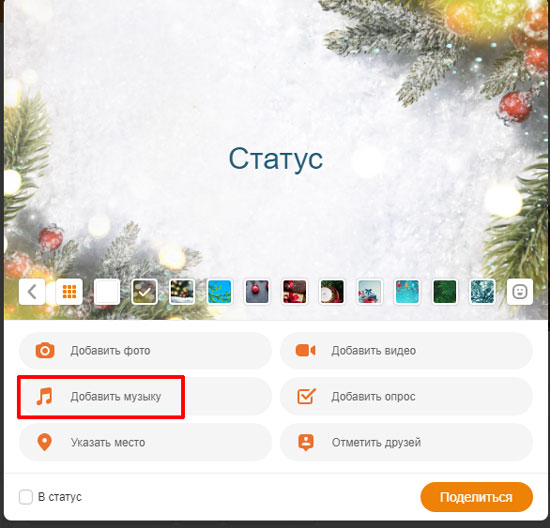
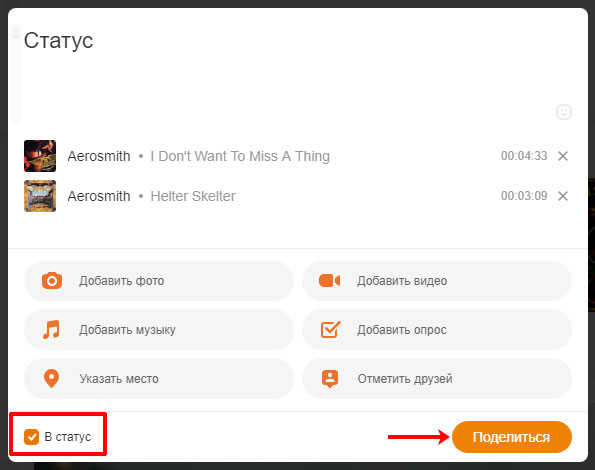
Если помимо текста хотите добавить еще и музыку в закрепленную запись, то, в открывшемся окошке, кликните по кнопочке «Добавить музыку».
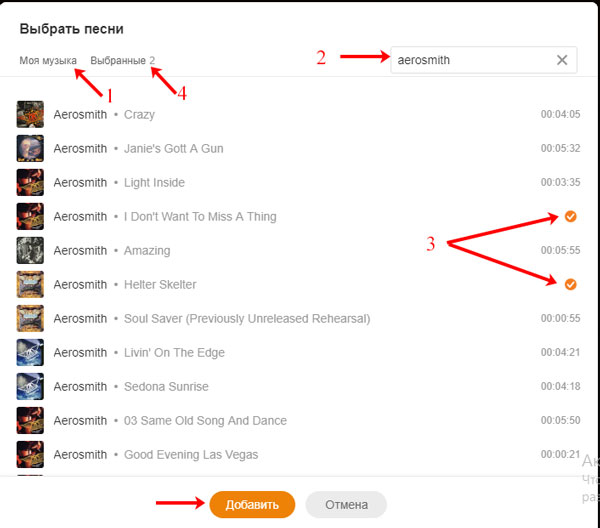
Дальше выберите песню или из тех, которые добавлены в ваш профиль (1), или воспользовавшись поиском (2). Когда найдете нужную, кликните по ней мышкой, чтобы выделить (3). Здесь можно выбрать несколько песен, и они все будет добавлены — посмотреть их можно на вкладке «Выбранные» (4). После этого нажмите «Добавить».
Посмотрите, чтобы стояла галочка в нужном нам поле и нажмите «Поделиться».
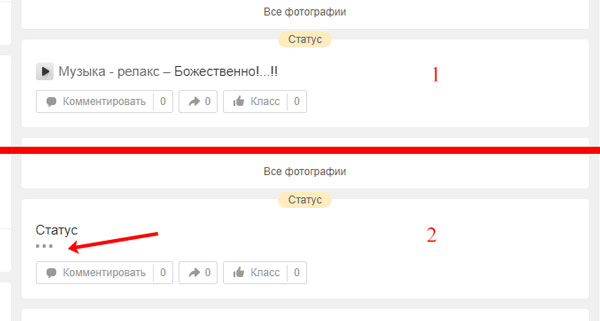
Статус, в который добавлена песня, будет выглядеть на страничке, как показано на скриншоте ниже. Причем, если добавлена была одна песня, то она будет отображаться (1), а если две и больше, как в примере, то, чтобы их посмотреть, придется нажать на троеточие (2).
Как удалить комментарий к моему статусу?
Для того чтобы удалить комментарий к своему статусу, необходимо:
- открыть комментарии к данному статусу в разделе «Обсуждения»;
- в правом верхнем углу комментария нажать на значок «крестик» (при наведении на него курсора появляется подсказка «Удалить комментарий»);
- подтвердить свой выбор, нажав на кнопку «Удалить».
Вы также можете удалить комментарии к статусу другим способом:
- нажать на необходимый статус, чтобы он открылся в новом окне;
- в правом верхнем углу комментария нажать на значок «крестик» (при наведении на него курсора появляется подсказка «Удалить»).
Хотите удалить свой или чужой комментарий в мобильной версии?
Для этого необходимо:
- открыть комментарии к данному статусу в «Обсуждениях»;
- в правом верхнем углу комментария нажать на три точки и выбрать опцию «Удалить»;
- подтвердить свой выбор, нажав на кнопку «Удалить».
Что такое статус и зачем он?
Если вы задумывались о том, что же это такое, то ответ простой, что это обыкновенное поле, в вашей любимой социальной сети, при помощи которого вы общаетесь со своими друзьями. Да, вы можете написать своим друзьям и подписчикам, но, чтобы одновременно, то лучше это сделать именно через статус.
Основные функции статусов:
- вы оповещаете своих друзей о планах на вечер;
- вы прописываете свои цели на определенное время;
- вы рекламируете свои продукты, услуги (можно добавить контактные данные);
- вы рассказываете о своих новостях;
- вы описываете свое настроение в это же мгновение.
Как видите, функции довольно обширные, поэтому статусы часто используют именно для ведения бизнеса. А как иначе, если у вас много друзей, подписчиков, фанатов, то прописав, что вы предоставляете какие-то услуги и что к вам можно обращаться по таким контактам, вы получите горячих клиентов.
Согласитесь, что в условиях большой конкуренции в интернет бизнесе, это очень хорошо.
Как поставить статус на свою страницу
Если у вас есть страница в этой популярной сети, то вам уже на много проще. Если у вас нет страницы, то регистрируйте, далее, следуйте инструкции, которая дана в этой статье.
Если вы хотите посмотреть статусы, которые выставили ваши друзья, то сделать это также можно просто. Статус, всегда стоит в профиле вашего друга, под фотографиями, он может быть текстовым, как правило, а может иметь картинку.
Тут уж по желанию, если вы хотите, то можете также изменять свои статусы, добавлять картинки, музыку, смайлики и так далее.
И так, ставим статус:
- Заходим на свой профиль и немного ниже, где написано количество ваших друзей, вы наводите курсор на «Написать заметку».
- Затем, где написано «Здесь может быть ваш статус», вы пишите свой текст. Можете этот удалить вообще, можете изменить, тут без разницы.
- Для того, чтобы ваши друзья это увидели, вам нужно будет нажать на кнопку «Поделиться». Она большая, вы ее ни с чем не спутаете.
- Она не просто добавится вам на страницу, но и ваши друзья смогут ее увидеть, если будут листать ленту новостей.
Алгоритм очень прост и понятен, справится и школьник, и пенсионер, главное разобраться с тем, на что нажимаешь.
Музыкальный статус
Бывает так, что вы услышали песню, музыкальное сопровождение и хотите этим поделиться. Нет ничего проще и лучше, чем поделиться с друзьями (подписчиками) песней, которая, в данный момент, подняла вам настроение или просто понравилась.
Что бы сделать такой статус, вам нужно:
- В профиле, нажать на заметку, как в первом случае.
- Написать какой-то текст, например, что данная песня вам напомнила молодость.
- Нажать на кнопку «Добавить музыку».
- Добавляете и нажимаете на «Поделиться».
Теперь ваши друзья, знакомые, поклонники смогут прослушать данную композицию и разделить вашу радость.
Статус-фото
Вы сделали селфи или посетили крутое место? Тогда вам нужно сделать именно такой фото-статус. Сделать его также можно простым способом, алгоритм тот же, что и в двух предыдущих вариантах, но вам вместо «Добавить музыку», придется нажать «Добавить фото».

Сохраняете, можете сделать надпись, например, что вы посетили данное место, можно указать время и дату, для истории. Вот и все, сложностей возникнуть не должно, добавим скрин, чтобы вам быть понятно.
Важно знать, что если вы добавляете картинку или фотографию в свой статус, то будет виден текст. Человек, которому будет интересно или его зацепят ваши слова, сможет нажать на три точки, ему, затем, система откроет изображение, которое вы добавили
Если у вас мобильная версия сайта?
Тоже не сложно добавить заметку, чтобы ваши друзья разделяли радость вместе с вами.
Алгоритм таков:
- Заходите в мобильное приложение и выбираете ленту новостей.
- Дальше, там будет поле «Заметка».
- Нажимаете, вводите текст и кликаете по кнопке «Опубликовать».
- Не забудьте, что вам нужно нажать «Установить статус».
Тут также есть функции добавления картинок, музыки, заметок, все интуитивно понятно.
Чего нельзя добавлять в статусы?
Важно понимать, что не нужно добавлять следующее:
- Название компаний, сервисов, которые нарушают закон.
- Различные экстремистские высказывания.
- Названия товаров, которые могут нести вред другим людям.
- Личные фотографии, злоумышленники могут использовать их для своих целей.
- Личные переписки, скриншоты, фотографии родственников, точно также.
А так, если вы используете сеть для своих хороших целей, то вы можете делать со своим статусом, все, что угодно, главное быть, при этом, вежливым, тактичным и понимать, что за тем экраном, сидят такие же люди.
Размещение в статусе песни, фото или опроса
Кроме написания текста, в закрепленной заметке ставят музыку, размещают картинки, опросы или видео
Чтобы привлечь дополнительное внимание к статусу, отмечают друзей или интересные места. Все это делают во время написания самого текста, выбирая действие из списка предложенных

Для установки песни кликают на кнопку «Добавить музыку». После этого открывается список треков, которые загружены в профиле. Есть возможность выбрать одну или несколько песен из этого списка или воспользоваться поиском. Он находится здесь же с правой стороны. Выбранные песни будут отмечены галочкой оранжевого цвета. Затем нажимают кнопочку «Добавить». Обязательно проверяют, чтобы стояла о, и кликают по кнопке «Поделиться».
Если вместе с текстом хочется поставить в закрепленное сообщение свое фото или просто красивую картинку, нужно выбрать опцию «Добавить фото». Нужный снимок выбирают с компьютера или галереи телефона, но можно добавить одно из фото, уже загруженных в профиль. В последнем случае по нужной картинке кликают мышкой, чтобы появилась зеленая галочка. Можно выбрать не одну картинку, а несколько. Тогда все они отобразятся в закрепленном сообщении по порядку. Когда нужные снимки будут отмечены, щелкают по кнопке «Готово». Теперь снова проверяют, стоит ли галочка «В статус», и жмут кнопку «Поделиться».
Для размещения в закрепе видео действуют аналогично. Но здесь нельзя выбрать ролик с компьютера. Его нужно предварительно загрузить на страничку профиля. Разрешено размещать видео, взятое с ютуба. Но предварительно его также нужно загрузить в свой профиль.
Чтобы узнать мнение друзей или гостей странички, выбирают после написания текста опцию «Добавить опрос». Там задают интересующий вопрос и указывают варианты ответов. Их может быть два или несколько. При этом есть возможность сделать так, чтобы участники выбирали только один ответ или отмечали несколько пунктов сразу. Для наглядности его дополняют одним или несколькими фото. Участники опроса могут отвечать анонимно, если предоставить им такую возможность. Но по умолчанию автор опроса видит, какой ответ указал конкретный участник. Дополнительно есть возможность установить время действия такого опроса или оставить его навсегда.
В статусе можно не только писать сообщения. Иногда там размещают тексты, написанные ранее и уже сохраненные на персональной странице. Для этого нужно обратиться к разделу меню «Заметки». Найти его можно под аватаркой. Перейдя в этот раздел, прокручивают сохраненные заметки и находят нужную. При наведении на нее курсора мыши появится кнопка «Поставить в статус». Если на нее нажать, сообщение сразу отобразится в закрепе.
Как написать статус на своей странице
- Теперь о том, как сделать статус в Одноклассниках. Для этого откройте главную страничку своего профиля (кликнув по имени при просмотре Ленты). Под именем и пунктами меню будет поле с надписью «Напишите заметку» – кликните по нему мышкой.

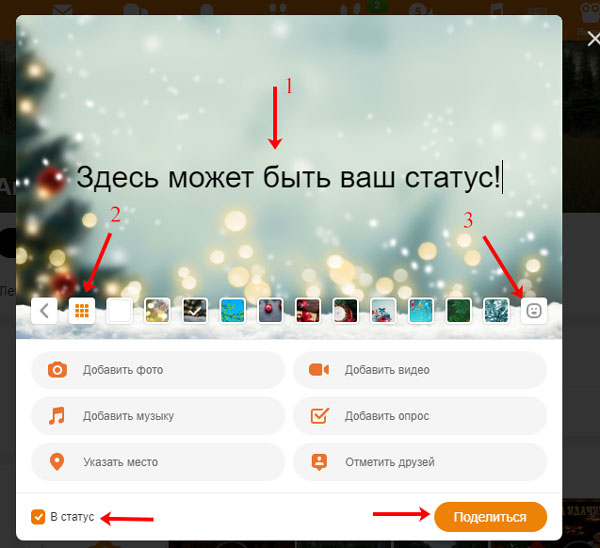
- Откроется небольшое окошко. В верхнем поле введите необходимый текст (1). Также можно добавить красивый фон (2), выбрав подходящий из галереи, или смайлик (3). Обязательно отметься галочкой пункт «В статус» и нажмите «Поделиться», чтобы опубликовать запись.
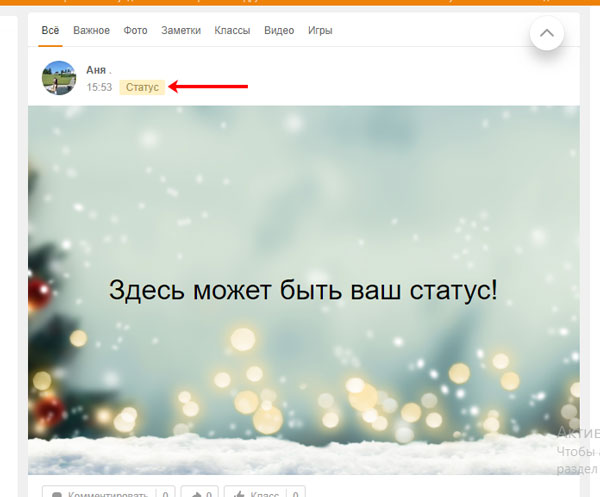
- Заметка будет опубликована, в Ленте ее увидят все ваши друзья, и она будет закреплена вверху вашего профиля.
Как поставить статус в одноклассниках с телефона?
Ну, вот мы и стали обладателями личной страницы в социальной сети.
Для корректной работы советую вам пользоваться официальным приложением. Ниже мы будем рассматривать последовательность для телефонов на базе Android.
Надеюсь, что вы послушались меня и уже скачали приложение на свой телефон. Тогда поехали дальше!
- После установки приложения открываем его и проходим процесс авторизации.
- Попав на свою страницу в верхней части увидим надпись заметка, на которую необходимо нажать для активации поля набора текста.

- В открывшемся текстовом редакторе пишем все, что душе угодно. Написали? Отлично!
- Теперь находим значок похожий на шестеренку и нажимаем на него.

После этого действия мы попадем еще в одно диалоговое окно, где необходимо перевести ползунок на вкладке «Установить статус» в активное состояние.

Осталось совсем чуть-чуть. Может, передохнем? Нет? Ну, тогда слушайте!
- Теперь нам необходимо сделать так, чтобы наши мысли смогли увидеть всех, кто будет проходить мимо нашей страницы.
- Это делается за несколько секунд, нажатием на кнопку «Опубликовать».

В итоге текст можно будет увидеть, перейдя на личную страницу своего профиля, где над аватаркой он предстанет во всей красе для гостей страницы.

Как сделать статус на компьютере
Откройте сайт ok.ru и введите свои учетные данные. Вверху главной страницы увидите поле для создания заметки. Кликните по нему.
Откроется окно, в котором есть текстовое поле и дополнительные функции, о которых я говорила выше. Напишите 1 – 2 предложения с идеями, мыслями, пожеланиями для друзей. Их можно дополнить красивым фоном и смайлами. Поставьте птичку в специальной графе и кликните по кнопке “Поделиться”.

Как закрепить песню
После того как вы написали текст, нажмите на пиктограмму, изображающую ноты.

У вас есть выбор: можно взять песню со своей страницы или найти на сайте. Кликните мышкой по нужному треку, и рядом с ним появится оранжевая “птичка”.
Если хотите, можете отметить несколько мелодий, и они все появятся в вашем профиле. Максимальное количество не скажу, но 15 песен точно можно поставить, проверено. Когда все нужные файлы выбраны, кликните по кнопке “Добавить” внизу экрана.

Мы снова вернулись в окно с сообщением и видим, что выбранная композиция благополучно прикрепилась.
Этот вариант хорош, если вы захотели что-то сообщить друзьям и заранее решили, какая мелодия подходит к вашему сегодняшнему настроению. Но бывает так, что слушаешь музыку в Одноклассниках, и внезапно появляется желание закрепить классную песню. Сделать это можно очень легко и быстро. Надо просто нажать в плеере на соответствующую надпись.
Готово, всего один клик мышкой, и вы поделились своим настроением с друзьями. Но имейте в виду, что так можно прикрепить только одну песню, в отличие от первого способа.
Как прикрепить видео
Первый способ выглядит так же, как в случае с музыкой. Выберите соответствующую функцию и загрузите файл с компьютера или из Одноклассников.

Если вы смотрите клип и вам хочется закрепить его, то скопируйте ссылку.
Затем откройте заметку, вставьте в нее понравившийся ролик и сохраните результат.
Как прикрепить фото
Делаем все точно так же, как с музыкой и видео. Кликаем по нужному пункту.

Выбираем фотографию на компьютере или берем из ранее загруженных на сайт.
Если в публикации будет только фото, песня или видеозапись, друзья увидят в своей ленте именно их. Если сделать текстовое сопровождение, то будет виден текст, а под ним нужно нажать 3 точки, чтобы посмотреть другие материалы.
Как поставить статус на свою страницу?
Социальная сеть “Одноклассники” популярна среди всех слоёв населения: в ней между собой общаются бизнесмены и артисты, школьники и люди старшего возраста
Каждый человек сможет найти здесь старых друзей, познакомиться с новыми людьми а может быть, даже, встретить свою любовь… И именно поэтому так важно умение подбирать себе интересные и оригинальные статусы, а также правильно добавлять их на свою страничку – ведь так вы сможете показать свой ум и чувство юмора даже незнакомому человеку. Из нашей статьи вы можете узнать как поставить статус в “Одноклассниках” как с помощью телефона, так и используя компьютер
О том, где можно найти лучшие статусы для одноклассников вы узнаете из другой нашей статьи, расположенной также на нашем сайте.
Как добавить статус в “Одноклассниках” на свою страницу с компьютера?
Если вы для сёрфинга по социальным сетям пользуетесь компьютером, то можете добавить выбранный вами статус на свою страничку следующим образом:
- Войдите в свой профиль на сайте с помощью компьютера.
- В верхней части экрана, справа от вашей аватарки, есть окошко с фразой “О чём вы думаете?”. Наведите на него курсор мыши и щёлкните левой кнопкой мыши.
- Перед вами появится всплывающее окно с той же фразой. С помощью клавиатуры введите в него придуманную вами фразу.
- Не забудьте поставить галочку напротив надписи “В статус”, иначе ваша фраза останется просто очередной заметкой.
- Внизу под текстовым окном есть ещё деления, которые называются “Фото”, “Видео” и “Опрос”. Щёлкнув по каждому из них, вы можете, соответственно, добавить соответствующие вашему настроению фотографию или видеофайл, или же устроить среди своих друзей опрос на тему, кто из них согласен, а кто не согласен с высказанною вами мыслью.
- Когда всё будет готово и вы убедитесь, что всё написано верно и без ошибок, щёлкните по виртуальной кнопке “Поделиться”.
Всё готово! Теперь все друзья (и не только!) смогут узнать о чём вы думаете, прокомментировать вашу запись и поставить ей лайк.
Как поставить статус в “Одноклассниках” в мобильной версии?
Если для вас привычнее входить на этот сайт с телефона андроид через мобильную версию или специальное приложение, то следуйте инструкции, приведённой ниже:
- Войдите на свою страничку привычным для вас способом.
- Вверху вы увидите оранжевую рамку, в которой написано “Поделитесь мыслями”. Коснитесь её.
- Рамочка станет больше и вы сможете с помощью экранной клавиатуры ввести ту фразу, которую придумали заранее.
- Также, не забудьте поставить галочку напротив надписи “В статус”.
- К сожалению, с телефона нельзя добавить видео или опрос, а только фото. Для этого нужно нажать на значок фотоаппарата в правом нижнем углу этого окошка.
- Когда всё будет готово, коснитесь надписи “Поделиться”.
Всё готово. Теперь ваша запись видна как близким, так и всем остальным пользователям.
Как убрать статус в “Одноклассниках”?
Если ваш статус больше не кажется вам актуальным, то его легко можно удалить следующим способом:
- Нажмите на находящуюся вверху статуса надпись “Убрать статус” (для компьютера).
- Коснитесь статуса, дождитесь, пока он откроется на отдельной страничке, а потом нажмите на находящиеся в правом верхнем углу три точки. Выберите там вариант “Удалить заметку”.
Как добавить фото в Заметки
В своей заметке надо кликнуть по кнопке «Добавить фото» (3 на рис. 2). После этого появится окно «Выберите фото» (рис. 3), с помощью которого можно будет поместить в свою заметку одно фото или несколько фотографий:
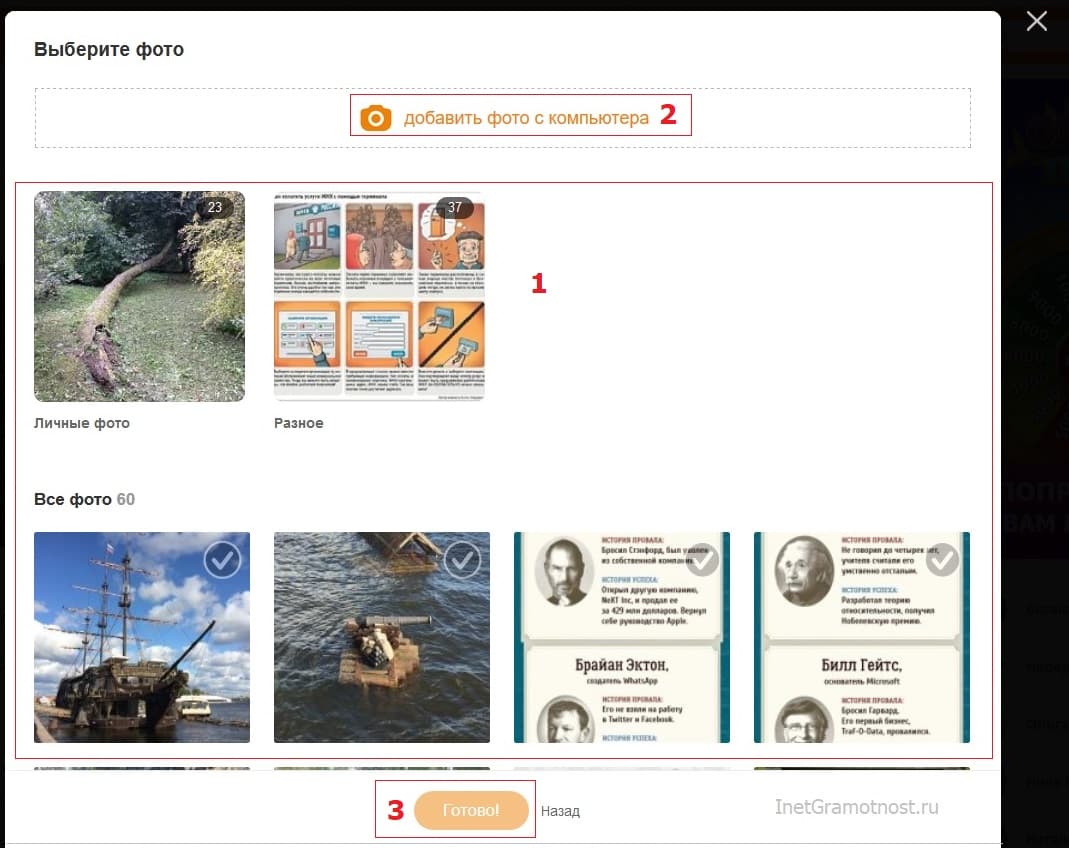 Рис. 3 (кликните для увеличения). Как добавить фото в свою заметку в Одноклассниках.
Фото можно добавить из числа тех, что уже были ранее опубликованы. Если такие фото есть, они будут находиться в окне «Выберите фото» (1 на рис. 3). Чтобы выбрать для своей заметки такое фото, надо по нему кликнуть и нажать на оранжевую кнопку «Готово!» (3 на рис. 3).
Если есть желание поместить несколько фото в одной заметке, кликаем по всем необходимым фото. Для завершения выбора обязательно следует внизу щелкнуть оранжевую кнопку «Готово!».
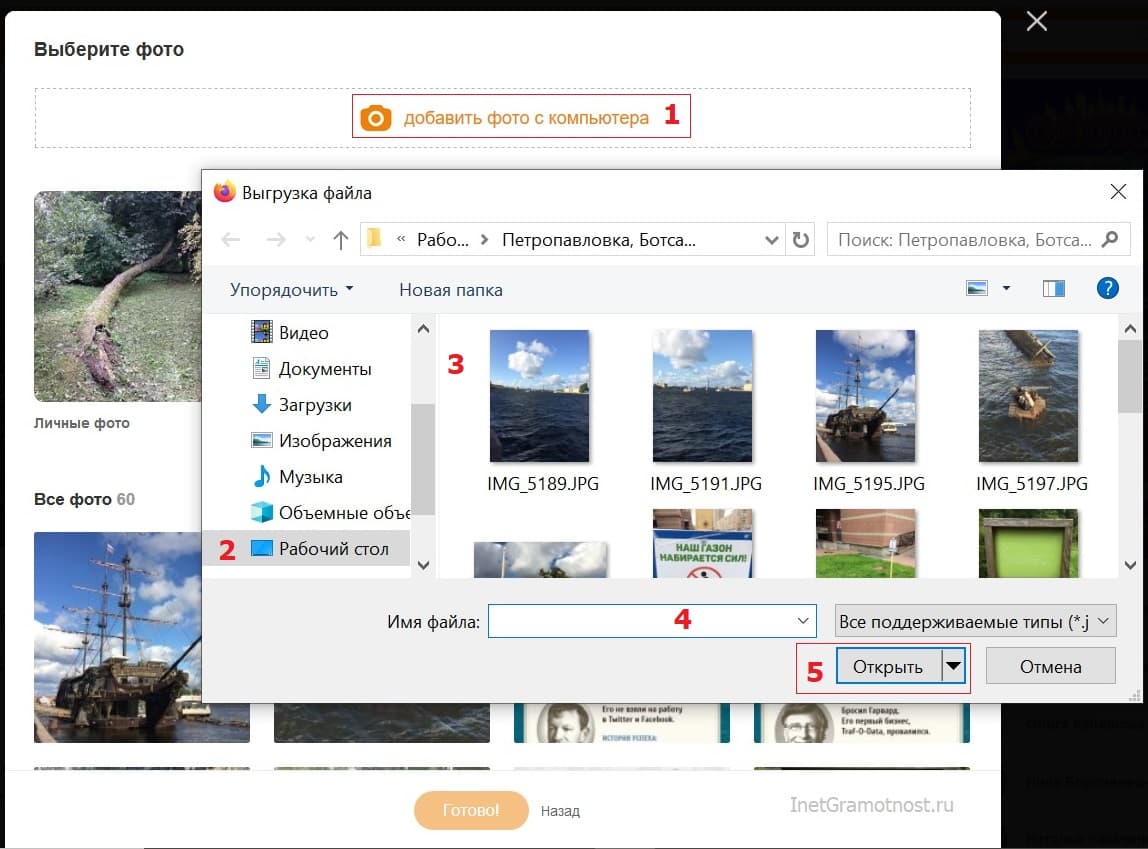 Рис. 4 (кликните для увеличения). Добавить фото с компьютера в свою заметку в Одноклассниках.
Если кликнуть команду «Добавить фото с компьютера» (1 на рис. 4), откроется окно «Выгрузка файла». В этом окне на своем компьютере надо найти фото для заметки в Одноклассниках. В моем случае фото находятся на Рабочем столе компьютера (2 на рис. 4). Также фото можно искать в папке «Изображения», «Документы» или в других папках на своем компьютере (2 на рис. 4).
Когда фото будут найдены, их можно будет увидеть в правой части окна (3 на рис. 4). Кликаем по одной или по нескольким фото. Имена выбранных файлов появятся в поле 4 на рис. 4. Выбрав фото, делаем клик по кнопке «Открыть» (5 на рис. 4). В итоге фото будут загружены в Одноклассники на личную страничку пользователя.
Ниже на рис. 5 добавлено с компьютера только одно фото. К нему можно добавить текст, а затем нажать на оранжевую кнопку «Поделиться». На этом все, заметка с фото будет опубликована на личной страничке в Одноклассниках.
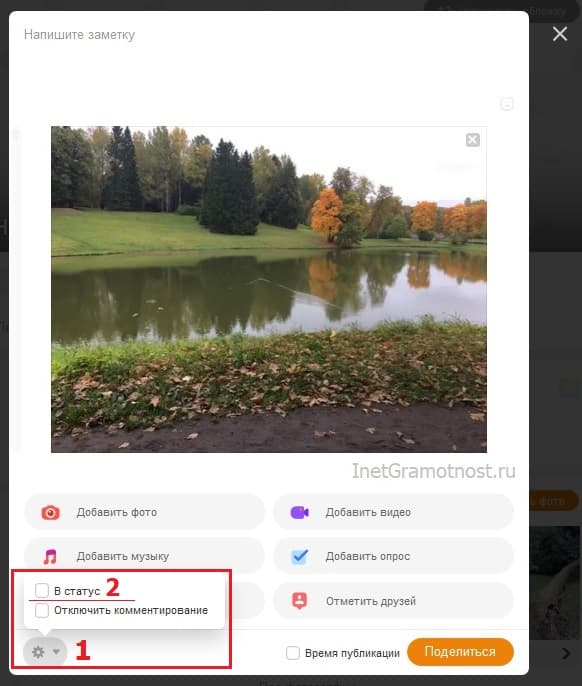 Рис. 5. Добавлено фото с компьютера. Можно добавить текст к своей заметке.
Как поместить заметку в статус и как отключить комментирование
Статус – это актуальная, горячая новость, либо эмоция из жизни человека. Иначе говоря, статус – это то, что пользователь хочет сообщить миру в данный момент. Пользователи, которые заходят на страницу человека, будут сразу видеть этот статус. Кстати, в статус можно поместить текст, фотографию, видеоролик, музыкальную композицию, опрос.
При написании заметки можно сразу же поместить ее в статус на своей страничке. Для этого щелкаем по значку шестеренки в левом нижнем углу (1 на рис. 5). Откроется небольшое меню, в котором следует поставить галочку напротив опции «В статус» (2 на рис. 5).
Аналогичным образом при написании заметки можно сразу же отключить возможность ее комментировать. Кликаем по значку шестеренки (1 на рис. 5). Затем ставим галочку напротив опции «Отключить комментирование».
Заметку можно редактировать в любой момент, даже если она была давно опубликована. И всегда, в любой момент можно отключить ее комментирование, подробнее .
Через телефон
Начнем с того, как убрать статус в социальной сети Одноклассники со своей страницы через мобильное устройство. Как вы уже знаете, интернет-платформа имеет мобильную версию сайта, а так же официальное приложение. Поэтому, на смартфоне с операционной системе Android будут рассмотрены две разновидности официального сайта, а на айфоне обойдемся лишь приложением.
Android
Как уже было сказано выше, сначала разберемся с алгоритмом действия для смартфона на базе Android. Далее вы узнаете, как убрать статус в Одноклассниках со своей страницы через мобильную версию сайта, а так же через официальную программу.
В мобильной версии
Если вы захотите убрать статус с личной странички в социальной сети Одноклассники через мобильную версию основного сайта, то для этого вам потребуется выполнить такой набор действий:
- Открываем мобильную версию одноклассников через любой браузер на устройстве. Нажимаем один разок по официальному значку социальной сети. Данный значок находится в левой верхней части страницы.
- После чего, перед вами должно появиться специальное меню. Просто нажмите по главной фотографии вашего профиля, которая находится в верхней части данного меню.
- Вас сразу же перенаправит на персональную страничку с вашим профилем в социальной сети Одноклассники. Прямо над основной картинкой аккаунта будет написан ваш статус. Как вы можете заметить, немного правее самого текста будет находиться значок в виде крестика. Именно по нему и необходимо щелкнуть один раз.
- Как только вы это сделаете, по центру экрана появится окошко с вопросом «убрать заметку из статуса». Вам остаётся только подтвердить своё действие, нажав по кнопке «Да».
- Вот, собственно, и все. Представленный алгоритм действий позволит вам без труда удалить статус с личной страницы в Одноклассниках через мобильную версию социальной сети.
Через приложение
Если с мобильной версией интернет-платформы Одноклассники разобрались, то переходим к официальному приложению. Чтобы произвести удаление статуса в социальной сети со своей персональной страницы, пользователю понадобится выполнить все действия из этого алгоритма:
- На смартфоне открываем официальное приложение от социальной сети Одноклассники. В левой верхней части страницы находится маленькая фотография вашего профиля. Щёлкните по ней один разок.
- Перед вами откроется вкладка с вашей страницей в социальной сети. Прямо над вашей главной фотографией и будет располагаться ваш статус. Просто клацните по нему один разок.
- Как только вы это сделаете, на текущей вкладке появится небольшое окошко с двумя пунктами. Вам потребуется нажать по графе «Удалить статус».
- На этом все. Как вы можете увидеть на скриншоте ниже, статуса на странице больше нет.
iPhone
Теперь рассмотрим порядок действий для мобильного устройства с операционной системой iOS. Для удаления статуса с личной страницы в Одноклассниках потребуется проделать такие действия на айфоне:
- Запускаем основное приложение социальной сети Одноклассники на айфоне. В левой верхней части первоначальной страницы должно быть основное изображение вашего профиля. Клацните прямо по нему.
- Таким образом, вы окажитесь на вкладке с собственным профилем из социальной сети Одноклассники. Над главной фотографией аккаунта будет располагаться ваш статус. Найдите там же значок в виде небольшого крестика, и кликните прямо по нему.
- После чего, на действующей вкладке появится небольшое окошко. Если вы окончательно решили убрать статус, то нажмите по пункту «Удалить».
- Готово. Если вы выполните все указанные выше действия, то статуса на вашей странице в соц. сети Одноклассники больше не будет.
Статус – что это такое
Статус – это особая запись, которая закрепляется вверху страницы.

Сразу после публикации его видят наши друзья в ленте новостей. Это удобный способ поделиться своими мыслями, эмоциями, впечатлениями.
Если кто-то из ваших знакомых закрепил новость, то это будет видно прямо в списке контактов.
Нажав на такое оранжевое поле, вы сможете открыть и прочитать саму надпись.
К этой особой заметке можно добавить:
- песню, которая лучше всего отражает настроение;
- познавательную или развлекательную видеозапись;
- смайлы;
- фон;
- фотографию или картинку;
- опрос;
- отметить место и друзей.
Эти возможности делают общение в социальной сети более насыщенным, интересным и разнообразным.
Статус – что это такое?

Как только нажата клавиша «Поделиться с друзьями», информация сразу попадает на вашу личную страницу и каждый желающий увидит эти мысли и размышления.
Если ваши друзья по социальной сети знают, как поставить статус в одноклассниках, то информация, которой они делятся, будет видна в списке контактов рядом с аватаркой.
Если подвести курсор к желтому полю надпись отобразится полностью.
Также его можно дополнить:
- Во-первых, песней или мелодией, отображающей ваше сегодняшнее настроение.
- Интересный, на ваш взгляд, видеоролик.
- Эмоджи (маленькие жёлтые мордочки, выражающие различные эмоции).
- Фото или картинку из интернета.
- Поставить геолокация (место, где вы были раньше или находится сейчас).
Все вышеперечисленные дополнения позволяют разнообразить общение в социальной сети.