Разрезать фото на части для инстаграм: как разбить изображение на «9, 4, 2» части онлайн
Содержание:
- iOS приложения для Мозаики в Инстаграм (iPhone)
- Разделить фото на части для Инстаграм поможет Instagrid
- Сторонние приложения для публикации с телефона
- Как обрезать фотографию на части в фотошопе и других программах
- Зачем разрезать фото на части
- Почему инстаграм обрезает фото?
- Как опубликовать фото в Инстаграм без обрезки
- Примеры интересных оформлений аккаунтов
- Как разделить фотографию на 9 частей для Инстагарама
- Размеры видео для IGTV
- Croper.ru — графический редактор онлайн
- Как разрезать фотографию для Инстаграм онлайн на телефоне
- Как разделить видео на несколько частей для Инстаграма
- Что делать, если не удается загрузить фото
- Как добавить снимок без обрезки и сохранить качество
- Зачем разрезать фотографию на части для “Инстаграма”
- Как правильно опубликовать фото, разделенное на 6, 9 или 12 частей
- Инструкция, как разрезать фото на части
- Программы для Айфонов
iOS приложения для Мозаики в Инстаграм (iPhone)
Нарезка фото для Инстаграм на Айфоне, будет намного удобной, если делать прямо в приложении. Давайте рассмотрим несколько из тех, которые имеют положительные отзывы и неплохой общий рейтинг.
Grids

Неплохое приложение, нарезка фото для инстаграм пройдёт на ура
Только есть одно, но.Внимание! При активации бесплатного пробного периода, после 3х дней, будет снимать по 5$ в неделю. После установки, вам покажут ознакомительные слайды, в конце будет большая кнопка «Начать пробный период» и чуть выше, маленькая ссылка, «не использовать пробный период», жмите на ссылку
Иначе, приложение залезет к Вам в карман и будет снимать кровно заработанные.Не стал бы его здесь публиковать, но если с головой подойти, не использовать платно, оно справляется с задачей.
Самостоятельно получилось выполнить такой коллаж:

Получилось разделить одно большое фото и выложить в Инстаграм 3×3, получилась одна большая фотография из 9 частей.После того, как наложить сетку для обрезки, приложение само предлагает помощь в публикации. Помечает фрагменты номерами, нажимаете его и сразу переходите к постингу. Добавляйте описание и готово.
Photo Grid

Программа работает без нареканий, единственное чему нужно уделить внимание, это как не подписаться на платную версию

Лёгкое использование, на первом экране вы видите выбор от куда брать фото. Можно сделать фото или выбрать из библиотеки. Далее, выберите схему, 1×3, 2×3, 3×3 и другие варианты сеток. В том числе и высокие, которые можно будет увидеть только с прокруткой ленты.Далее предлагается наложить текст, фильтры… После чего каждый фрагмент получит свой номер очерёдности загрузки в Инстаграм.

Кликаете по порядку на фрагменты, будет всплывать предложение «Куда отправить», отправляйте в Instagram ленту. При желании добавляете описание.
Разделить фото на части для Инстаграм поможет Instagrid
Instagrid — простое и удобное приложеньице, чтобы разрезать фото на части для Инстаграм. Зачем это нужно? Многим нравится, как выглядит профиль, когда такие кусочки загрузишь. Можно сделать очень стильную страничку. Кроме этого, Instagrid поможет вам самостоятельно сделать Инсталендинг — останется только изображение найти или нарисовать и придумать нужный текст для описания постов.
Скачиваем Instagrid из магазина приложений, устанавливаем себе на телефон. При первом же входе оно попросит добавить картинку, которую вы хотите разрезать на несколько частей для Инстаграм. Выбрать можно из галерии телефона или с помощью проводника.

Далее выберите, область фотографии, которую хотите разрезать. А затем задайте, на сколько кусочков вам нужно разделить изображение. Вариантов много: 3 части в строчку, квадрат из 9 миникартинок и так далее.

После того, как вы выберете количество кусков, приложение разобьет вам фото и предоставит все части для скачивания или же дальнейшей публикации в Инстаграме.

Публикуйте поэтапно каждое фото (тут главное не ошибиться, какое за чем следует), а Инстагрид даже подскажет вам, какое из них отправлять в ленту первым, какое вторым и т.д.
Instagrid — бесплатное приложение, поэтому в нем есть реклама, будьте готовы. Но пользоваться им очень легко.
Расскажи друзьям. Им понравится!
Сторонние приложения для публикации с телефона
Еще один способ загружать полноразмерные фото — пользоваться специальными приложениями. Ниже — самые популярные и простые среди программ.
InstaSize
Софт для телефонов на Андроидах и iOS. Здесь есть как обычные стандартные функции, так и другие возможности — изменить размер, край, характеристики кадра. Дополнительно — функция масштабирования снимков.
Несколько форматов, в которых можно работать. Есть самый нужный функционал — обрезать края, добавить фильтры, текст и настройки
Whitagram
Простое в обращении приложение без лишних функций. Единственная его задача — загрузить полноразмерное фото в соцсеть.
«Без обрезки» или NoCrop
Еще одно простое приложение, которое помогает загрузить полное фото в Инсту. Программка с множеством функций. Большинство из них платные, но для основной цели — опубликовать фото без обрезки краев — хватит и бесплатного функционала.
При нажатии на каждый из вариантов программа предлагает скачать дополнительные утилиты для редактирования
Кроме того, доступны такие функции:
- повернуть или изменить масштаб фотографии;
- использовать фон — более сотни бесплатных вариантов;
- фильтры — если мало тех, что есть в Инсте;
- блоки текста — вставить, изменить наклон, местоположение;
- стикеры — в распоряжении пользователя более 400 самых разных стикеров, есть из чего выбирать.
Запустите программу и выберите снимок для публикации. В кадре появится светлая рамка, под которую нужно подогнать изображение. После этого кадр можно публиковать — Инстаграм его уже не обрежет.
Мы рассмотрели основные способы, которыми можно опубликовать фото в Инстаграм, не обрезая при этом половину снимка. Все они простые в использовании, ведь главное — просто соблюсти пропорцию и разрешение кадра. А еще через программы можно дополнительно настроить фильтры, добавить рамки и надписи, в общем, полностью подготовить фото к публикации во всей его красоте. Если вы знаете другие способы — расскажите нам об этом.
Как обрезать фотографию на части в фотошопе и других программах
Самый удобный инструмент для разрезания рисунков — adobe photoshop.

Для этого:
- откройте картинку, которую хотите изменить;
- на панели инструментов найдите «раскройку». Она находится в том же самом месте, что и опция «обрезки»;
- кликните правой клавишей мышки по полю. В открывшемся меню найдите инструмент «разделить фрагмент»;
- на экране появится окно, предлагающее опцию раскройки по горизонтали и вертикали. Выбрав горизонтальную разрезку, вы можете указать, на сколько частей по горизонтали разделится рисунок. От этого параметра будет зависеть ширина. Наоборот, если вы знаете искомую ширину, укажите ее в графе «пиксели». Тогда программа автоматически подберет нужное число фрагментов. Подобным образом работает и опция деления фотографии по вертикали. Можно одновременно задать горизонтальную и вертикальную раскройку или частичную фрагментацию — изменение только одной части изображения;
- выделите фрагмент и задайте ему имя в отдельно открывшемся окне;
- после сохраните результат, выбрав опцию «save for web. Теперь у вас появится папка, содержащая отдельные файлы — фрагменты рисунка.
Среди других редакторов, обладающих функцией разрезки:
- PlaCard Advance. Разрезается изображение так, чтобы все получившиеся фрагменты поместились на формате А4;
- Instagrid Grid. Работает на андроиде, скачивается бесплатно. Результат можно сразу импортировать в инстаграм.
Зачем разрезать фото на части
В каких же случаях нужно делить фото в инстаграм? Их целых три:
- Для завлекательного баннера. Можно расположить вверху ленты разрезанный на 3 части «плакат», который будет уведомлять заглянувших клиентов о предстоящей акции на вашу продукцию.
- Для создания бесконечной ленты. Разделив изображение на 9 фрагментов, сможете необычно украсить профиль в одном стиле. При этом на каждой ячейке по желанию получится написать какой-нибудь текст.
- Чтобы поделиться бесшовной панорамой. 2 или 3 части широкоформатного пейзажа вполне реально выложить в ленту в виде единой картинки. Это делается при помощи функции карусель.
Почему инстаграм обрезает фото?
Причин, по которым соцсеть выполняет обрезку фотографий, немало. Это и экономия места на серверах, и стремление к полной адаптации картинок под вертикальные дисплеи телефонов, и сохранение пропорций для нестандартно расположенных фото с необычным соотношением сторон. Основная цель – создать для всех людей условия, когда страницы прокручиваются одинаково на любых устройствах.
Обрезка фото производится, если снимок не соответствует требованиям Instagram. Разрешение должно быть не больше 1920×1080, формат – либо PNG, либо JPG. При нарушении установленных ограничений изображение будет автоматически изменено.
Как опубликовать фото в Инстаграм без обрезки
Есть несколько способов добавить в Инстаграм полное фото. Для этого выберите один из вариантов:
- поставить его вертикально;
- не использовать белый фон;
- представить фотографию в виде панорамы.
Рассмотрим эти способы размещения более подробно.
Как загрузить фото без белого фона
Раньше все картинки нестандартных размеров публиковались соцсетью с белым фоном позади кадра. Это было необходимо, если не хватало ширины или высоты фотографии. Сейчас без него можно обойтись. Инстаграм разрешает публиковать картинки, которые не подходят под требования к размерам. При публикации на изображении появится автоматический прозрачный фон.
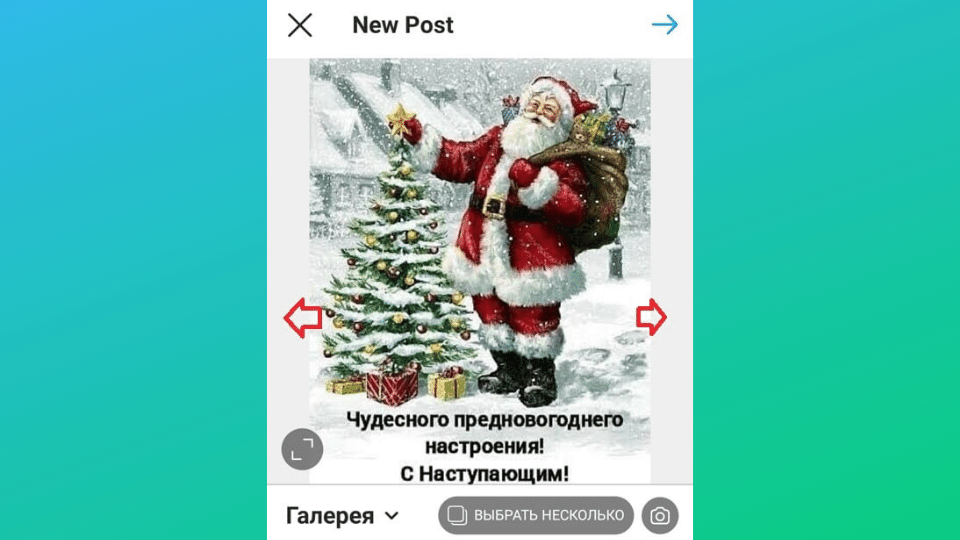 Прозрачный фон подстраивается под кадр и не заметен
Но можно обойтись и без него, если фото будет попадать в пропорции 16:9, а разрешение будет 1067 на 600 пикселей.
Не будет фона, если при публикации масштабировать фотографию. После того, как будет выбран кадр, останется определиться с частью снимка, которую хочется опубликовать. Но есть нюанс — иногда пропадают важные части фото, потому что Инста их обрезает.
С фото пропала половина текста внизу кадра и часть головы персонажа. Зато фона прозрачного по бокам нет
Масштабировать стоит, если суть изображения в центре кадра, а по краям ничего важного нет
Как загружать, если фото вертикальное
Не так давно в Инстаграме появилась возможность публиковать вертикальные длинные фотографии. В интерфейсе появилась специальная кнопка, которая разрешает вытянуть снимок по бокам и добавить туда прозрачный фон. Получится фото в полном размере, но с рамками.
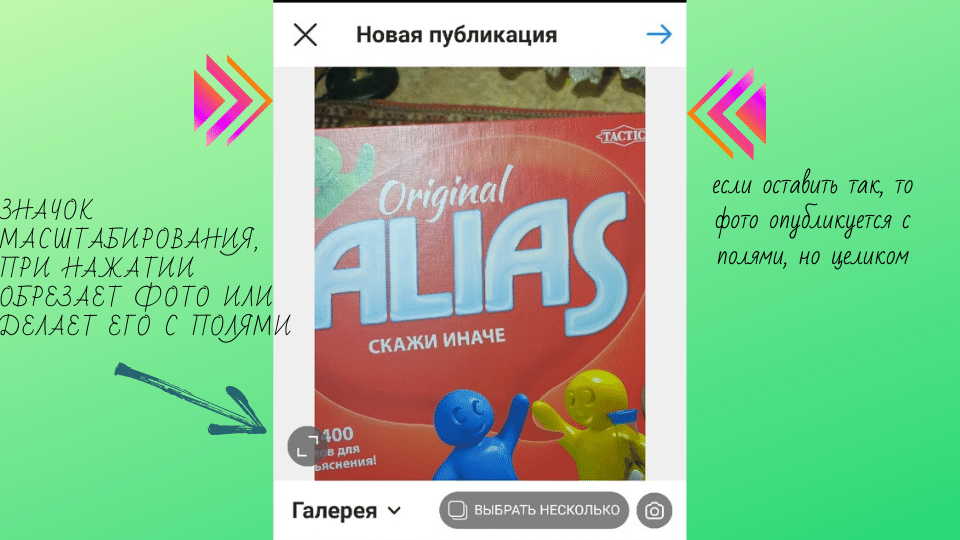 Кнопку найти не сложно. Также можно пальцами растягивать и уменьшать кадр до тех пор, пока не появится рамка по бокам.
Как работать с панорамным фото
Инстаграм не позволит разместить панорамное фото в ленте, потому что оно слишком вытянуто по горизонтали. Чтобы загрузить кадр в соцсеть полностью, без обрезки по краям половины кадра, нужно воспользоваться специальным ПО.
Есть 2 простых программы, которые помогут в этом деле — SwieablePanorama и InSwipe. В любой из программ легко загружается фотография и нарезается на несколько одинаковых блоков. Их можно загрузить в Инсту в виде карусели. Это довольно необычный и выигрышный способ опубликовать панораму без потери качества и смысла изображения.
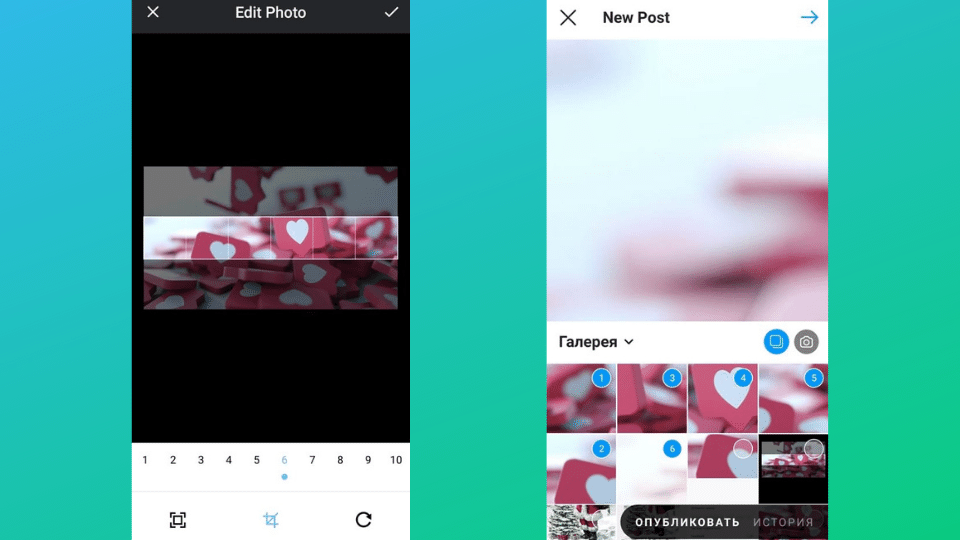 В InSwipe можно поделить фото на равные кусочки до 10 частей и сохранить для публикации в Инстаграм. При публикации в Инстаграм нужно будет только нажать на «Выбрать несколько» и выделить нужные части. Результат появится в карусели
Примеры интересных оформлений аккаунтов
- @caseymcperry. Очень интересный, яркий и стильный профиль. Все посты представляют собой один большой коллаж, и смотрится это безумно необычно.
- @deethaito. Здесь концепция та же, что и в предыдущем случае. Но выглядит, по-моему, не так интересно. Возможно, всё дело в другой теме, возможно сам коллаж не представляет собой ничего особенного, а возможно это просто дело вкуса. В любом случае, такая сложная композиция производит впечатление.
- @leal.klotz. Судя по постам, это аккаунт татуировщика. Он не запаривается с единым коллажем, но иногда встраивает большие изображения на 6 постов. Это сложнее, но вместе с тем нет таких жёстких рамок, как в прошлый раз.
- @reynoldskitchens. Ярко, интересно и аппетитно. Сказать особо больше нечего, концепция здесь та же, что и в двух предыдущих случаях.
- @imperia_sumok. Скажу честно, мне не нравится этот аккаунт. Цветовая гамма очень скачет, сами фотографии не впечатляют. А вот то, что в сетку постов иногда встраивают целые композиции, заслуживает уважения.
Есть несколько способов разрезать фото для Инстаграм на 9 частей: приложения, сервисы или же софт на ПК. Что из этого удобнее? Большие композиции делать проще всего в полноценном Фотошопе. А вот для оформления лендинга вам можно просто скачать одно из приложений, упомянутых в этой статье.
Источники
- https://watermarkly.com/ru/crop-photo/
- https://online-fotoshop.ru/obrezat-photo-online-besplatno/
- https://instasec.ru/kak-razrezat-foto-dlya-instagram/
- https://proinstu.ru/instagram/kak-razdelit-foto-na-chasti-dlya-instagram/
- https://lumpics.ru/how-cut-picture-into-parts-online/
- https://oinste.com/razrezat-foto-na-ravnye-chasti-dlya-instagram-kak-razrezat-na-9-chastej/
- https://instagram4.ru/kak-sdelat-v-instagrame/narezka-foto-dlja-instagram.html
- https://pronashkomp.ru/obrezka-foto-na-chasti
- https://softolet.ru/instagram/use/kak-razdelit-foto-na-chasti.html
- https://instaved.ru/kak-razdelit-foto-na-chasti-dlya-instagram/
Как разделить фотографию на 9 частей для Инстагарама
Есть три способа, как разделить фото на части для Инстаграма:
- Приложения: Photo Grid и Maker for Instagram.
- Программы: Photoshop.
- Сервисы: Imageonline.
Последний вариант доступен, как с мобильного устройства, так и с компьютера. Пользователю нужно перейти на сайт сервиса и загрузить снимок.
Как обрезать снимок на девять частей через imageonline:
- Зайти в сервис – нажать: «Загрузить файл».
- Указать количество частей по ширине и высоте.
- Выбрать формат снимка после редактирования.
- Нажать: «ОК» — получить файл.
Теперь изображения можно загрузить на смартфон или сразу опубликовать в Инстаграм. Чтобы перенести картинки на телефон, используют «Облачные хранилища» с синхронизацией или USB-кабель.
Второй сервис с похожими функциями – PostCron. Инструкция, как редактировать:
- Перейти на страницу сервиса – загрузить снимок.
- Указать количество элементов – переместить окно обрезки.
- Разделить изображение – получить файл.
Как и в предыдущем способе, его можно разделить на компьютере или воспользоваться мобильной версией сайта.
На компьютере
Используя Photoshop, пользователю доступно разделение снимков на несколько частей. Количество можно указать, вне зависимости от размера картинки.
Как разделить фотографии через Photoshop:
- Зайти в программу – Файл – Открыть.
- Инструмент: «Рамки» — правая кнопка мыши – Раскройка.
- Нажать ПКМ по картинке – Разделить фрагмент.
- «Разделить по горизонтали» и «Вертикали» — указать количество «3».
- Файл – Сохранить для.
Кроме добавления количества элементов, можно указать размеры каждой части. В разделе: «Раскройка» вместе указания количества, нужно вписать параметры размеров по пикселям.
На телефоне
Используя приложение Grid Maker, можно разделить фото на две части для Инстаграма. Также, доступны настройки для создания 6, 9 и 12 элементов. Инструкция, как разрезать снимок:
- Скачать и установить приложение из Play Market или AppStore.
- Открыть – Выбрать файл из Галереи.
- Указать размер снизу (9-ти частей – 3 на 3).
- Нажать: «Готово» — получить отдельные части картинки на телефон.
Все созданные элементы появятся в Галереи мобильного устройства, откуда их можно опубликовать на страницу. В настройках приложения можно указать, какие части сохранять. На странице «Сохранить», над каждой цифрой расположено еще одно поле для отметок. Выделив, пользователь получит только нужные части картинки.
Размеры видео для IGTV
Если вам нужно загрузить длинное видео в Инстаграм, можете воспользоваться функцией «IGTV»
Здесь важно знать такие моменты:
- Длина видео — до 60 минут.
- Есть возможность загружать вертикальное видео в соотношениях сторон 9:16 или горизонтальное видео с соотношением 16:9.
- Разрешение — от 720 px.
- Формат видео — MP4.
- Вес файла до 10 минут — 650 МБ.
- Вес до 60 минут — 3,6 ГБ.
- Частота — 30 кадров в секунду.
- Размер картинки обложки — 420 х 654 px, формат в соотношении сторон 1:1,55.
Инстаграм поддерживает следующие форматы видеофайлов:
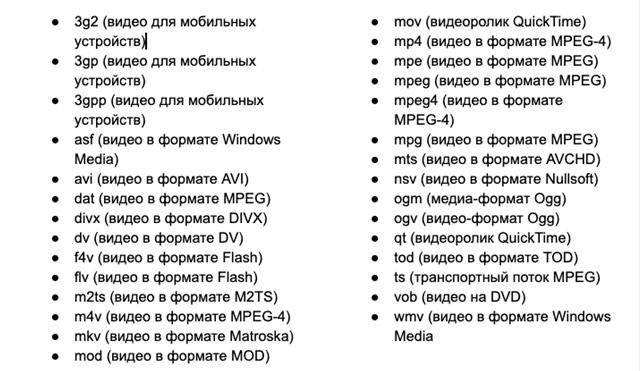
Форматы видеофайлов для Инстаграм
Ой-ой, твой браузер не поддерживает видео.
Croper.ru — графический редактор онлайн
Данный сервис – это полифункциональный сетевой аналог графического редактора «Фотошоп», доступный онлайн. Среди его возможностей имеется необходимая нам обрезка изображения.
Для выполнения указанных действий:
- Перейдите на сайт croper.ru.
- Выберите «Файлы» — «Загрузить с диска» (через «Обзор» — «Загрузить»).
- После загрузки изображения нажмите на «Операции» — «Редактировать» — «Обрезать изображение».
- С помощью появившегося инструментария укажите границы обрезаемого изображения, затем нажмите на «Применить».
- Для сохранения результата нажмите на «Файлы» — «Сохранить на диск».
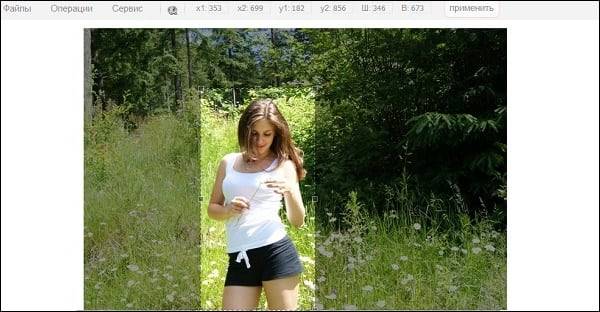
Выделите нужную часть изображения, а затем нажмите на «Применить» вверху
Как разрезать фотографию для Инстаграм онлайн на телефоне
Для того, чтобы разделить фото на 3, 6 или 9 частей для Инстаграм с помощью мобильного телефона, лучше всего воспользоваться специальным приложением, которое называется
Вот как это можно сделать онлайн:
Скачайте приложение Instagrid с помощью Play Market или AppStore.
Откройте приложение.
Нажмите на светлый прямоугольник посередине экрана.
Выберите фотографию для того, чтобы разрезать.
В зависимости от фотографии, выберите с помощью кнопок верху, на сколько частей хотите разрезать фото.
- Растяните появившуюся рамку, чтобы она покрывала всё изображение или ту его часть, которую вы хотите выделить.
- Дотроньтесь до команды «Обрезать» вверху страницы.
На экране появится изображение, поделенное на пронумерованные квадраты. Нвжмите на кнопку «Instagram» внизу справа.
Вам будет предложено выбрать, куда вы хотите поместить изображение — в ленту или в истории. Нажмите на ленту.
Вы оказались в Инстаграме. Поделитесь этой картинкой как обычно это делаете, а затем вернитесь в Instagrid и снова нажмите на кнопку Instagram — произойдёт отправка второй части. Проделайте это для каждой части картинки.
Вот что у вас должно получиться в результате:
Далее расскажем, как посмотреть аватарку в Инстаграме полностью.
Как разделить видео на несколько частей для Инстаграма
Инстаграм обрезает видео, если оно длиннее, чем нужно. В итоге мы получаем публикацию с каруселью из записей. Но автоматическое разделение на несколько частей может повредить качеству поста, потому что нарезка может оборвать вас на полуслове, а это не очень хорошо. Что делать? Использовать сторонние средства.
Они бывают нескольких видов:
- Сервисы. Это – сайты с возможностями видеоредактора. До функций полноценного софта им далеко, но и для того, чтобы обрезать видео для Инстаграма онлайн, их хватит.
- Приложения. У многих людей нет компьютера, всё, что им нужно, есть в мобильных устройствах. Поэтому и софт для гаджетов выходит на принципиально новый уровень, давая все необходимые функции.
- Программы. Все профессионалы используют софт на компьютере, потому что это, во-первых, удобно, а во-вторых, даёт больше возможностей. Естественно, нарезка видео для Инстаграм – лёгкая задача для профессиональных программ.
Что делать, если не удается загрузить фото
Иногда с добавлением фотографии в Instagram возникают проблемы, поэтому люди не знают, что же делать в возникшей ситуации. Во-первых, рекомендуем проверить подключение к интернету. Как правило, основные ошибки появляются именно из-за неполадок со связью. Если вы используете Wi-Fi, то временно переключитесь на мобильную передачу данных, или наоборот.
Во-вторых, откройте Google Play или App Store и убедитесь, что вы используете последнюю доступную версию приложения Instagram. Если это не так, то обновите программу, нажав на соответствующую кнопку. И в-третьих, мы рекомендуем очистить память, а также кэш. Сделать это быстро помогут специальные программы, такие как CCleaner или Clean Master.

Кстати, для лучшей раскрутки аккаунта советуем использовать онлайн-сервис Zengram. Благодаря встроенным алгоритмам система начнет комплексно продвигать ваш профиль, привлекая только настоящих подписчиков. Личный кабинет простой и понятный, так что с ним разберется даже самый начинающий пользователь. И самое главное – протестировать платформу вы можете полностью бесплатно в течение трех дней!

Как добавить снимок без обрезки и сохранить качество
Добавить полное фото можно следующими способами:
- без белого фона;
- вертикально;
- в виде панорамы.
Без белого фона
Сделать снимок и сразу же загрузить в Instagram уже давно можно и без белого фона, ранее использовавшегося для попадания в стандартные пропорции. Сейчас по краям появится автоматически организованное прозрачное поле. Лучше сразу же следовать пропорциям 16 к9 и выбирать разрешение 1067х600 пикселей.
Вертикальное фото
Фотография в полный рост в Instagram отныне добавляется без долгих экспериментов. Наконец-то в интерфейсе появилась отдельная кнопка, разрешающая вытянуть вертикальный снимок и добавить все в полном размере, но с рамками по бокам.
Панорамное фото
Загрузить в Инстаграм прямоугольное фото, вытянутое горизонтально и оформленное в виде панорамы, можно экспериментальным путем – с помощью отдельного программного обеспечения. SwieablePanorama и InSwipe помогают нарезать снимок на части и загрузить по частям в сетку из 3 или 6 кадров, которые легко прокручивать слева направо. Комбинация выглядит нестандартно и даже выигрышно на фоне привычных публикаций в новостной ленте.
Зачем разрезать фотографию на части для “Инстаграма”
Разделение снимка поможет красиво и гармонично оформить профиль в “Инстаграме” или сформировать концепцию ведения страницы. Разбив одну картинку на 9 фрагментов, можно создать бесконечную ленту в одном стиле. При этом в каждой ячейке можно написать текст. Вечную ленту делают из 3 или 6 элементов, но формат из 9 частей представляет ровный и четкий квадрат, который смотрится органично и стильно.
Изображение может быть широким, при размещении не будут видны все детали. Часто такое случается с панорамой. А если разрезать фото на равные части, широкоформатный пейзаж уместится в ленте полностью.
Снимок можно разделить, чтобы устроить конкурс или оформить баннер
Разрезанная на 3 части реклама привлечет внимание. А фрагменты с картинкой создадут интригу, повысят интерес аудитории
Эта функция подходит, если необходимо одно изображение поделить на несколько записей, чтобы посты объединились в один снимок. Используйте опцию, если хотите создать тизер нового товара и заинтриговать аудиторию. Он содержит часть информации, но при этом не демонстрирует продукт полностью.
Как правильно опубликовать фото, разделенное на 6, 9 или 12 частей
После обрезки снимка его нужно выложить в социальную сеть. Здесь важна последовательность, чтобы баннер не превратился в кашу. Большая часть софтов, позволяющих разделить фото на части, ставит номера на каждый фрагмент. Выкладывать их необходимо в том порядке, в котором показала программа.
Если в приложении отсутствует функция установки последовательности, значит публиковать нужно с последней скачанной части. Сначала выкладываем последнее изображение, которое расположено в нижнем углу справа. Для загрузки контента выполняем простые действия:
- заходим в свою учетную запись в Инстаграмме;
- в нижней части новостной ленты кликаем на «+» — выбираем файл из галереи и нажимаем «Далее»;
- в правом верхнем углу нажать «Поделиться».
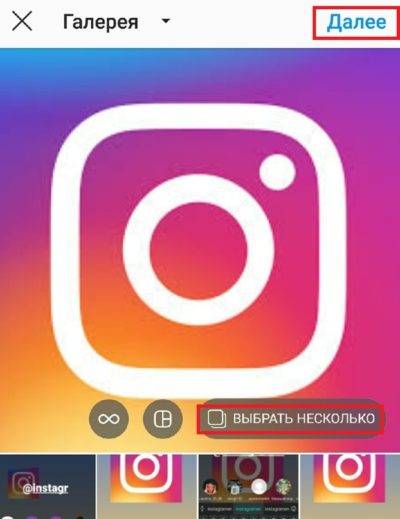
При разделении изображения на 3 фрагмента его можно оформить в карусель. Но оформление постов в таком формате больше подходят для панорамных фотографий
Выкладывая публикацию, важно обращать внимание на то, чтобы размер фрагментов был одинаковым. Иначе сформировать баннер в ленте в полном масштабе не получится
Итак, с помощью программ, о которых мы рассказали, можно разделить фото на части онлайн
Если нет возможности или желания каждый раз заходить в интернет, чтобы воспользоваться сервисами, рекомендуем скачивать специальные приложения. Но, чтобы не столкнуться с вирусами и мошенниками, ворующими личные данные, желательно юзать проверенные софты. Это поможет обезопасить Вашу страницу
Итак, с помощью программ, о которых мы рассказали, можно разделить фото на части онлайн. Если нет возможности или желания каждый раз заходить в интернет, чтобы воспользоваться сервисами, рекомендуем скачивать специальные приложения. Но, чтобы не столкнуться с вирусами и мошенниками, ворующими личные данные, желательно юзать проверенные софты. Это поможет обезопасить Вашу страницу.
Инструкция, как разрезать фото на части
А теперь давайте разберемся, как разрезать фото на части для Инстаграм. На самом деле сделать это несложно, но перед началом процедуры вам следует определиться, какое приложение или онлайн-сервис вы будете использовать. Если открыть Play Market или App Store, то можно легко запутаться в огромном количестве вариантов. Стоп, не нужно ничего искать, мы уже составили подборку лучших программ и сайтов для создания бесконечной ленты!
Приложения для Андроид и iOS
Начнем, конечно же, с приложений для смартфонов. Практически все программы из нашего списка распространяются бесплатно, хотя в некоторых случаях для доступа ко всем инструментам необходимо приобрести платную подписку.
Что же, а вот и сама подборка лучших программ:
- Запускаем редактор и нажимаем на кнопку «Load Photo».
- Выбираем нужное изображение и переносим его в приложение.
- В нижней панели видим различные варианты разделения, то есть соотношение количества частей. Некоторые опции доступны только после приобретения полной версии софта, но нам они и не нужны. Останавливаемся на пункте «3х3» и выбираем «Next».
- По желанию добавляем какие-то стикеры, надписи, текст и прочие элементы дизайна. Так ваша фотография будет смотреться необычно и максимально привлекательно. А, когда всё готово, сохраняем части в галерею смартфона. Вам останется только перейти в Instagram и в правильном порядке выложить все части изображения!
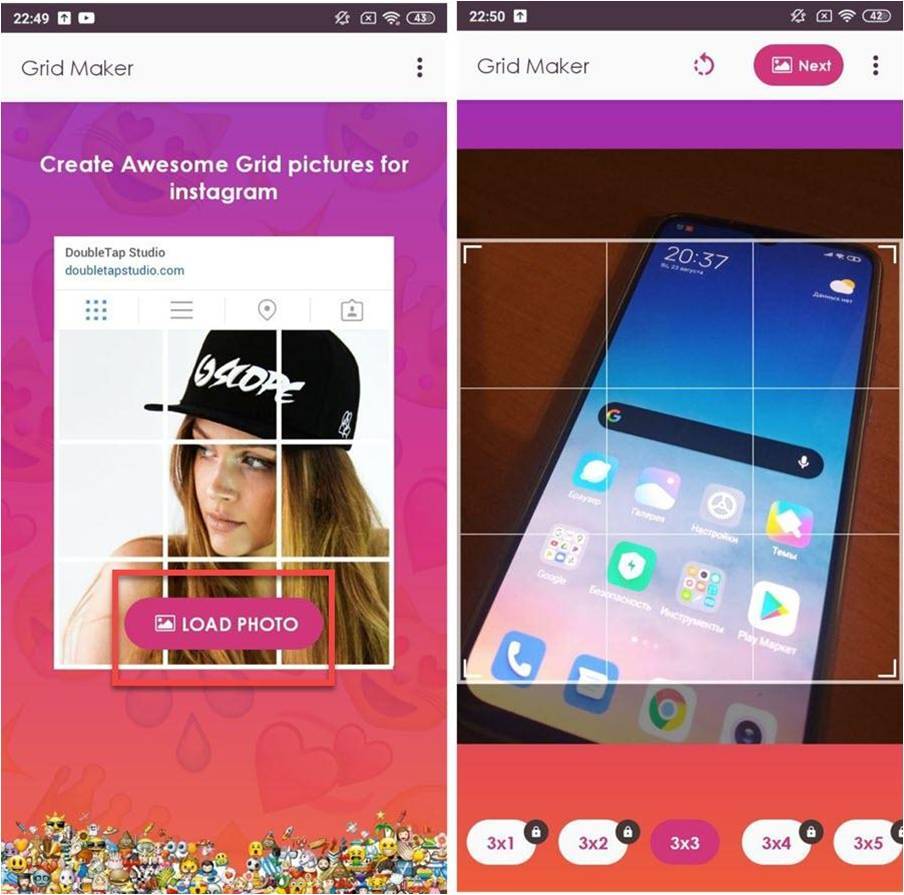
Согласитесь, что разрезать фото для Инстаграм можно за считанные секунды, причем не выполняя каких-то сложных действий. Если захотите, то сможете найти множество аналогичных приложений!
Онлайн-сервисы
Что же, а теперь переходим к онлайн-сервисам, которые также позволяют нарезать исходную картинку на несколько равных частей. Такой вариант подойдет тем, кто не любит использовать приложения и не планирует часто выкладывать фотографии в Instagram. С примерами самых качественных и бесплатных сайтов можете ознакомиться в списке:
- Grid Drawing Tool by ArtTutor. Удобный сайт с простым и интуитивно-понятным интерфейсом. Откройте официальную веб-страницу сервиса, загрузите фотографию для обработки, а затем сразу переходите во вкладку «Шаг 5: сетка». Здесь вы можете настроить размер самой сетки, стиль линии, а также её толщину. Когда всё готово, выбираем «Применить сетку» и сохраняем результат.
- ImageSplitter. Один из самых красивых сайтов, если мы говорим о его оформлении. Что касается функционала, то перед началом работы вам потребуется загрузить исходную картинку. Сделать это просто: перетаскиваем файл или выбираем его в проводнике. Затем в боковом окне выставляем количество столбцов и строк. Оптимальный вариант – 3 на 3 части. И в конце выбираем формат изображения и нажимаем «Разбить».
Однако многие опытные пользователи советуют использовать онлайн-сервис IMGonline. Как оказалось, он отлично справляется со своей задачей, а также здесь присутствует много настроек. Мы вынесли его из общей подборки, составив пошаговую инструкцию:
Нажимаем на кнопку «Выберите файл» и загружаем на сайт исходное изображение.
Выбираем количество частей по ширине и высоте
Это можно делать как при помощи стрелок, так и просто набрав нужное число вручную.
Обращаем внимание на пункт «Сделать квадратные части». Здесь нужно остановиться на варианте «Для Instagram». Если пропустить эту настройку, то ничего страшного не произойдет, однако готовая картинка не очень подходит для Инстаграма.
Проверяем все параметры и нажимаем «Ок»
Как сообщает администрация платформы, на обработку одного снимка уходит от 0.5 до 30 секунд. Всё опять-таки зависит от текущей скорости интернета и нагрузки на сайт.
После выполнения процедуры перед вами открывается страница со ссылками на все части картинки. Вы даже для удобства можете сохранить их в формате архива (это больше актуально для компьютеров).
Если пропустить эту настройку, то ничего страшного не произойдет, однако готовая картинка не очень подходит для Инстаграма.
Проверяем все параметры и нажимаем «Ок». Как сообщает администрация платформы, на обработку одного снимка уходит от 0.5 до 30 секунд. Всё опять-таки зависит от текущей скорости интернета и нагрузки на сайт.
После выполнения процедуры перед вами открывается страница со ссылками на все части картинки. Вы даже для удобства можете сохранить их в формате архива (это больше актуально для компьютеров).
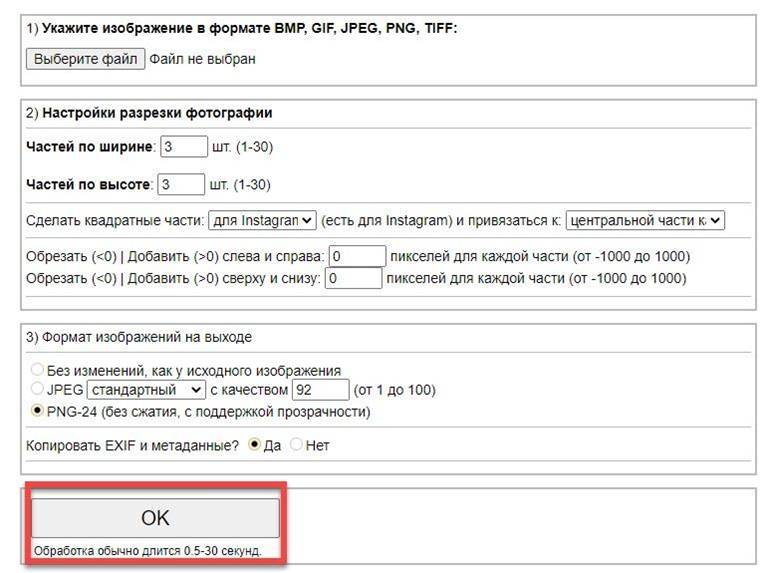
И вот таким нехитрым способом нам удалось разделить изображение на несколько частей. Вы можете использовать как мобильные приложения, так и специальные онлайн-сервисы. Всё-таки окончательный выбор за вами!
Программы для Айфонов
Приложения можно установить и на Андроид, а Photo Grid использовать и для компьютера.
Photo Grid
Удобное и многофункциональное бесплатное приложение для создания сетки из нескольких снимков и объединения иллюстраций в один коллаж. Кроме этого, здесь возможно добавлять рамки, фильтры и эффекты, регулировать контрастность и яркость, менять пропорции, обрезать изображения, убирать зернистость.
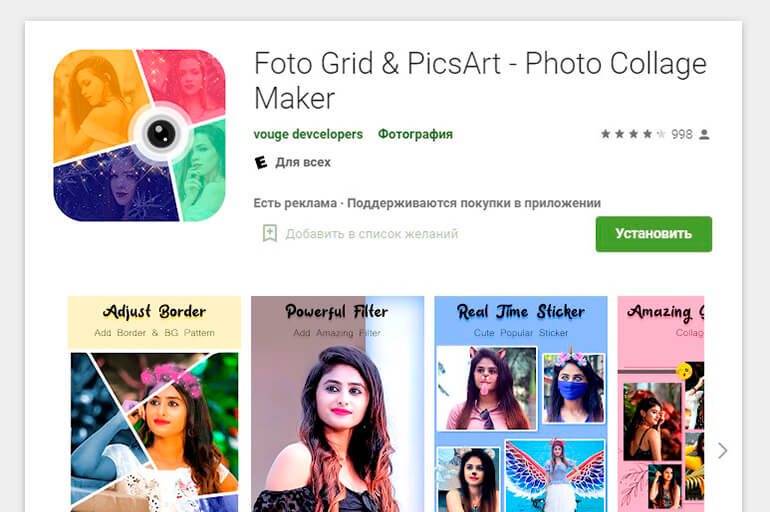 Photo Grid – приложение для создания сетки.
Grid Post
В приложении разделяют фото на квадратные картинки в виде сетки. Вы можете выбрать подходящий стиль и вариант наложения, использовать функцию карусельных альбомов. Программа предлагает порядок загрузки, чтобы не запутаться. А также сетку можно смоделировать не только с фотографиями, но и с видео. Это поможет разнообразить контент.