Как сделать группу в телеграмме
Содержание:
- Приглашаем новых пользователей
- Как создать ссылку для чата, канала, профиля
- Как говорить во время голосового чата
- Как найти человека по номеру телефона в Телеграм
- Что такое группы в Телеграм: отличия от супергрупп, чатов и каналов
- Создаём новую группу
- В чем отличие группы от канала и супергруппы
- Описание секретного чата Телеграм
- Как провести конференцию
- Виды групп
- Что такое новый «Голосовой чат» в Telegram?
- Как добавить контакт в Telegram
- Что такое чат в Телеграм
- Управление группой в Телеграм
- Вывод
Приглашаем новых пользователей
Если вы пригласили всех пользователей со своей телефонной книги в подписчики (во время создания канала), но с течением времени другие люди практически не добавляются, то нужно задуматься, как дать о себе знать.
Дело в том, что человек никак не может узнать о сообществе самостоятельно. Единственный вариант – он наберет слово в поиске, и оно совпадет с названием вашего канала. Чаще всего мы видим различные названия пабликов и их короткое описание в других каналах, где они размещаются на правах рекламы (чаще всего). Соответственно, ищите те, что по тематике подобны с вашей, где много подписчиков, и связывайтесь с администрацией по поводу рекламы.
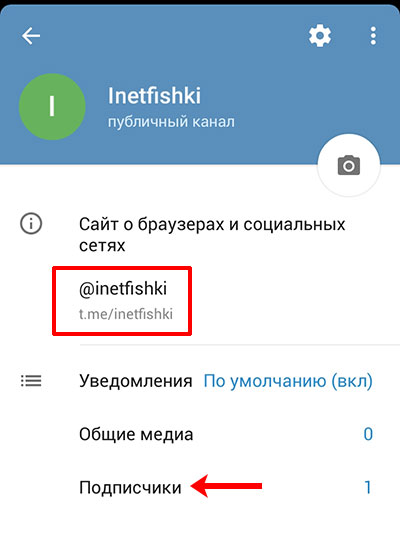
Итак, как пригласить людей в канал? Для этого в описании канала найдите ссылку. Если она начинается с «@», то ее нужно использовать для поиска канала через телефон, а если с «t.me/» – значит она предназначена для браузеров.
Можно отправить потенциальному подписчику и тот, и другой вариант. Но если вы уверенны, что человек пользуется только смартфоном, то скиньте ему вариант с собачкой.
Если с момента создания канала у вас в телефонной книге прибавилось контактов, нажмите на кнопку «Подписчики».
Здесь будет кнопка «Добавить подписчика» – жмите по ней.
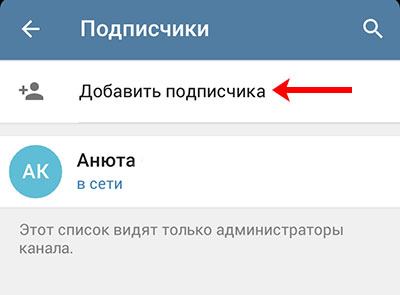
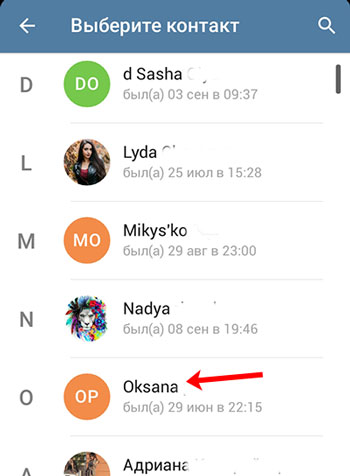
Откроются все пользователи вашей телефонной книги, у кого установлен Телеграм. Нажимайте по нужному контакту.
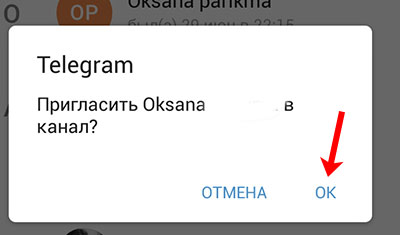
Затем подтверждайте, что вы хотите пригласить человека подписаться.
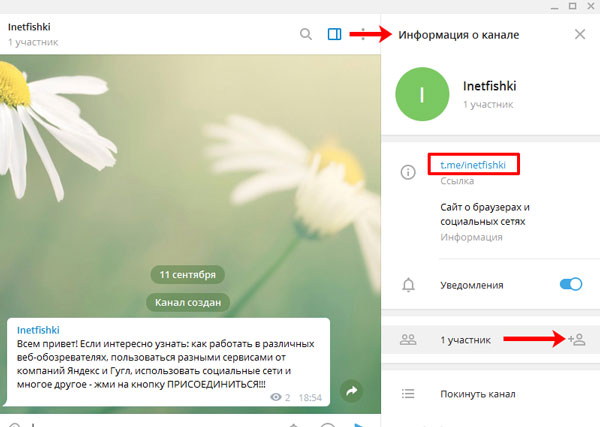
На компьютере все аналогично. Откройте чат с каналом и вверху нажмите на иконку прямоугольника, чтобы появилась область «Информация о канале».
Здесь вы увидите ссылку, которую можете отправлять людям. В поле «Участники» нажмите на человечка с плюсиком.
Снова появятся ваши контакты, из которых нужно выделить нужных людей. Потом нажмите на кнопку «Пригласить».

Надеюсь, мои рекомендации и пошаговая инструкция, как создать канал в Телеграм, удалить его и пригласить новых пользователей, вам помогла. Самое главное, придерживайтесь описанных рекомендаций по публикации записей и выберите тему, которая интересна именно вам, тогда проблем, что рассказать подписчикам и о чем писать сегодня, у вас никогда не будет. Удачи!
Как создать ссылку для чата, канала, профиля
Итак, вы – создатель группового чата, и хотите присвоить ему уникальный URL для быстрого привлечения новых участников. Для этого потребуется минимум действий:
- Открыть групповой диалог.
- Зайти в настройки (для этого кликнуть по названию).
- На десктопе кликнуть «Create an invite link». После этого автоматически сформируется строка вида https://t.me/joinchat/ с произвольным набором символов. Также станет активна опция «Revoke» — аннулирование текущего кода. Это может понадобиться в том случае, если приглашение распространилось, и в группу стали попадать нежелательные участники. Аннуляция уничтожает текущий код и формирует взамен новый.
- На смартфоне описанные выше действия реализуются в пункте добавления участников «Add member». По этой кнопке открывается контакт-лист, и также можно нажать «Invite to Group via Link».
Простое приглашение в закрытый диалог
Если ваша группа – это закрытая территория единомышленников, на этом можно остановиться. В случае же, когда она создана с целью привлечения большого числа собеседников для общения на определенную тематику, потребуется перевести сообщество в формат супергруппы. После этого, ей можно задавать собственный код:
В «Settings» выбираем действие «Upgrade to supergroup» (важно – это действие необратимое, вернуться в старый режим обратно уже не получится).
Находим кнопку «Edit» в правом верхнем углу.
На десктопе жмем «Create public link», на мобильном устройстве заходим в пункт «Group type».
Меняем тип сообщества на публичный – «Public Group».
Теперь можно придумать собственное уникальное имя формата t.me/name с подходящим названием на латинице.
Создание «линка» для супергруппы
Инструкции, как в Telegram копировать ссылки, приведены в следующем разделе данной статьи. А пока разберемся с другими видами сообществ.
С каналами дело обстоит несколько проще — здесь код можно задать еще на этапе создания. Если ваш паблик закрытый и не рассчитан на широкую аудиторию, достаточно ограничиться кодом вида https://t.me/joinchat/. Создавая публичное СМИ, укажите уникальное имя на английском, и ваш контентный проект зарезервирует за собой постоянную строку вида t.me/name. Эти установки можно редактировать в любой момент:
- Открываем настройки телеграмм-канала.
- Приватное приглашение уже готово, а для создания публичного инвайта жмём «Edit».
- Меняем тип на «Public» и задаем адрес.
Разница между открытым и частным ресурсом
Кроме групповых сообществ, индивидуальный адрес в Telegram может иметь каждый аккаунт. Для этого необходимо создать юзернейм. Как это сделать:
- Заходим в настройки своего аккаунта.
- В разделе «Информация» находим строку «Выберите имя пользователя» и нажимаем на нее.
- В открывшемся окне вводим уникальный «username», минимальная длина которого равняется пяти символам (разрешены английские буквы a-z, цифры и знак подчеркивания).
- Нажимаем «Сохранить».
- В аккаунте появится имя в формате https://telegram.me/username. При переходе по нему с любого устройства автоматически запустится Телеграмм и откроется беседа с пользователем.
Инструкция по созданию юзернейма
Как говорить во время голосового чата
Когда вы создаете голосовой чат в Telegram или присоединяетесь к нему, ваш микрофон остается отключенным. Когда микрофон отключен, кнопка микрофона внизу светится синим цветом. Чтобы включить микрофон и начать говорить, нажмите кнопку «Микрофон» в нижней части экрана голосового чата.

Когда вы нажимаете, чтобы включить себя во время голосового чата, кнопка микрофона станет зеленой, и все, кто присоединился к голосовому чату, теперь смогут слушать ваш голос.

Теперь вы можете начать говорить в голосовом чате, и каждый раз, когда вы говорите, другие участники чата будут видеть, что вы говорите. Вы также можете проверить список людей в голосовом чате, чтобы узнать, кто говорит, а кто слушает в любой момент времени.
СВЯЗАННЫЕ С
Как найти человека по номеру телефона в Телеграм
Если вы знаете номер телефона человека, которого хотите добавить в Телеграм, то сделать это можно в пару кликов:
- Зайдите в меню «Контакты».
- Далее иконка «Плюс».
- Введите номер телефона.
- Поздравляем, человек у вас в Телеграм, вы его нашли по номеру телефона.
Ниже будет более подробная инструкция со скриншотами.
Как добавит контакт по номеру телефона на Android
Что добавить челевека на Андроид, заходим в меню Телеграм, слева нажимаем на три горизонтальные палочки.
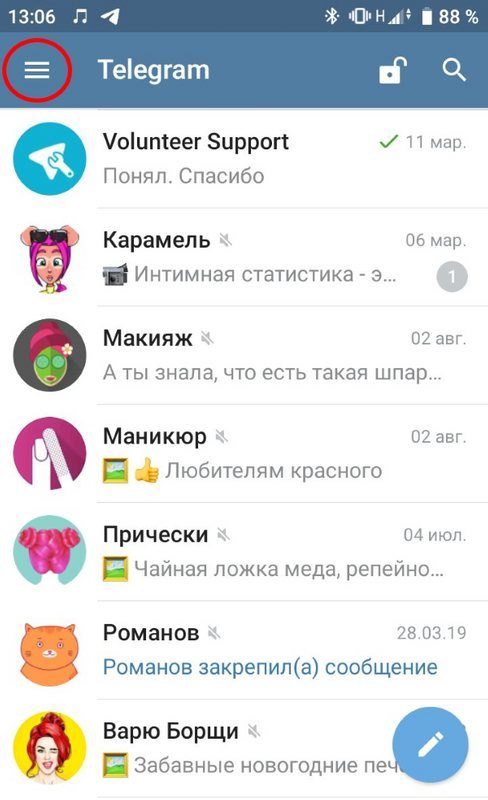
В этом меню выбираем «Контакты».
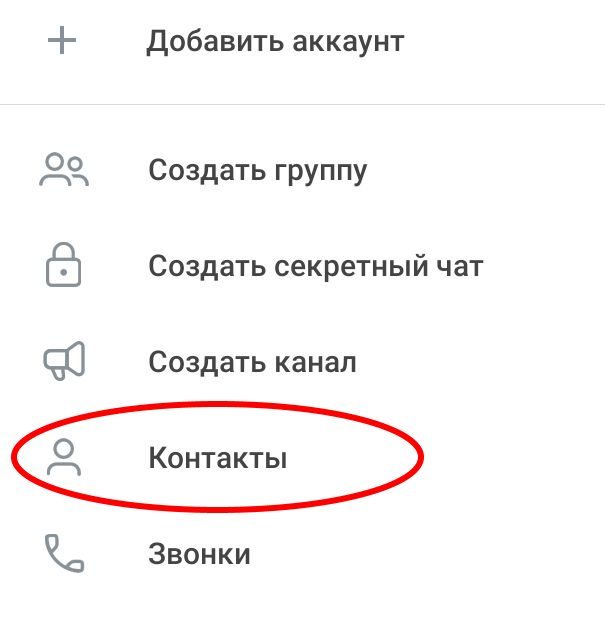
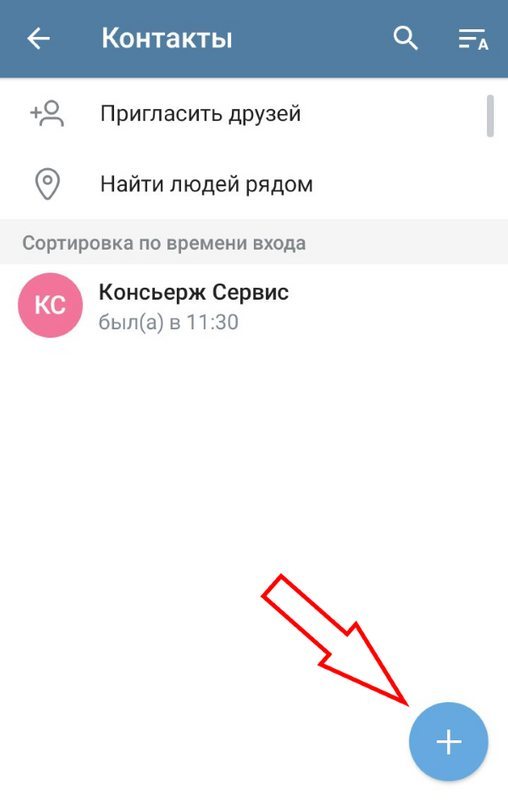
Далее мы попадаем в меню «Контакты», где нужно добавить новый контакт. Для этого нажимаем на плюсик внизу экрана.
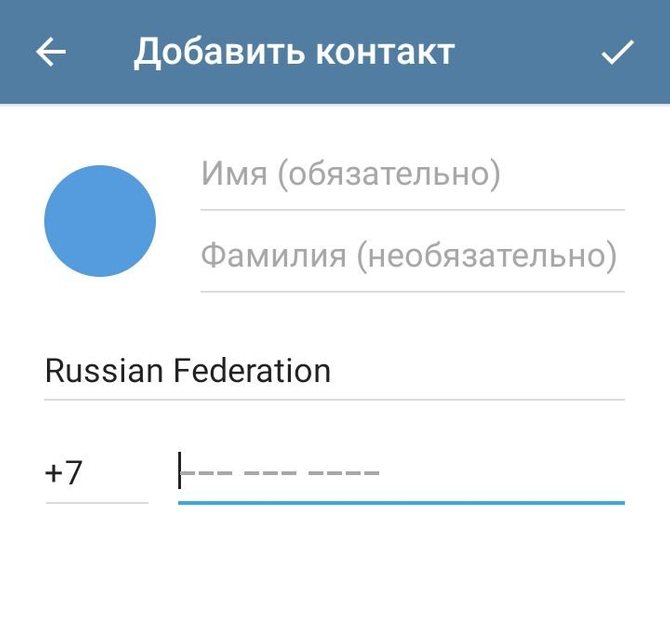
После этого добавляем человека в Телеграм.
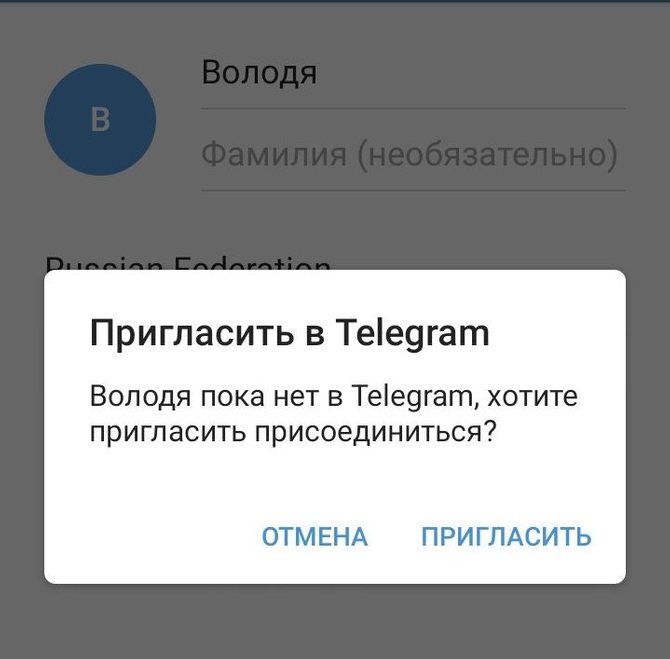
Добавить можно только человека, который уже есть в Телеграм. Если вы введете номер телефона, который не зарегистрирован, то мессенджер предложит пригласить этого человека.
После того как вы добавили человека в Телеграм, вы попадаете в диалог с ним. Ему можно сразу же написать либо попасть на карточку контакта в Телеграм.
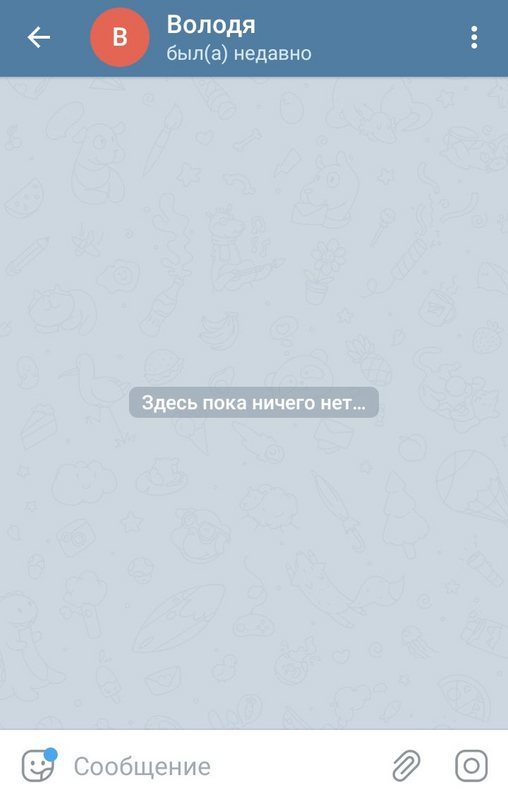
Также контакт в Телеграм можно добавить прямо из Телефонной книги вашего смартфона. То есть вы вносите номер телефона и имя в самом телефоне, а его контакт автоматически появляется в мессенджере.
В этом видео можно посмотреть более наглядно как найти человека по номеру Телефона:
Как добавит контакт на iOS
Нажмите на раздел «Контакты».
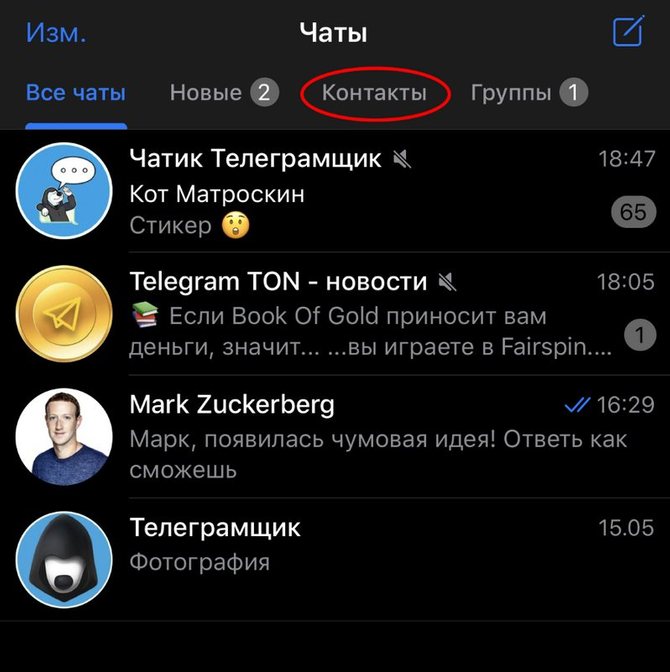
Далее нажимаем на плюсик вверху экрана.

Вводим имя и номер телефона вашего нового контакта.
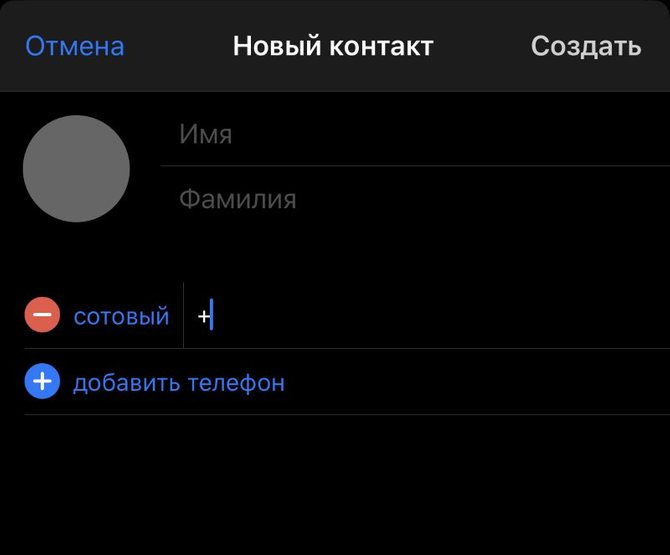
Добавить можно только человека, который уже есть в мессенджере. Если вы ввести номер телефона, который не зарегистрирован, тогда Телеграм предложит пригласить этого человека.
Вдобавок контакт в Телеграм можно добавить прямо в Телефонную книгу смартфона. Также и наоборот, если вы внесли новый контакт в iOS через приложение, тогда он появится и в записной книжке iPhone.
Что такое группы в Телеграм: отличия от супергрупп, чатов и каналов
Очень важно различать Телеграм-группы, супергруппы и каналы. Это три разных вида сообществ, которые хотя и имеют схожие черты, но все-таки созданы с разной целью
Непосредственно группы в Телеграм
Многие пользователи путают Телеграм-группы и Телеграм-каналы.
На самом деле группы — это чаты, в которых могут общаться до 20 000 человек. То есть это не одностороннее вещание, как в классических каналах, а полноценный процесс общения.
Группы и каналы бывают открытые и закрытые. Во втором случае присоединиться к Телеграм-сообществу вы сможете только через ссылку-приглашение.
Особенности групп в Телеграм:
Их не всегда легко найти — для чатов сделано меньше каталогов и меньше отдельных каналов-агрегаторов;
Максимальное количество участников 20 000;
По умолчанию каждый участник может добавлять новых людей, а также менять название и аватарку сообщества;
Кроссплатформенность — доступность с любых устройств, где вы авторизованы;
Есть поиск, а также можно ставить хештеги, нажав на которые отобразятся все посты с их упоминанием;
Вы можете отключать уведомления;
В такие сообщества можно добавлять ботов;
Можно отправлять любые файлы весом до 1,5 Гб;
Делитесь различными файлами с собеседниками
Супергруппы в Телеграм
Супергруппы — расширенный вариант обычных Телеграм-групп. У них много схожего: есть поиск, хештеги, настройка уведомлений, возможности добавить ботов, а также кроссплатформенность.
Но есть и уникальные фичи:
Лимит участников 100 000;
Есть возможность закрепить сообщение;
Кстати, даже если у пользователя отключен звук в супергруппе и он не получает уведомления о новых обычных постах, Телеграм все равно ему «маякнет» о том, что было закреплено сообщение.
Также выключенные оповещения не сработают, если пользователя кто-то упомянул (написал его @username). Теперь вы знаете, как достучаться до всех участников супергруппы!
Возможность назначать особые виды привилегий админам — определять, какие права им доступны.
Каналы в Телеграм
Главное отличие — посты в Телеграм-каналах публикует только администратор (или назначенные на эту должность пользователи).
У каналов нет лимита на количество читателей, по-крайней мере он никому не известен.
Еще одно важное отличие: когда вы пишете что-то в Телеграм-группу, отображается ваша аватарка и имя, а вот в Телеграм-канале при публикации поста будет его аватарка и название. Далее поговорим о том, как найти группы в Телеграм
Далее поговорим о том, как найти группы в Телеграм.
Если же вы под группами подразумевали Телеграм-каналы, тогда воспользуйтесь Каталогом или нашей статьей о главных способах найти Телеграм-каналы.
Создаём новую группу
Инструкции будут для версии с русским интерфейсом. О том, как его таким сделать, написан специальный пост о русификации Телеграм. Рекомендую прямо сейчас его прочитать.
На телефоне слева жмём на три чёрточки.
Создать группу.
Выбрать участников и нажать галочку справа вверху.
Придумать группе название и нажать галочку.
На компьютере жмём три палочки для входа в меню. Далее – «Создать группу».
Придумать название, нажать “Далее”.
Выбрать участников, нажать “Создать”.
Дело сделано.
Онлайн-версия похожа на компьютерную, только немного другой интерфейс. Так же переходим в меню – создать группу – выбираем участников – придумываем оригинальное название. Готово. Смотрите на скриншоты.
В чем отличие группы от канала и супергруппы
Супергруппа в Телеграм– устаревшее понятие. Этой опции не существует, ранее она включала в себя следующие возможности:
- Максимум 5 000 участников;
- Назначение администраторов;
- Удаление собственных сообщений;
- Администратор может исключать участников из беседы;
- Каждый может приглашать новых людей.
Теперь пользователи могут создавать групповые беседы – функции таковы:
- До 200 000 участников;
- Общая история переписки;
- Разный уровень прав у людей;
- ссылки вида t.me/title.
Есть еще и каналы в Телеграме! Они созданы для рассылки информационных сообщений:
- Максимальное количество пользователей не ограничено;
- Участники не могут писать в чат – они получают информационную рассылку сообщений;
- Контент может быть разнообразным – от новостей до шуток.
Кратко пробежались по определениям, теперь пора переходить к делу – рассмотрим, как в Телеграмме создать свою группу!
Описание секретного чата Телеграм
Рассмотрим, что такое секретный чат в Телеграмме? По сути, от обычного он отличается тем, что ваши сообщения и пересылаемые файлы не сохраняются на серверах Telegram, а доступны только его участникам.
По сути, в таком подходе нет ничего нового. Так же работала связь в старом добром ICQ, разве что без шифрования. Telegram же шифрует секретные чаты столь же надёжно, как и прочие. Взломать защиту не смогут даже сами сотрудники сервиса.
Что здесь ново, так это ограниченное время жизни сообщения. Через заданное отправителем время сообщение удаляется, не оставляя следа. Поэтому если вам в секретном режиме шлют какую-то важную информацию, поторопитесь сохранить её в надёжном месте… Или заучить наизусть, если записывать опасно.
Также разработчики отключили возможность пересылать из секретной переписки сообщения третьим лицам. Единственный способ поделиться ими — это показать смартфон шпиону, сидящему рядом с вами. Ждать ли такого от вашего собеседника — вопрос доверия между вами.
Если сделать снимок экрана в защищенной переписке, то собеседник об этом узнает.
Использование
Чтобы запустить секретный диалог на смартфоне, вам надо открыть Telegram, выйти в окно со списком чатов и нажать на кнопку создания сообщения в правом нижнем углу. Во всплывающем меню выберите пункт Secret Chat («Новый секретный чат»).Когда вы его начнёте, приложение покажет вам информацию о мерах защиты вашей информации.
Важно: вы можете начать общение в таком режиме, только если ваш собеседник онлайн. Поэтому перед тем, как в Телеграмме создать секретный чат, убедитесь, что другой его участник на линии.. Увы, из-за максималистского подхода Телеграм секретный чат с компьютера запустить не получится
И ответить на сообщение в режиме повышенной конфиденциальности — тоже. Скорее всего, это связано с тем, что на компьютере есть гораздо больше возможностей для утечки сообщений, а так рисковать Telegram не может
Увы, из-за максималистского подхода Телеграм секретный чат с компьютера запустить не получится. И ответить на сообщение в режиме повышенной конфиденциальности — тоже. Скорее всего, это связано с тем, что на компьютере есть гораздо больше возможностей для утечки сообщений, а так рисковать Telegram не может.
Удаление
Вообще-то удаление установлено в секретных диалогах по умолчанию. Подобно Snapchat, Telegram отмеряет сообщению срок жизни продолжительностью до недели. Когда этот срок кончается, сообщения удаляются у обоих участников беседы.
Чтобы досрочно стереть приватную переписку, нужно, чтобы её удалили обе стороны разговора. Поэтому перед тем, как удалить секретный чат в Telegram до срабатывания таймера, постарайтесь убедить вашего собеседника сделать то же самое.
Но даже если ему (или ей) ваши диалоги дороги как память (или как компромат), вы можете просто удалить этот чат у себя. Тогда, если ваш визави обнародует ваши тайны, он не сможет доказать их подлинность. Единственный способ сохранить их — сделать скриншот, но тогда Telegram уведомит вас об этом.
Поэтому хорошо подумайте, прежде чем определять срок жизни сообщений в секретном диалоге. Если же вы правильно отмерили, то можете не волноваться: переписка будет постепенно стираться сама.
Чтобы удалить секретный чат полностью, просто зайдите в переписку, откройте меню кнопкой в правом верхнем углу и выберите пункт Delete chat («Удалить чат»).Если же вы не успели его начать, то достаточно будет долгого нажатия на диалог, после чего надо выбрать Delete во всплывшем контекстном меню.
Как провести конференцию
За счет возможности показывать экран и демонстрировать презентации, таблицы, текстовые файлы и браузер проводить конференцию по рабочим вопросам удобнее на компьютере, чем на телефоне. Для общения с друзьями идеально подойдет iPhone с широкоугольной камерой и экраном Retina XDR или флагманский смартфон на Android с высоким разрешением экрана. Ознакомьтесь с подробной инструкцией для ПК с Windows 10, отличия на MacBook — минимальные.
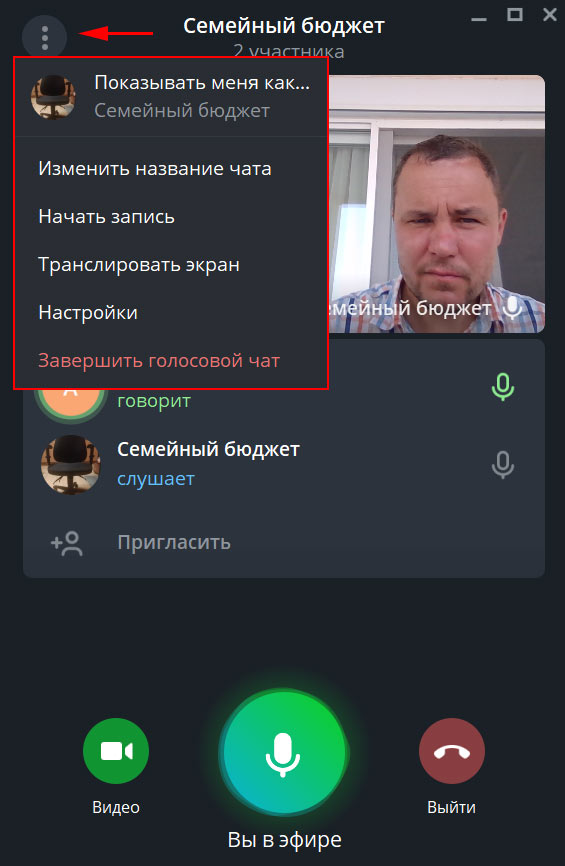
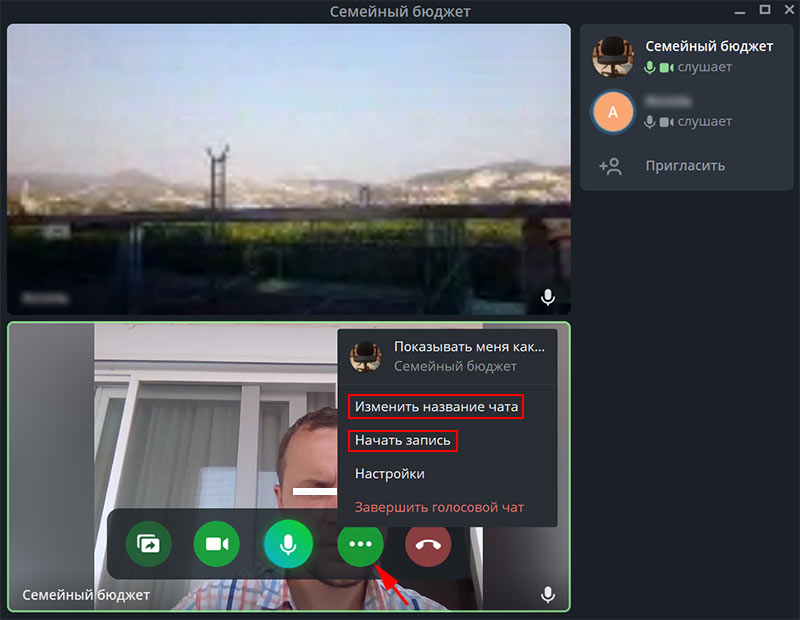
Чтобы открыть меню конференции Telegram в маленьком окне приложения, кликните по трем точкам вверху слева.
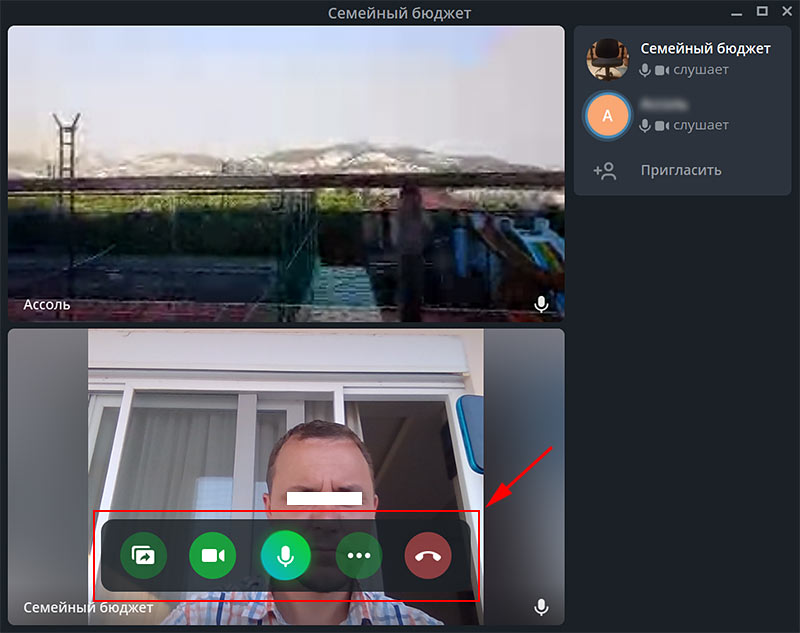
В полноэкранном режиме группового чата кликайте по пунктам плавающего меню в нижней части окна экрана.
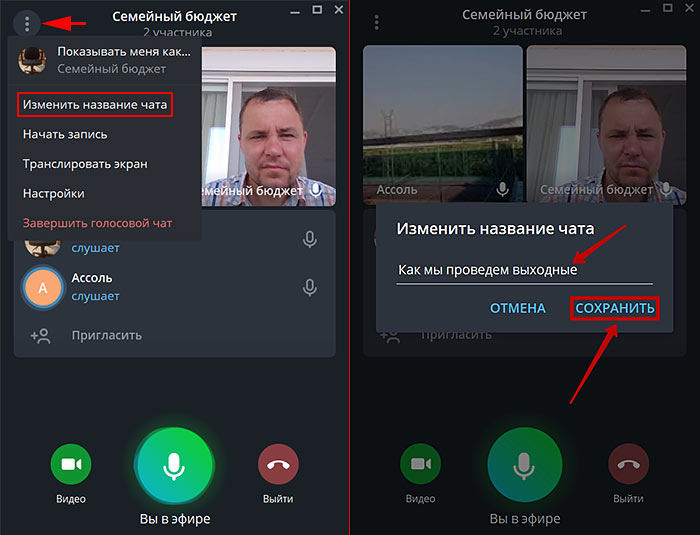
Если изменилась повестка дня, выберите первый пункт меню «Изменить название чата», введите новое название и нажмите «Сохранить».
Для записи встречи в аудиофайл кликните «Начать запись», укажите название файла и нажмите «Начать».
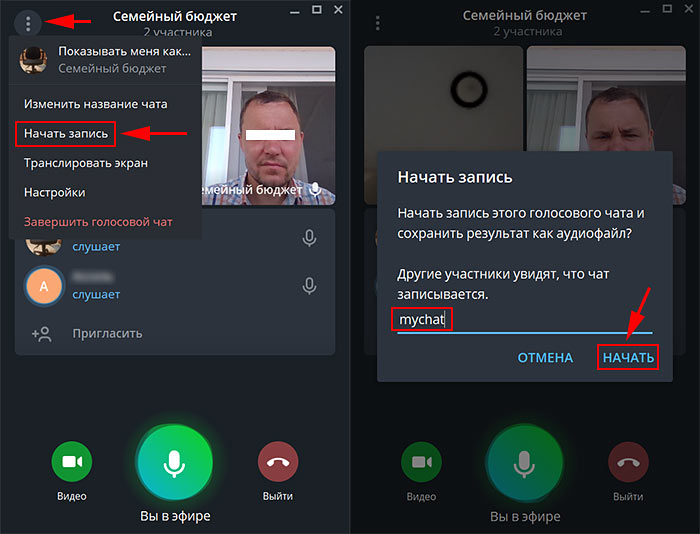
Чтобы переименовать сообщество или записать аудиофайл в полноэкранном режиме просмотра, щелкните по трем точкам в зеленом кружке внизу экрана и выберите пункт меню «Изменить название чата» или «Начать запись».
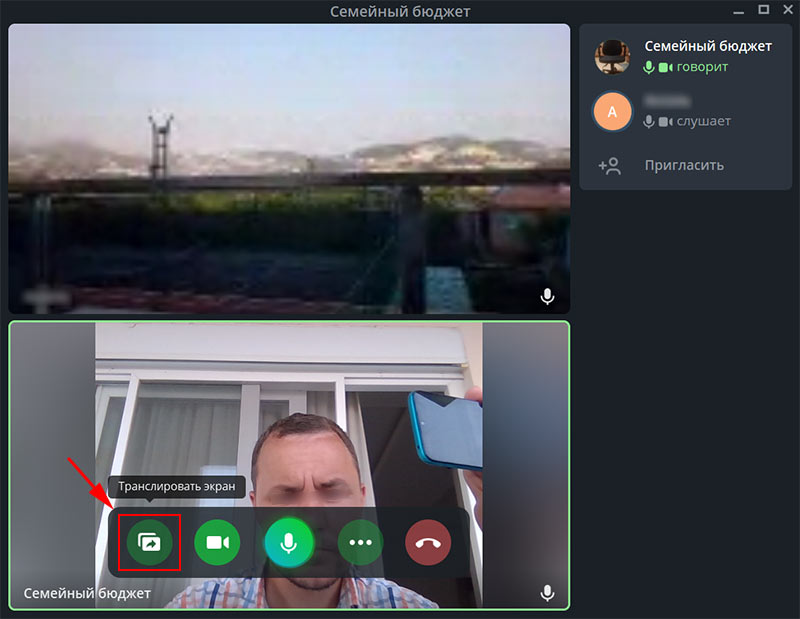
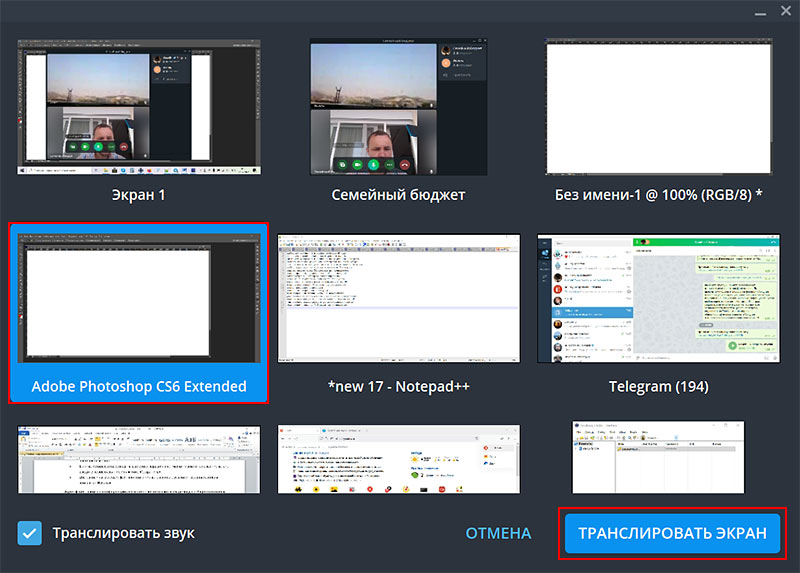
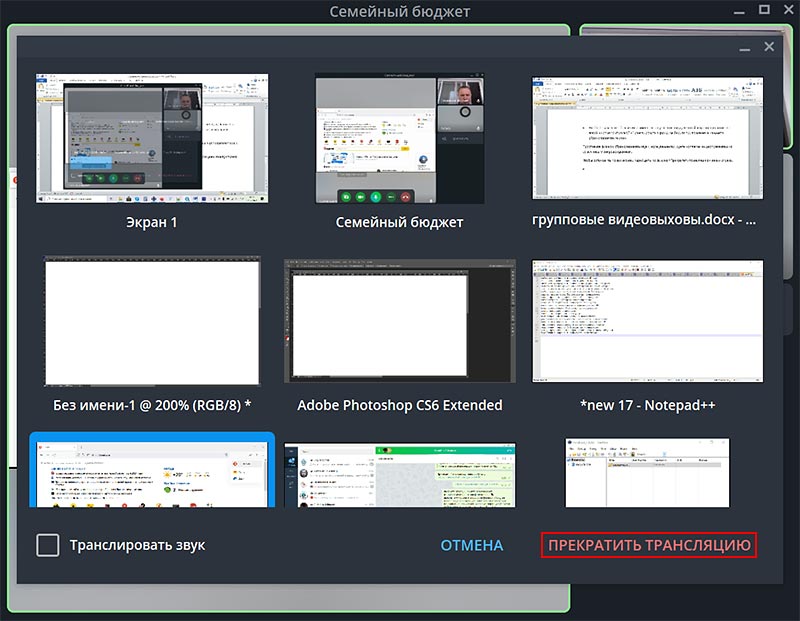
Показывайте изображение с компьютера участникам удаленной встречи. Нажмите на первую слева круглую кнопку со стрелкой, выберите приложение и кликните «Транслировать экран».
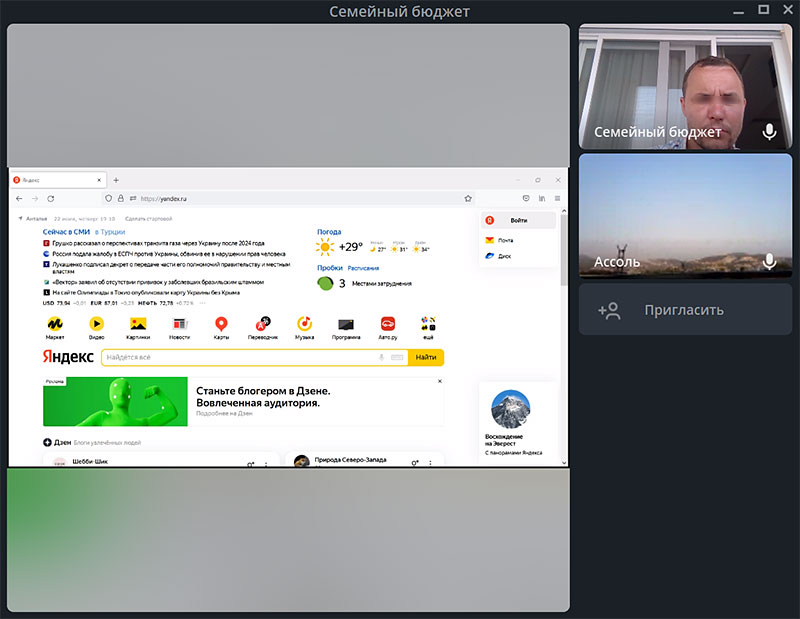
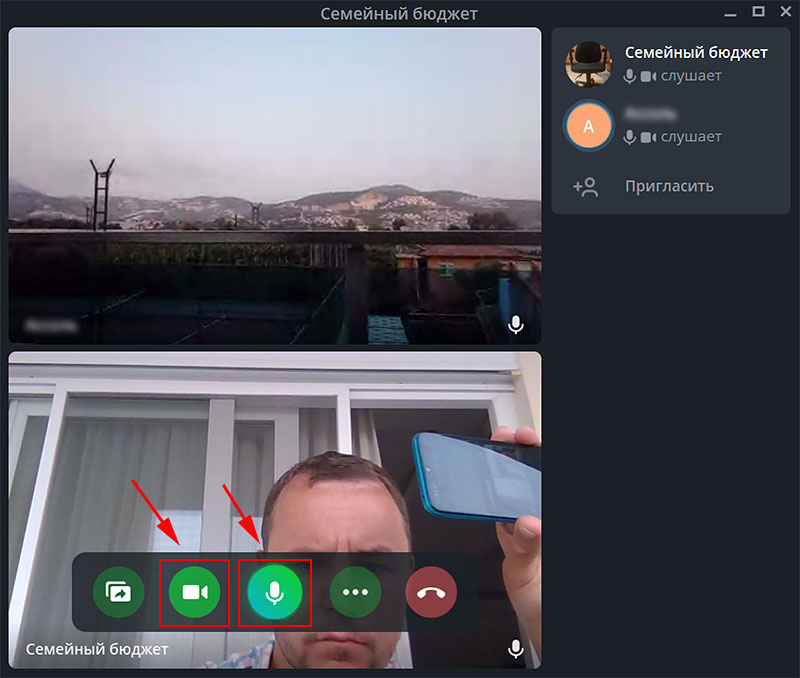
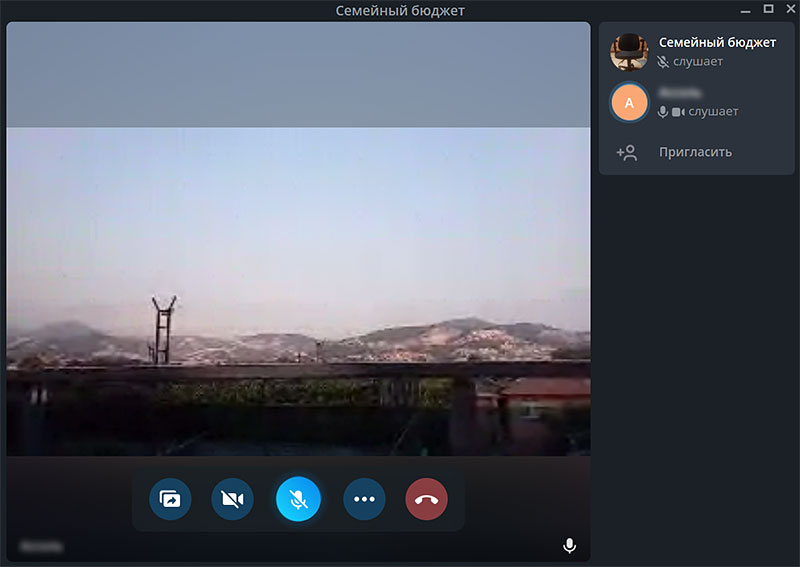
Для отключения микрофона и вебкамеры щелкните по второй и третьей иконке всплывающего меню.
Виды групп
Обычная
- Если набралось больше 3 человек, то это вполне себе сообщество.
- По умолчанию создаётся полностью закрытое от чужих глаз сообщество.
- Переписка будет доступна только участникам. Найти по поиску не получится.
- Стать участником возможно только по личному приглашению или по созданной админом ссылке.
- Максимальное количество человек до 200.
Секретный чат
Использовать можно только в телефонной версии. Отличается повышенными мерами безопасности, создаётся легко. Легко настроить автоудаление сообщений через нужный промежуток времени.
Штука очень интересная, есть ряд нюансов, которые разберём в следующей статье, посвящённой секретным чатам.
Что такое новый «Голосовой чат» в Telegram?

Telegram имеет построен новая функция группового голосового чата, которая позволит членам группы разговаривать друг с другом в режиме реального времени, которая будет работать рядом с обменом текстом и мультимедиа в потоке чата. Предлагая такое же удобство, что и голосовые вызовы, новая функция голосового чата сможет обеспечить гибкость с точки зрения голосовой связи, поскольку пользователям не нужно планировать вызов, и любой, кто находится в сети в группе, может присоединиться к беседа.
Отдельные члены группы сами решают, хотят ли они присоединиться к беседе или придерживаться отправки текстов или медиафайлов внутри группы. Но даже с текущим голосовым чатом пользователи смогут перемещаться по приложению Telegram, просматривать темы чата и отправлять сообщения другим.
Как добавить контакт в Telegram
Для чего были внедрены мессенджеры? Неужели пользователям было скучно в Сети? Да нет, все не совсем так.
У каждого человека есть круг общения, помимо родственников и семьи, и каждому хочется пообщаться друзьями детства или студенчества. Разработчики, «прохавав» новые потребности рынка, создали множество клонов друг друга в попытке урвать кусочек денежного счастья.
Download-tlgm.ru рекомендует InstallPack, с его помощью вы сможете быстро установить программы на компьютер, подробнее на сайте.
Получилось ли наполнить сегмент однотипными приложениями для общения? Несомненно. Но мы отвлеклись, ведь сегодня мы поговорим о том, как добавить в Телеграмм контакт.

Готовы уделить несколько минут полезному чтению? Тогда мы стартуем!
Что такое чат в Телеграм
В одной из предыдущих статей я уже писал про такой способ общения, как каналы. В ней же рассказывалось о функционале этого вида сообществ. Если подытожить, то каналы – это что-то на подобии микроблога: идеальный инструмент для создания торговой площадки или ленты новостей. Каналы не подразумевают обсуждение записи читателями, а оценка постов происходит только при желании автора настроить специального бота.
А вот чат или группа (на самом деле это одно и то же) – это средство для общения внутри мессенджера. Существуют несколько видов таких сообществ. Одни позволяют двум пользователям вести личную переписку, вторые рассчитаны на большие группы людей. Есть даже супергруппы, в которых могут состоять до 200 000 человек (когда они только появились, было всего 5 000). Это идеальное решение для крупных конференций, где каждый может обсудить запись другого участника диалога.
Вам может быть интересно — «Кто такой веб-дизайнер и сколько можно заработать начинающему специалисту?».
Обычный

Самый обычный чат создается между двумя людьми, когда один из них пишет о чем то другому. А еще туда можно отправлять любые типы файлов.
Групповой

Групповой чат – это переписка между несколькими пользователями. Чтобы её начать, потребуется:
- Создать новую группу;
- Пригласить людей из списка контактов.
В дальнейшем можно приглашать новых пользователей просто отправив им специальную ссылку. Или, как вариант, администратор и участники беседы раскидают приглашения своим друзьям из списка контактов.
Секретный
Если вас интересует, как создать секретный (он же анонимный или закрытый) чат в Телеграмме, то, спешу обрадовать — это делается очень быстро и легко. Ну а о том, как это сделать я расскажу чуть ниже. Если же вы не знаете, что это такое, то это специальный диалог, который отлично подойдет для людей, беспокоящихся о своей конфиденциальности. Однако, существуют значительные ограничения. Например, анонимно отправлять сообщения не получится, но о переписке будете знать только вы и собеседник.
Отличия от классического диалога в следующих аспектах:
- сообщения, отправленные с одного устройства на другое, проходят шифровку-дешифровку;
- переданная друг-другу информация не хранится в облаке, а отправляется непосредственно с устройства на устройство;
- приложение запрещает делать скриншоты экрана смартфона, когда открыт секретный чат, что также защищает информацию от пересылки другому человеку в виде фотографии экрана;
- сообщения в переписке могут пропадать по истечении определенного времени;
- если удалить сообщение на одном устройстве, оно удалится на всех остальных автоматически.
Зная о том, как создать закрытый чат, в котором все сообщения проходят процесс шифрования и удаляются по истечении определенного периода времени, можно не переживать о своей личной жизни. Очень даже удобная фишка.
Вам может быть интересно — «Как добавить стикеры в Телеграм или удалить надоевшие?».
Управление группой в Телеграм
Когда группа уже создана, пора перейти к ее управлению. Давайте подробно рассмотрим, какие функции настройки доступны создателю группы. Для примера будет использовать десктопную версию Телеграм.
Чтобы попасть в настройки группы, нужно нажать на иконку в виде трех вертикальных точек в правом верхнем углу.
В контекстном меню выберите опцию «Управление группой».
В открывшемся меню настроек управления группой вы увидите, что здесь можно изменить описание группы, установить тип группы и ограничения по видимости истории чата новыми участниками, а также добавлять новых участников и назначать администраторов. Чуть ниже мы рассмотрим более подробно как это сделать.
Тип группы
Для того, чтобы определить тип группы в Телерам, вам нужно нажать на опцию «Тип группы» и выбрать нужный тип.
Всего есть два типа — публичный (данную группу можно будет легко найти через поиск и присоединиться к ней, а история чата будет доступна всем) и частная (присоединиться к группе можно будет только по приглашению администратора или пригласительной ссылке).
Если вы выберете публичный тип группы, то в появившейся опции «Ссылка» вам нужно будет вручную ввести название группы. Например, если ваша группа называется «Клуб автолюбителей», то ссылка может выглядеть так «t.me/klub_avtoliubitelej».
Если вы выберете частный тип группы в Телеграм, вместо обычной ссылки, будет ссылка-приглашение. Чтобы создать такую ссылку, нужно воспользоваться опцией «Создать ссылку-приглашение».
Телеграм сгенерирует ссылку и скопировав ее, вы можете переслать пользователю, которого вы хотите пригласить в вашу частную группу в Телеграм. Периодически вы можете сбрасывать ссылку-приглашение и создавать новую.
Также в частной группе есть такая опция как «История чата для новых участников». В ней вы можете настроить видимость истории сообщения в чате новыми участниками. Если выберете вариант «Видна», то новые участники будут видеть полную историю сообщения в вашей группе. При варианте «Скрыта» новые участники будут видеть только последние 100 сообщений.
Разрешения для участников группы
В опции «Разрешения» вы можете настроить возможности участников группы в Телеграм. То есть можно расширить или ограничить их действия/права в группе.
️
Вы можете запретить участникам возможность отправлять стикеры и добавлять новых участников.
Также вы можете регулировать время отправок сообщений участниками. Например, при интенсивном общении в группе с большим количеством участников можно поставить ограничение по времени — один участник может отправлять не больше одного сообщения за одну минуту.
Помимо этого вы можете воспользоваться опций «Черный список» и добавлять в него злостных нарушителей правил, то есть попадая в данный список, провинившиеся пользователи не смогут повторно добавляться по этой ссылке-приглашению в вашу группу в Телеграме.
Администраторы группы
Опция «Администраторы» позволяет выбранным участникам давать привилегии администратора. Для этого достаточно нажать «Добавить администратора».
Затем в списке участников выбрать подходящего кандидата.
После того, как вы выберете участника, можно будет настроить его права в группе. Например, можно ему разрешать блокировать участников и удалять сообщения, но при этом запретить ему менять профиль группы (аватарку, название и пр.).
Во вкладке «Должность» можно указать должность, которая будет отображаться в подписи администратора.
Кстати, на днях в мобильной версии Телеграм и теперь администратор может отправлять сообщения анонимно. Это означает, что его сообщения будут опубликованы от имени группы, а не от имени пользователя.
Добавление новых участников
Чтобы добавить новых участников, вам нужно будет воспользоваться опцией «Участники» в меню настройки группы Телеграм.
Воспользуйтесь строкой поиска, чтобы найти и выбрать нужных участников и нажмите «Добавить».
Просмотр недавних действий в группе
Если группа большая и в ней несколько администраторов, очень полезной будет опция просмотра недавних действий администраторов группы. Для этого нужно в меню настроек группы выбрать опцию «Недавние действия».
Вы попадете в чат, где будет отображаться история действий администраторов. Отображение действий можно регулировать с помощью опции «Фильтр».
В открывшемся меню достаточно поставить или убрать галочки с тех или иных действий.
Как вы видите, управлять группой в Телеграм достаточно легко, так как разработчики сделали функционал настроек группы максимально удобным.
Вывод
Боты-администраторы являются незаменимыми помощниками в ведении проекта в рамках Telegram. Если есть возможность исключить человеческий труд в пользу работы бота, то сделать это нужно незамедлительно. Для комфортной работы в мессенджере существует достаточно ботов-помощников как платных, так и бесплатных, более того, они могут создаваться специалистами под конкретного заказчика с учётом индивидуальных пожеланий.
Оцените текст:[Всего: 6 Средний: 4.2/5]
После создания телеграмм группы и добавления туда нескольких или многих пользователей, участники имеют несколько прав: Изменение фотографии группы, названия, описания, приглашение юзеров, чистка истории чата. Но порой создатель группового чата может ограничить до 0 все права пользователей и оставить лишь отправку и чтение сообщений. Сегодня мы поговорим о том, как назначить администратора в группу веб телеграмма.
Параметры назначения в администрацию
Создатель группы может назначать пользователей администраторами, для помощи в контроле за чатом и всеми его участниками. Установить права администратора в web telegram можно не только на человека, но и на телеграмм бота.
- Для назначения модераторов требуется лишь перейти в телеграмм группу и открыть ее профиль в телеграмме онлайн.
- Далее нажать на 3 точки в верхнем углу и перейти в раздел «Администраторы», затем нажать на «Добавить администратора» и выбрать участника чата.
Что может администратор?
Права обычного участника группы совершенно отличаются от возможностей администратора, в них входит:
- Ограничение прав у пользователей.
- Смена формата группы Публичная/Частная.
- Создание/смена приватной ссылки для вступления.
Рекомендуем к ознакомлению:
Перейти в веб телеграмм
- https://stelegram.ru/chaty-i-kanaly/naznachenie-administratora-v-kanal-telegram
- https://softolet.ru/telegramm/boty/dlya-chego-delat-bota-administratorom-i-kak-eto-delaetsya.html
- https://web-telegramm.org/telegramm/web/731-kak-dobavit-administratora-v-veb-telegramme.html