Приложение одноклассники
Содержание:
- С помощью приложений
- Как настроить Одноклассники в телефоне
- Одноклассники: вход на мою страницу
- Как восстановить страницу в одноклассниках
- Одноклассники «Моя страница» вход
- Как запустить приложение Одноклассники на ПК
- Частые ошибки при использовании приложения ОК
- Взломали страницу в Одноклассниках
- Одноклассники настройка
- Регистрация с телефона
- ОК – популярная соцсеть
- Разделы страницы пользователя Одноклассников
- Установить одноклассники на iPhone бесплатно
- Как потратить бонусные ОКи в Одноклассниках
- Где добавленные видео
С помощью приложений
Более простой способ загрузить музыку на телефон – это воспользоваться специальными для этого приложениями. На просторах интернета вы можете найти большое количество таких программ, мы же рассмотрим лишь самые популярные из них.
Официальный способ загрузки аудиозаписей, но доступный по платной подписке – 149р. в месяц. Чтобы им воспользоваться, следует выполнить следующее:
- Открываем на телефоне официальное приложение одноклассники и переходим в раздел «Моя музыка». Затем выбираем необходимую песню для скачивания и нажимаем на кнопку в виде троеточия.
- Далее выбираем опцию «Скачать».
- В отобразившемся окне кликаем по кнопке «Подписаться».
- Выбираем функцию «». Таким образом вы сможете первый месяц бесплатно использовать весь функционал приложения. Как только пробный период закончится, с вашей карты автоматически снимется 149 рублей. Если вы не хотите оплачивать второй месяц подписки, то нужно будет до снятия денег отключить подписку в настройках приложения Google Play.
После того как будет приобретена подписка на музыку в одноклассниках, вы сможете без каких-либо сложностей загрузить любую музыку.
Музыка для Одноклассников
Еще одно приложение для телефона, благодаря которому можно бесплатно загрузить музыку с одноклассников. К сожалению, его нет в магазине Google Play, поэтому вам потребуется скачать его из любого поисковика в интернете. Просто введите запрос «Музыка для одноклассников apk» и загрузите с одной из первых ссылок файл. Затем перенесите его на телефон и откройте – таким образом установится новое приложение на ваше устройство.Затем откройте установленное приложение, авторизуйтесь под своим именем. На главной же странице появится список песен, которые вы сможете скачать, нажав на соответствующую кнопку.
MP3 сканер для Одноклассников
С помощью данного приложения вы сможете без особых усилий извлекать всю музыку из кэша и перемещать ее на свой телефон. Скачать приложение вы можете в официальном магазине Google Play — https://play.google.com/store/apps/details?id=info.bhrigu.okmusicinterceptor.
MP3 Music Downloader & Download Free Music Song
И еще одно приложение, с помощью которого вы сможете с легкостью скачать музыку – это MP3 Musci Download. Загрузить его вы также можете с магазина Google Play — https://play.google.com/store/apps/details?id=com.newjuiceszyl01.mp3.downloader&hl=ru.
Теперь вы знаете как скачать музыку с одноклассников на телефон. Напомним, что сделать это можно либо через кэш устройства, либо с помощью специальных приложений.
Как настроить Одноклассники в телефоне
Запустить программу и открывшемся окне ввести данные для входа. Если использование приложения происходит впервые, потребуется пройти регистрацию, последовав подсказкам системы.
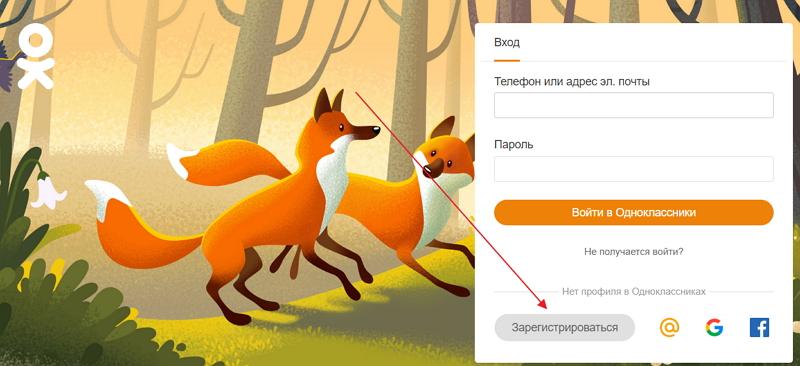
Для регулярного использования приложения, потребуется завести учетную запись. Для этого, нужно придумать логин, которым, как правило, выступает номер телефона и пароль, состоящий из букв и цифр.
Перейдя на личную страницу, пользователь должен:
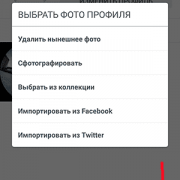
- установить главное фото профиля;
- добавить личные данные;
- настроить профиль.
После проведения первоначальных настроек, можно приступать к использованию приложения.
Одноклассники: вход на мою страницу
Одноклассники является одной из самых популярных социальных сетей в русскоязычном интернете, этот сайт ежедневно посещает множество пользователей из различных стран. Отметку в полтора миллиона зарегистрированных пользователей интернет-ресурс преодолел еще в далеком 2006 году, а к сегодняшнему дню этот показатель вырос настолько сильно, что количество зарегистрированных пользователей перевалило за пятьдесят миллионов.
Каждый пользователь имеет свой собственный аккаунт, который также называется «Моя страница». Без наличия такого собственного профиля, практически невозможно использовать данную интернет-площадку. Незарегистрированным пользователям доступна лишь стартовая страница сайта, на которой гостю предлагается войти в свой аккаунт или создать новый, также в этом режиме доступны некоторые новостные публикации и несколько видеороликов, которые пользуются популярностью у пользователей ресурса. Множество остальных возможностей, главная из которых — это общение, доступны только пользователям, которые обзавелись личной страницей на сайте или, проще говоря, прошли процедуру регистрации.
Как восстановить страницу в одноклассниках
Восстановление страницы является не очень легким процессом, особенно если ее ранее взломали. Для того, чтобы начать процесс, запаситесь терпением, и следуйте предложенной инструкции.
Существует несколько способов восстановления страницы на сайте «Одноклассники». Ими являются:
- Мобильный номер
- Электронная почта
- Через фотографии друзей
- Личным данным, включая собственное фото
Давайте для начала рассмотрим, как можно восстановить аккаунт, если забыл логин или пароль. Однако, они помнят, какое у них было прописано имя и фамилия. Такой способ прекрасно подходят людям, кто случайно утерял название одного из пунктов.
Для начала зайдите на сайт
. В поле для ввода личных данных, вы сможете увидеть ссылку «забыли пароль»
. Нажмите на нее.
Для вас понадобится первая иконка, «Личные данные»
. Нажимайте на нее.
В предложенной поисковой строке введите личные данные, включая дату рождения и место проживания, которое было указано в профиле.
Список предложит на выбор несколько кандидатов, среди которых, при правильном вводе, окажется и ваш профиль. Выберите его, просто нажав курсором мыши.
От вас потребуется согласие на восстановление через электронную почту, если она была указана. В противном случае, вы можете выбрать номер телефона.
Восстановление доступа другими способами, если утеряли логин или пароль
Если вы забыли свои данные, то восстановить профиль можно только ранее предложенным способом. Получить назад собственный аккаунт не получится. Поэтому, придется воспользоваться функцией восстановления пароля, или написать в службу поддержки.
Вам придется найти серьезное оправдание перед операторами, и предоставить достаточное количество информации о себе, прежде, чем вам предоставят новые логин и пароль.
Реанимация удаленной страницы в «Одноклассниках»
Восстановление пройдет очень быстро, если вы помните старые данные о странице, включая номер телефона, или электронную почту. Вторым не менее важным моментом является то, что удаленную страницу можно восстановить только в том случае, если вы удаляли ее сами.
Заполните предложенную форму, учитывая все предложенные инструкции. И примерно, в течение 48 часов, с вами свяжется служба поддержки.
Как восстановить страницу в «Одноклассниках», если ее заблокировали
Для тех кого заинтересовал вопрос восстановления заблокированной страницы, следует разобраться со следующими пунктами:
- Причина блокировки страницы
- Руководство по восстановлению
Далее, когда вы выясните причину, почему страница была заблокирована, то следует обратиться в службу поддержки. Для этого пройдите с главной страницы в раздел «Забыли пароль»
, и далее «Регламент»
.
Заполните предложенную анкету, указав личные данные, и отправьте. Ответ обычно приходит не позднее 48 часов после отправки, но и может задержаться из-за загруженности руководства сайта.
Не стоит пугаться, если служба безопасности сайта «Одноклассники» запросит ваше личное фото. Информация не распространится далее вашего общения. А сотрудничество, и оказание достоверной информации ускорит процесс разморозки вашего личного профиля.
Как восстановить взломанную страницу в «Одноклассниках»?
Вашу страницу взломали и отправляют с нее непотребные сообщения? Не беда! Ведь на восстановления полного управления ею уйдет меньше времени, чем на удаленную страницу.
К примеру, если вы выберите через фото друзей, то следует указать ваше настоящее имя, и дату рождения. Далее, система устроит тест на знание своих друзей. В выборе будет участвовать несколько фотографий, и вы должны будете указать, кто из них являлся вашим другом. При указании ошибки, способ станет не доступным на несколько часов.
Отвечайте правильно, и страница вновь станет вашей. Удачного вам восстановления профиля, и выбирайте достаточно сложные пароли, о которых никто не будет знать.
Одноклассники «Моя страница» вход
Здесь указана личная информация, открытая для просмотра: фамилия и имя, город и дата рождения, семейное положение. При первом входе на станицу вы увидите простое меню в верхней панели, оно считается основным, и содержит главные разделы: сообщения, обсуждения, оповещения, друзья, гости, события, музыка. Кликнув на пункт из дополнительного меню можно более детально ознакомиться со всей интересующей информацией.
Нажав на любой пункт дополнительного меню, можно подробно ознакомиться со всей информацией:
- Вкладка «Друзья» покажет ваших знакомых, друзей и родственников;
- «Фото» содержит личные альбомы;
- Слева вы увидите фотографию своего профиля, которая называется в интернете аватаркой, и функциональная кнопка для добавления личных фотографий;
- Правая сторона страницы информационная. Здесь показываются возможные друзья. Социальная сеть, помогает искать новых друзей, совершая для этого подсказки;
- С правой стороны страницы присутствует список с друзьями, которые в недавнем времени произвели вход. Вы всегда можете быть ознакомлены со списком, кто из друзей на данный момент онлайн;
- Справа указываются все ближайшие мероприятия, которые будут проходить в вашем окружении, а также ваши сообщества.
Как войти в свой профиль? Сделать это можно если уже зарегистрированы в социальной сети. Можно сразу сделать ее как стартовую страницу в своем браузере. Используйте виджет, для мгновенного входа на Одноклассники «Мою страницу» в социальной сети Одноклассники. Или «Добавить в закладки» эту страницу.
Что есть на личной странице в Одноклассниках?
Лицо вашей страницы — это аватарка. Используйте красивую фотографию, сменить или отредактировать ее можно, наведя на аватарку мышью и выбрав нужную функцию.
- «Сообщения» — размещаются отправленные или полученные сообщения. После нажатия на раздел появляется окно с перепиской.
- «Обсуждения» — содержит диалоги друзей о тех или иных событиях.
- «Оповещения» показываются различные уведомления, например добавления в список друзей и уведомления из онлайн-игр.
- «Гости» — фиксирует каждого пользователя, который посетил профиль в течении последних 30 суток. После этого времени они автоматически убираются из списка.
- «Оценки» — показаны все оценки, поставленные пользователями к фотографиям.
- «Музыка» — является сервисом для прослушивания композиций. Это бесплатная функция, но скачивание песен запрещено: их можно включать, только находясь в социальной сети.
- «Друзья» — показываются возможных друзей, которых подобрала система по специально разработанному алгоритму. Здесь также показывается список групп, мероприятий и друзей, которые сейчас онлайн.
- «Фото» — содержит альбомы и фотографии. Их всегда можно изменить или удалить.
- «Группы» — показывают все сообщества, созданные лично и которые в подписке.
- «Игры» — сервис для онлайн-игр.
- «Мероприятия» — позволяют организовать собственные события и приглашать друзей. Сразу можно пригласить всех знакомых на день рождения либо другой праздник.
- «Статусы» — содержит все статусы, когда-либо помещённые на личную страницу. Происходит не удаление с неё, а перемещение в указанный раздел Одноклассников.
- «Видео» — находится большой архив роликов различной тематики.
- «Подарки» — сохраняют полученные презенты.
Настройки своего профиля
В правом верхнем углу нажав на стрелочку вниз возле аватарки, содержится дополнительное меню «О себе». Там можно редактировать личные данные. Введя необходимую информацию, подтверждаем изменения кнопкой «Сохранить».
Как войти без логина и пароля в Одноклассники?
Это становится возможным лишь в единственном случае, когда незавершенная сессия была сохранена вашим браузером, других известных способов нет и существовать не может. Другими словами, чтобы войти без логина и пароля в браузере должны быть сохраненные данные для успешного входа. Остальные варианты возможны исключительно при прохождении авторизации посредством введения данных.
Как запустить приложение Одноклассники на ПК
Существует несколько способов, как воспользоваться мобильной версией Одноклассников. Практически все из перечисленных вариантов требуют установки вспомогательного ПО (стороннего браузера, эмулятора ОС Android). Поэтому прежде, чем воспользоваться мобильной версией, подберите наиболее подходящее решение.
через BlueStacks (скриншоты установки)
Это один из самых популярных способов скачать ОК на компьютер. Его суть заключается в том, что вы устанавливаете программу, воссоздающую операционную систему Android у вас на компьютере, после чего можете пользоваться мобильными приложениями без ограничений. Единственное, перед установкой необходимо ознакомиться с системными требованиями (смотрите под инструкцией).
- Скачайте установочный файл BlueStacks.
- Установите загруженный файл согласно надстройкам по умолчанию.
- Запустите программу.
- Авторизуйтесь под учётной записью Google, если таковой нет, то создайте её, воспользовавшись представленными инструкциями (в программе или же на сайте google.com).
- Зайдите в Google Play Маркет – встроен в программу-эмулятор.
- В поисковой строке сверху задайте запрос — “Одноклассники”.
- После того, как появится окно с изображением логотипа социальной сети, нажмите “Установить”.
- Дождитесь окончания загрузки и запустите приложение, нажав “Открыть” или тапнув по его ярлыку на главной странице.
- Авторизуйтесь в сети.
Системные требования, как минимум:
- OС: Microsoft Windows 7 или выше.
- Процессор: Intel или AMD (с включенной виртуализацией в BIOS).
- RAM: минимум 2 GB.
- HDD: 4 GB.
- Права администратора на вашем ПК.
- Актуальные драйверы видеокарты от производителя чипсета или Microsoft.
Когда вы установили программу, при стартовом запуске будет вот такое окошко. В поиск вносите название приложения и запускаете поиск.
Вот результат поиска. Далее нажимаете на иконку приложения и все делаете также, как вы сделали бы на мобильном устройстве.
Нажимаем на кнопку – Установить
Устанавливаем приложение к себе на ПК
Просмотр скриншотов приложения
через LDPlayer (скриншоты установки)
Новая программа LDPlayer. Для запуска мобильных приложений на ПК. Эмулятор Android. LDPlayer позволяет запускать практически любые приложения и игры из магазина Play Маркет и управлять ими с помощью мыши и клавиатуры.
ok-LDPlayer-01
ok-LDPlayer-02
ok-LDPlayer-03
через Nox App Player (скриншоты установки)
Для работы Nox App Player нужно:
- ОС: Windows Vista, XP, 7, 8, 10.
- Процессор: не менее 1,8 ГГц (с включенной виртуализацией в BIOS).
- ОЗУ: от 2 Гб.
- 3D-графическая карта совместима с DirectX 9.
Открываем Google Play
Нажимаем на кнопку – Установить
Принимаем условия установки
через MEmu (скриншоты установки)
MEmu App Player – эмулятор ОС Android. Никаких особых отличий от двух предыдущих методов не наблюдается. Ваши действия:
- Устанавливаете программу.
- Авторизуетесь в Google (логин и пароль, который у вас в мобильном устройстве для доступа к Google Play).
- В Play Market ищете Одноклассники.
- Устанавливаете приложение на компьютер.
- Пользуетесь социальной сетью после входа под своей учётной записью.
Системные требования:
- ОС: Windows Vista/Windows 7 SP1/Windows 8.1/Windows 10.
- Процессор Intel или AMD с поддержкой технологии виртуализации.
- Видеокарта с поддержкой OpenGL 2.0+.
- От 1 Гб свободной системной памяти.
- От 2 Гб свободного дискового пространства.
Нажимаем на кнопку – Установить
Принимаем условия установки
Частые ошибки при использовании приложения ОК
Чаще всего у пользователей Андроидов появляется ошибка «Приложение ОК приостановлено». С чем это связано и что делать:
- На устройстве недостаточно памяти. Удалите лишние файлы и софты.
- Заполнен кэш. Его нужно очистить. Сделать это можно в настройках в разделе «Программы».
- Если софт продолжает висеть, то его придется удалить и скачать заново.
- Если ничего не помогает, то придется откатить настройки телефона или планшета до заводских. В этом случае вы потеряете все данные на устройстве. Прежде чем это сделать убедитесь, что в сбоях «виноваты» вы, а не проходящие технические работы на самой платформе Одноклассники.
Если программа работает нестабильно, то проверьте, обновлена ли она до последней версии.
Взломали страницу в Одноклассниках
Нередко злоумышленники взламывают личные страницы пользователей Одноклассников в своих корыстных целях. Они занимаются рассылкой спама, рекламы и обманных сообщений. Если Вы стали жертвой таких действий, необходимо обратно заполучить контроль над своей страницей в Ок.
Лучше всего в таком случае обратиться в техническую поддержку социальной сети. Для этого пишем обращение и в списке причин выбираем «Восстановление доступа», как это показано на рисунке:
В поле «Текст обращения» максимально подробно расскажите что случилось, и при каких обстоятельствах была взломана ваша страница. При рассмотрении заявки специалисты из техподдержки могут вам дополнительно задавать какие-то вопросы для верификации вашей личности.Ads
Одноклассники настройка
Как изменить параметры на телефоне? Говорим сразу – в приложении для смартфона предоставляются ограниченные возможности. Не нашли в нем интересующих пунктов? Заходите на полноценную версию сайта.
Как настроить Одноклассники в телефоне? Первоначально потребуется:
- Войти в приложение.
- Открыть боковое меню.
- Нажать на пункт «Настройки»
В первом разделе можно управлять приложением:
- Включить сохранение изображений.
- Запуск анимации, в том числе для подарков.
- Автоматическое открытие ссылок.
- Активировать персонализацию содержимого.
- Настроить оповещение.
- Включить поддержку гарнитуры для прослушивания музыки.
- Активировать автоматическое воспроизведение видео.
- Выбрать обновление и синхронизацию контактов.
Можно перейти в настройки профиля, в списке предлагается:
- Изменить личные данные.
- Настроить параметры ВИП.
- Пункт с уведомлениями.
- Выбрать язык для программы.
- Настроить ленту.
- Публичность.
- Изучить историю посещений.
- Включить повышенную защиту с двухфазовой авторизацией.
- Просмотреть черный список.
- Управление платежами.
Регистрация с телефона
Итак, если вы решили сидеть в одноклассниках со смартфона, планшета или айфона, то предлагаю установить приложение. Оно классное, удобное имеет широкий функционал.
Оставляю ссылки для скачивания приложения:
- Для Android.
- Для IOS.
Есть возможность найти самим. Для этого зайдите в App Store, либо Play Марке и вписать в поиске одноклассники.

- Итак, после того как установилось наше приложение его нужно открыть.
- Перед нами появится вот такое окно, как указано ниже. Нажимаем на «Регистрация».

- Затем вводим номер телефона и указываем страну проживания.
- И нажимаем «Продолжить».

А теперь ждем код из SMS и вписываем его. И также жмем «Продолжить».

Следующее окно под названием «Придумайте пароль».

- Ну что придумали? Дальше жмякаем «Продолжить».
- Следующее, что от нас требуется это рассказать о себе.
Вводим:
- Имя и Фамилия.
- Дата рождения.
- И пол.
- Затем нажимаем «Сохранить».

И Вуаля! Наша страничка готова.

Здесь также, как и в компьютерной версии добавляем свои фотографии, пишем о себе, чем больше, тем лучше. Находим друзей и начинаем общаться через сообщения и видеозвонок, а также можно запустить, например прямой эфир для большого количества людей.
ОК – популярная соцсеть
Одноклассники – популярная социальная сеть в России. При этом она, если можно так выразиться, мультивозрастная. Здесь “зависает” и молодежь, и пользователи постарше. Даже пенсионеры освоились здесь благодаря очень удобному, понятному интерфейсу.
Сейчас вход на “Одноклассники” для пользователей мобильных устройств стал еще проще и удобнее. Увы, вэб-сайт был всем хорош, однако не в полной мере был удобен для управления именно через смартфоны. Проблему решили созданием специального приложения. Его выпустила команда разработчиков Odnoklassniki Ltd. И, надо сказать, постарались они на славу. Им удалось максимально перенести и привычный вид соцсети, и все ее возможности. Дизайн просто немного поправили, “подогнав” его под управление с помощью сенсора.
Проект запущен 26 марта 2006 года. На начало 2018 года третий по популярности сайт в Армении, четвёртый в России и Азербайджане, пятый в Казахстане, седьмой на Украине, 27-й — в мире. На 2011 года было зарегистрировано более 100 миллионов пользователей, на 2017 год более 330 млн пользователей. Посещаемость сайта — более 71 миллиона посетителей в месяц (на январь 2017 года).
2019 год, 11 июля ОК запустили рекламный кабинет для малого бизнеса и создателей контента. 26 октября «Одноклассники» запустили портал об искусстве «Мы в музей».
Разделы страницы пользователя Одноклассников
- Лента. Сюда попадают различные публикации пользователей, которые находятся в друзьях у пользователя, кроме того, сюда попадают новые публикации групп, в которых пользователь состоит.
- Друзья. Здесь содержится список друзей пользователя. Также здесь доступны инструменты для редактирования этого списка, можно удалять или добавлять пользователей в список, сортировать. Также здесь доступны функции отправки сообщения и звонка любому пользователю из списка друзей.
- Сообщения. Для отправки сообщения необходимо кликнуть на оранжевую кнопку с конвертом. Эти кнопки есть как в списке друзей пользователя, так и на странице каждого человека.
- Поиск. Справа в строке меню можно найти строку для ввода поисковых запросов. Необходимо ввести запрос (например, фамилию человека), после чего откроется страница выдачи, в которой будут доступны фильтры для сужения круга выданных результатов.
- Гости. В этом разделе можно ознакомиться со списком людей, которые посещали вашу страницу. Если кто-то желает оставаться невидимкой для других, он может воспользоваться соответствующим режимом, однако, эта функция платная.
- События. Здесь собраны уведомления о всех активностях, которые связаны с аккаунтом пользователя (оценки, комментарии и так далее).
- Аудио. Доступ к огромной базе музыкальных композиций, также доступна функция радио.
- Видео. Здесь можно искать и смотреть интересные видео-ролики или загружать собственные.
- Группы. Здесь содержится список групп, в которых состоит пользователь. Искать и добавлять новые группы можно через поисковое меню.
- Игры. Здесь представлено множество различных небольших игр, которые помогут скоротать время.
Выше были перечислены лишь основные разделы, кроме них на сайте представлено множество дополнительных интересных функций как платных, так и бесплатных.
Установить одноклассники на iPhone бесплатно
Войдите в магазин App Store, которое располагается на рабочем столе Вашего смартфона на iOS;
В правом нижнем углу нажмите на кнопку поиска. Вы увидите окно;
В поле введите запрос: «одноклассники» или «ок ру» и коснитесь кнопки «Найти». Вы также можете начать вводить запрос, и система сама подскажет Вам варианты поисковых запросов;
Высветятся результаты поиска
Первым из них будет нужное Вам приложение
Важно обратить внимание, что официальная программа в App Store только одна, и распространяется оно от разработчика «Odnoklassniki LTD». Загрузка этого приложения гарантирует полный функционал и безопасность Ваших данных;
- Нажмите кнопку «Загрузить». После нажатия, магазин предложит Вам подтвердить загрузку. Нажмите кнопку «Установить»;
- После подтверждения начнется процесс скачивания и установки. Это займет несколько минут. По окончании установки на экране Вашего смартфона Вы увидите мобильную версию “Одноклассников”;
- Можно производить вход в систему – для этого достаточно ввести свой логин и пароль и подтвердить данные.
Как потратить бонусные ОКи в Одноклассниках
Бонусные Оки тратятся точно так же, как и купленные за реальные деньги. То есть на них можно приобрести следующие расширения:
Невидимка. Это достаточно полезная функция, которая позволяет гулять по просторам Одноклассников и оставаться при этом незамеченным. Такая возможность обойдется в 60 ОК (если не проводится акция или распродажа). Даже друзья не узнают, что вы заходили к ним в гости. Приобретается «Невидимка» на 30 дней. Если отключить расширения, вернуть ОКи на счет не получится.
Закрытый профиль. Если пользователю не нравится, что все могут просмотреть его заметки, фотографии в альбомах, информацию в профиле, то данная услуга – отличное решение проблемы. Профиль закроется для тех, с кем его владелец не дружит.
Повышенная оценка (5+). Бесплатно пользователям доступны только оценки пятибалльной системы и классы, но если есть желание ставить повышенный балл – 5+, то за услугу придется заплатить Оками. Цена ее часто меняется, а использовать можно в течение одного месяца
Оценка 5+ появляется непосредственно на оцененной фотографии, что очень оригинально и привлекает всеобщее внимание.
Подарки. На сайте есть возможность дарить виртуальные подарки
Они представляют собой яркие картинки и надписи на различные тематики. Их можно дополнять музыкальными треками, упаковывать в обертку. Презент прикрепляется к фотке получателя и сохраняется несколько дней (зависит от стоимости выбранного подарка). Цены могут быть разными (от 1 до 80 ОК), они зависят от целого ряда факторов.
Смайлики и стикеры. Они сделают общение более ярким и эмоциональным. Использовать приобретение можно в течение 45 дней.
Где добавленные видео
Чтобы попасть в раздел с добавленными вами видеозаписями в одноклассниках, необходимо будет воспользоваться такой последовательностью действий:
- Открываете основную страницу социальной сети Одноклассники. В самом верху экрана будет находиться специальный ряд с различными разделами сайта. Жмите левой кнопкой мышки по строке «Видео».
- Как вы это сделаете, вас перекинет на страницу с видеозаписями из раздела «Топ недели». Как понятно из названия, нам данный раздел не подходит. В левой части экрана будет находиться список с несколькими пунктами. Вам понадобится найти там графу «Моё видео» и нажать по ней левой кнопкой мышки.
- Готово. Именно в этом разделе и будут находиться все видеозаписи, которые вы загрузите себе на страницу в одноклассники.