Как репостнуть историю другого человека в инстаграме: лучшие способы
Содержание:
- Через инструменты разработчика (без программ)
- Специальные возможности редактора
- Как редактировать историю в Инстаграме, не удаляя
- О чем писать и как
- Как опубликовать фото в Инстаграм с компьютера и телефона
- Instagram Repost: сложно или проще, чем кажется?
- Ошибки при размещении видео в истории
- Как сделать сторис в Инстаграм с телефона или планшета
- Как добавить публикацию в историю в Инстаграме
- Нарезка длинного видео для сториз
- Скрытые истории — что это? Как скрыть чужую историю, узнать, кто смотрел вашу, и скрыть ее от конкретного человека
- Как сделать надпись на фото в Инстаграме
- Как добавить уже записанное видео в Сторис Инстаграма
- Важные моменты
- Как добавить фото в Инстаграм с компьютера, используя официальное мобильное приложение
- Подводя итоги
Через инструменты разработчика (без программ)
В обычной браузерной версии инсты для ПК не функции публикации. Однако это можно исправить, выполнив несколько простых действий в веб-обозревателе. Рассмотрим на примере Yandex Browser, как можно добавить историю с компьютера без программ и расширений.
- Откройте сайт instagram.com и авторизуйтесь в своем профиле.
- В пустом месте на сайте кликните правой кнопкой мыши, в появившемся меню выберите «Исследовать элемент».
- Справа отобразится окно с кодом. Там кликните по значку мобильных устройств.
- Установите настройки как на скрине, затем нажмите клавишу F5, чтобы обновить страницу, не закрывайте консоль справа. Это позволит применить внесенные изменения.
- Кликните по кнопке «Ваша история».
- Выберите файл с компьютера и продолжите создание истории в открывшемся редакторе.
Этот метод предоставляет возможность быстро опубликовать историю в инсте с ПК без применения стороннего софта.
Специальные возможности редактора
Особые функции Инстаграм-редактора ответят на вопрос, как изменить Историю в Инстаграме креативно. При нажатии значка «Аа» открываются такие возможности, как:
- Добавление стикеров, регулировка их размеров и количества.
- Настройка линий, добавление подчеркиваний в тексте.
- Добавление фоновой части.
- Вставка активных ссылок на других пользователей.
- Введение тегов.
Постоянно функции приложения редактируются и дополняются разработчиками. Рекомендуется постоянно проверять новые обновления, чтобы не упустить интересных функций. Сейчас есть такие специальные возможности Инстаграм, упрощающие работу пользователей:
- Сохранение Stories. Для автосохранения готового материала на устройство, зайдите в настройки. Там перейдите к пункту «Сохранить опубликованные фото» и сместите ползунок в правую сторону.
- Настройка музыкального сопровождения. Возможны такие варианты внесения изменений: запуск музыкального трека в фоновом режиме поверх фото. Второй вариант – добавление трека из готовой библиотеки Инстаграм.
- Настройка геолокации. Аналогичная опция настройке местоположения в процессе публикации стандартных постов.
Как редактировать историю в Инстаграме, не удаляя
Перечисленные методы внесения изменений работают при непосредственной публикации поста. Но есть способ внесения изменений. Отредактировать готовую публикацию возможно после выведения в раздел «Актуальное» или Highlight Stories. Для этого необходимо:
Доступ к постам будет открыт в любое время суток до тех пор, пока пользователь не удалит выбранные записи. Вид публикации – альбом.
Выводить сторис в раздел «Актуальное» возможно после перенесения постов в архив. Для этого потребуется открыть пункт меню, обозначенный закругленной стрелочкой. Инструкция о том, как отредактировать историю в Инстаграме на момент публикации, приведена выше.
О чем писать и как
Четких правил по содержанию и оформлению постов нет – все зависит от тематики профиля и целевой аудитории. Далее расскажем, какими должны быть посты для Инстаграмма, а также дадим рекомендации по оформлению и содержанию. Общие рекомендации, чтобы создавать привлекательные тексты:
Определитесь с тематикой. Не обязательно всегда писать про одно, но темы должны быть похожи. Это нужно, чтобы привлечь определенную аудиторию, которая будет читать вас.
Не пишите текст, который противоречит правилам сервиса, чтобы аккаунт не заблокировали. Подробнее с ограничениями Вы сможете ознакомиться на официальном сайте в Условиях использования.

- Форматируйте текст. Добавьте переносы строки, абзацы и списки, чтобы информация воспринималась легко.
- Добавьте смайлы и символы для создания списков или украшения, но не переусердствуйте с ними.
Сопроводите текст тематическим фото или видео. Напишите тему статьи на красивом фоне и пользователи сразу поймут, о чем пойдет речь.
Подключите бизнес-аккаунт, чтобы получить доступ к статистике. Это поможет выявить лучшее время для постинга.
- Читайте посты популярных пользователей такой же тематики, как и у вас.
- Чтобы проще было формулировать мысли, читайте больше книг или статей в интернете.
Как опубликовать фото в Инстаграм с компьютера и телефона
После запуска программы перетащите или добавьте картинку или фото в приложение этого на экране светиться кнопка в виде плюсика, нажав на которую можно опубликовать новое фото.
Для того чтобы опубликовать фото с телефона нужно установить соответствующее приложение (instagram). Затем ввести свой логин и пароль либо зарегистрироваться.
Функция добавления публикаций станет доступна сразу же после входа. Для этого нужно нажать в нижней части экрана “+” и выбрать фото из галереи смартфона
или сделать новое фото.
Далее следовать подсказкам приложения (все интуитивно понятно).Так мы разобрались с тем, как добавить публикацию в инстаграм.
Instagram Repost: сложно или проще, чем кажется?
Вам станет понятно, как осуществлять такие манипуляции, если в данном вопросе все «разложить по полочкам». На самом деле, разработчики Инстаграма предлагают несколько вариантов, как сделать репост чужих публикаций к себе профиль. Давайте поподробнее рассмотрим каждый из них.
Вариант 1: Добавление чужих Stories к себе в профиль
Если пользователь отметил вас у себя в истории, используя знак «@» и ваш никнейм, то вы сможете разместить это у себя. Добавить запись к себе можно двумя путями:
1. Через Директ
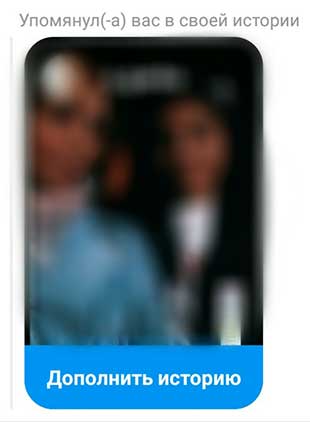
После того, как пользователь разместил публикацию у себя в профиле, вам придет сообщение «Пользователь @(никнейм) упомянул(-а) вас в своей истории», а также будет прилагаться кнопка «Дополнить историю». Нажав на нее, вы сможете добавить ее себе.
2. Непосредственно через историю пользователя
Для этого вам не нужно заходить в личные сообщения, но необходимо посмотреть Сторис пользователя, который отметил вас. Вы увидите кнопку «Добавить историю», после нажатия на которую, она появится у вас в профиле.

Вариант 2: Отправление Stories другим пользователям
Совершенно верно, вы можете добавлять истории не только себе в профиль, но и отправлять их другим людям. Для этого нужно открыть ее, нажать на знак «самолетика» в правом нижнем углу и выбрать получателя. Запись отправится ему в вашу переписку.
Но тут есть некоторые ограничения. Во-первых, профиль получателя должным будь открытым, иначе функция репоста будет для него недоступна. Во-вторых, пользователь, чью историю вы хотите отправить другим, должен разрешить в настройках своего профиля данное действие. Если в настройках будет стоять запрет, то Сторис нельзя будет никому отправить.
Вариант 3: Размещение чужих публикации в Stories
Дорогие друзья, вы можете разместить у себя в истории или отправить другу обычную публикацию из ленты. Для этого необходимо под записью нажать на знак «самолетика» и выбрать получателя. Все легко и просто. Однако тут может быть подвох, как в предыдущем варианте: человек может запретить делать репосты своих записей.
Вариант 4: Сторонние программы для репоста Stories
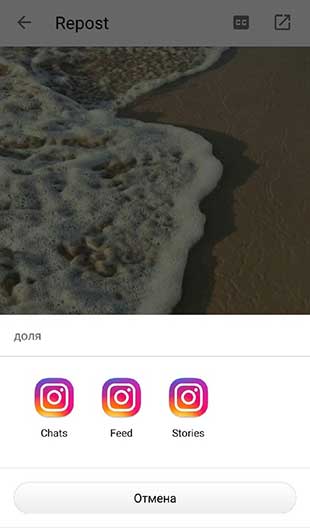
Для наглядности рассмотрим приложение Repost Photo & Video for Instagram, скаченное из Play Market. Пройдемся по шагам:
Шаг 1: После установки приложения на смартфон открываем социальную сеть и выбираем необходимую запись. Нажимаем на три точки, находящиеся справа вверху над публикацией и выбираем «Поделиться в…». Среди предложенных вариантов находим наше приложение для репоста и нажимаем на него.
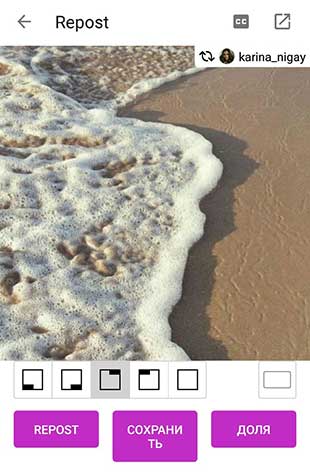
Шаг 3: Нажимаем на кнопку «Repost» и выбираем, куда именно мы хотим отправить материал: в основную ленте или к себе в Сторис. После этого публикуем её.
Вариант 5: Скачивание Stories и публикаций и повторное их размещение
Правила существуют, чтобы их нарушать. Кто сказал, что мы не можем воспользоваться таким вариантом? Для этого устанавливаем себе одно из десятка приложений по скачиванию материала из Instagram и пользуемся им. В данном примере рассмотрим приложение Story Save, скаченное из Play Market:
Шаг 1: Открываем его, вводим логин и пароль из Инстаграма и входим в свою учетную запись.
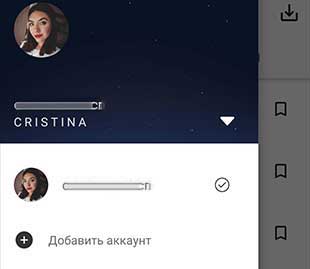
Шаг 2: Выбираем пользователя, чью историю или публикацию хотим скачать, и открываем его профиль. Вы можете скачать как его публикации в ленте, так и Stories.

Ошибки при размещении видео в истории
В некоторых случаях, при попытке добавить видеоматериал в публикацию, у пользователя возникают проблемы. Причины и способы их устранения:
- Слабая скорость, либо нет соединения сети. Проверить параметры во всех операционных системах можно с помощью инструмента Speedtest.
- Устаревшая прошивка гаджета. Обновить мобильное устройство.
- Устаревшая версия приложения. Устранить проблему поможет обновление Instagram.
- Временный сбой в программе. В этом случае нужно закрыть профиль и войти в него спустя некоторое время.
- Неисправности непосредственно в смартфоне. Сбросить настройки до заводских. Если это не помогло, обратиться в сервисную службу.
Большинство проблем с загрузкой видео в социальную сеть легко устранить самостоятельно. Главное — правильно определить причину и выполнить соответствующие действия.
Как сделать сторис в Инстаграм с телефона или планшета
Откройте приложение Инстаграм и перейдите в свою ленту новостей. Потом кликните на иконку фотоаппарата в левом верхнем углу.
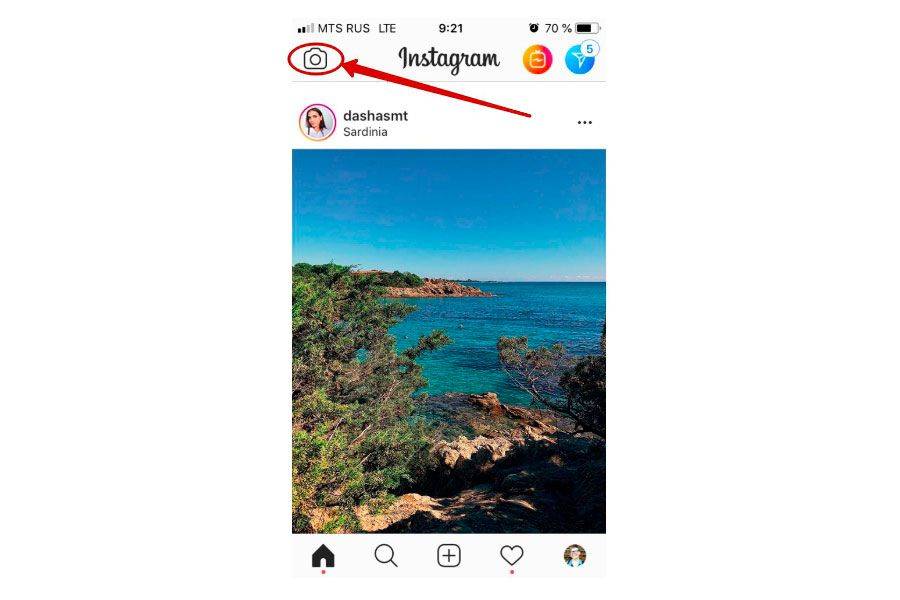 Чтобы создать сторис кликните на иконку фотоаппарата
Откроется режим создания и редактирования сторис. Новую сторис можно снять прямо сейчас (воспользовавшись камерой) или сделать из уже имеющегося фото или видео.
Сначала рассмотрим первый вариант: непосредственно съемку. Выберите режим съемки — в самом нижнем ряду будут перечислены все возможные варианты: обычное изображение, прямой эфир, только текст, бумеранг, суперзум, обратная съемка, свободные руки.
Есть и ряд дополнительных настроек: например, можно выбрать, нужна ли вспышка (нажмите на иконку молнии), можно переключить на фронтальную камеру (иконка со стрелочками) или наложить на изображение забавную маску (иконка с улыбающейся рожицей).
После того как вы определились с настройками и режимом, кликните по круглой центральной кнопке на экране. Обычный клик сделает фотографию, а если вам нужно записать видео, нажмите на эту же кнопку и не отпускайте.
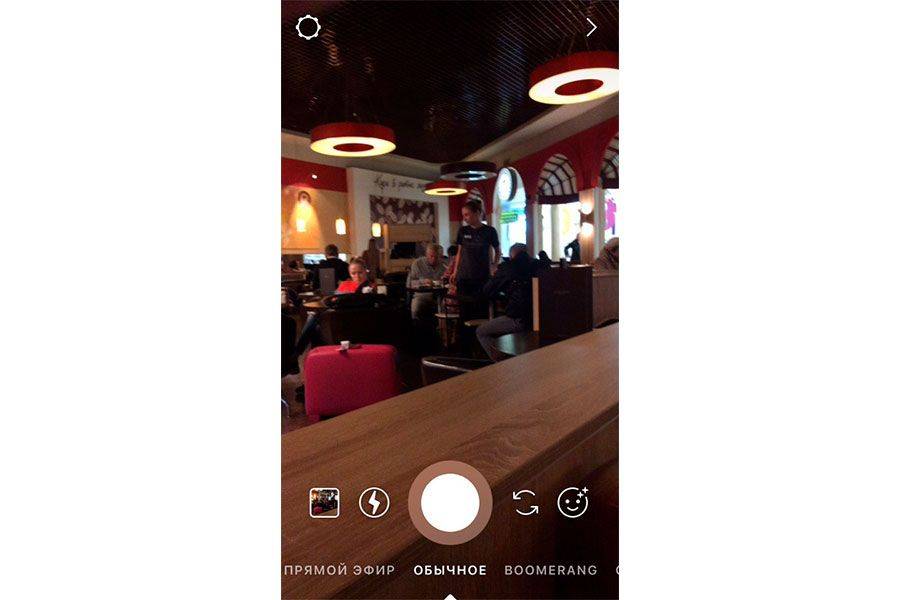 В сторис вы можете создать фото или видео или выложить контент, который вы сделали ранее
Теперь разберемся, как выложить фото или видео, которые вы сделали ранее. Для этого кликните по галерее (слева от иконки молнии), и выберите нужный файл.
После того как вы сделали сторис, выберите, хотите ли вы отправить ее в ленту, сохранить на свой телефон или переслать кому-то из друзей.
Вы также можете добавить в сторис дополнительные элементы: рисунки, стикеры, виджеты, гифки или надписи.
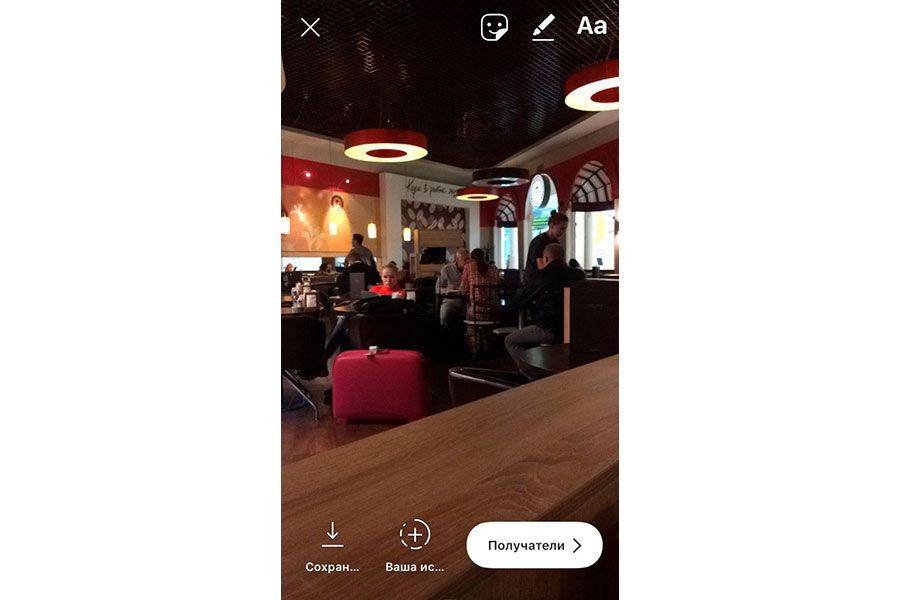 Отредактируйте сторис после того, как сделали снимок
Для того чтобы добавить в сторис гифку, виджет или стикер, кликните на иконку с улыбающимся стикером. Здесь вы можете добавить на изображение геоданные, хэштег, упомянуть кого-то из друзей (по нику), сделать опрос или голосование, добавить время или погоду, а также прикрепить веселые стикеры или гифки.
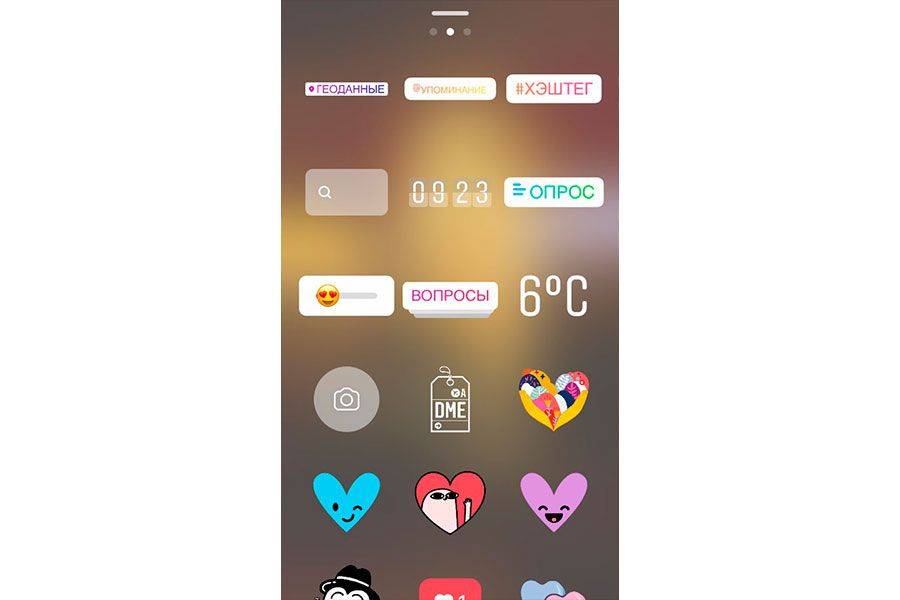 Добавьте к сторис стикер, гифку или виджет
Вы можете перемещать гифки, стикеры или виджеты в пределах изображения, а также увеличивать или уменьшать их.
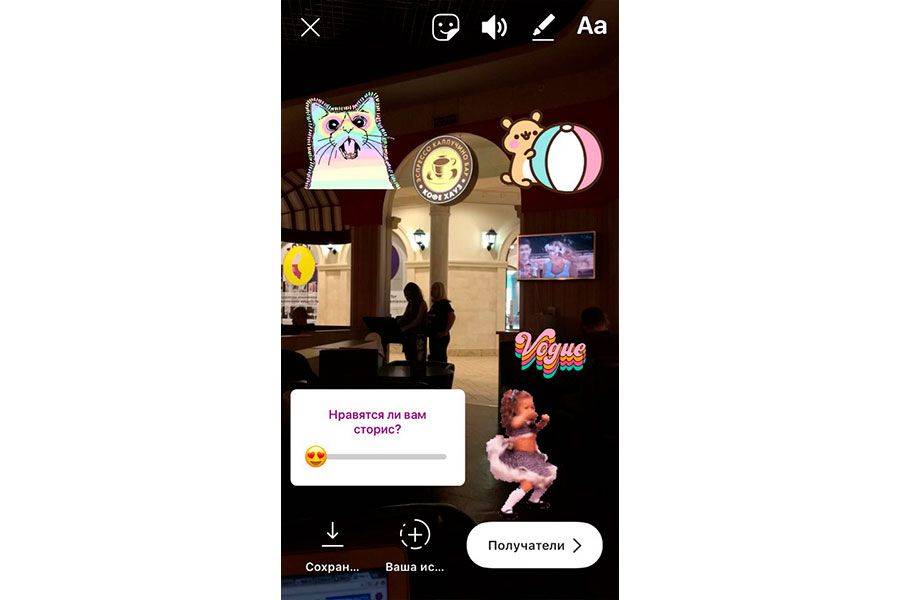 Вы можете добавить столько дополнительных элементов, сколько захотите
Кроме того, в сторис можно еще и порисовать от руки. Чтобы перейти в режим рисования, кликните по иконке с ручкой в правом верхнем углу экрана. Вы можете выбрать цвет и стиль рисования.
Есть возможность добавлять текст к вашим сторис — для этого кликните по иконке Аа в правом верхнем углу экрана; вы сможете набрать текст и изменить шрифт, а также цвет текста и цвет подложки под текстом. Размер текста можно масштабировать.
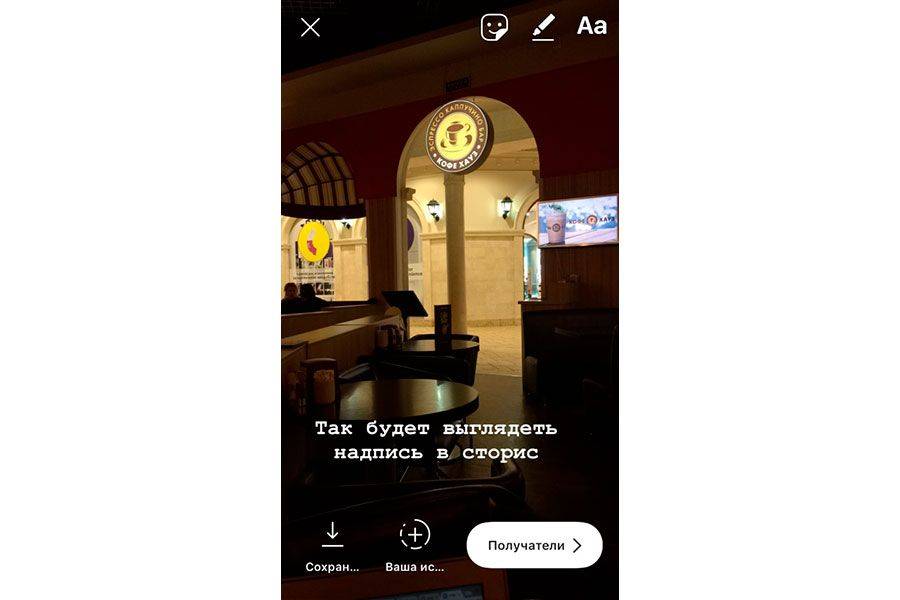 Добавляйте в сторис свои надписи, изменяя их стиль и цвет
Как добавить публикацию в историю в Инстаграме
- Находим понравившуюся публикацию (свою или чужую).
- Под публикацией касаемся .
- Касаемся кнопки «Добавить публикацию в вашу историю» .
- Если нет кнопки, то это значит, что пользователь запретил перепост в другие истории, либо аккаунт закрытый (подробнее чуть ниже);
- Здесь же можно переслать публикацию сообщением.
- Оформляем публикацию в вашей истории:
- Чтобы изменить внешний вид поста — коснитесь его;
- Публикацию можно переместить, уменьшить/увеличить и повернуть.
- Дополняем историю эффектами , если в этом есть необходимость (подробнее в статье: создание сторис в Инстаграм).
- Выбираем получателя и делимся историей.

- Если открыть историю и коснуться поста, то можно посмотреть публикацию в профиле пользователя;
- Пользователю не придёт уведомление о том, что вы добавили его пост в свою историю.
Вы можете задать любой вопрос, связанный с Instagram. Ответим быстро.Задать вопрос>>
Конечно же, выложить публикацию в историю не получится, если у пользователя закрытый профиль. Решение очевидно: ему нужно открыть профиль.
Также сделать публикацию в сторис не удастся если пользователь запретил репост в истории.
В настройках конфиденциальности, разделе «История» есть пункт «Разрешить репост в истории».
Если галочка снята , то другие пользователи не смогут добавлять публикации в свои истории.
Кстати, вы можете сделать репост записи в Инстаграме в свою ленту или репост истории (см. в статье).
Также попробуйте зайти в аккаунт с другого устройства — репост должен появится (особенно проблема на айфонах).










Добрый день, к сожалению Инстаграм до сих пор не разобрался с этой проблемой. У многих пользователей нет возможности делать репост сторис.
Время идёт, а проблема остаётся. Может кто решил? Поделитесь, пожалуйста.
Пока решения нет. Это проблема на стороне Инстаграма.
У меня тоже появилась такая проблема, неделю назад все работало, сейчас пропала кнопка чтоб в сторис добавлять и свои, и чужие публикации
да писец, на 4х (старых и свежих) айфонах не работает взяли в руки андроид — работатет! с какого хрена?!
С одного и того же аккаунта заходили?
У меня на новом акке вообще не получается ни одна пост не выкладывается в историю,раньше на прошлом акке выкладывал , а щас не получаеться
Та же беда! Тех поддержке писала уже миллион раз, хоть бы привет написали. Вообще молчат. На одном аккаунте все ок, а на основном все вот так же плохо! Перепробовала все уже. Ни чего не помогает! А без этой функции как без рук!
И у меня нет этой кнопки. Ни свой пост не могу репостнуть, ни чужой. На други моих акках кнопка есть. Но, был момент, когда кнопка появилась, я сделала репост своей публикации и через пару дней она снова пропала и с концами
Нет этой кнопки… что только не делала…
Сейчас заметил, то на одном из аккаунтов тоже нет кнопки. Значит Инстаграм снова что-то тестирует.
По какой причине нет этой строчки? И когда она появится?
Когда Инстаграм закончит тестирование функции.
Да какое тестирование, что смеяться, эта проблема уже давно и у многих, все пишут в поддержку, но ответа нет, поддержке по..й!!
А у меня вообще нету этой надписи *добавить в мою историю *, хотя всё обновлено
Если нет надписи, то может быть несколько причин: у пользователя закрытый профиль, пользователь запретил репост в истории (в настройках конфиденциальности).
Нет кнопки «добавить пост в мою историю» даже когда я пытаюсь репостнуть свою фотографию, я не запрещала в настройках делать репост. На любого пользователя захожу и ни у кого не появляется эта кнопка. Приложение установлено последней версии
Странно, возможно Инстаграм тестирует функционал. У меня на всех аккаунтах всё работает.
Та же проблема! В настройках конфедициальности, разрешено делиться публикациями, профиль открыт, а функции «поделиться в своей истории« нет, такая же история и с чужими постами(((
Та же проблема, с других профилей получается, с моего личного — нет
Вы смогли решить проблему? У меня тоже нет такого добавить публ.в свою историю
Аналогично( в настройках все разрешила, профиль открыт…но….
Я понимаю, у самого на важном аккаунте нет данной функции. Попробуйте написать в техподдержку
Я писал, пока ответа не получил.
У меня так же, я не могу найти нигде эту строку, и ещё сообщения цветные
У кого-то вообще получалось уже «заполучить» эту таинственную кнопку, если она не появилась на аккаунте вовремя? Если да — как? Поделитесь, пожалуйста)
Нарезка длинного видео для сториз
Выше мы пошагово разобрали, как можно добавить несколько фото, а возможно ли добавить несколько видео в сториз, на этот вопрос ответ найдете ниже. Длительность видео в сториз не должна превышать 30 секунд, такой лимит установлен разработчиками. Чтобы добавить видео в сториз, необходимо проделать все вышеперечисленные манипуляции, которые были описаны для добавления фотографий.
Видео можно загрузить ранее снятое или только что сделанное. Если вы хоте поделиться с подписчиками, друзьями свежим видео, то просто удерживайте пальцем кнопку в приложении, записывая ролик. После успешной записи можете его опубликовать.
Однако, очень часто, хочется добавить видеоролик, который превышает временные рамки и длиться от одной минуты и более. Как быть в данной ситуации, что делать? Ответ очень прост. Если вы будете искать специальную программу чтобы разделить видеоролик на части, а потом их по отдельности добавлять, то зря потратите свое драгоценное время.
Выбрав длинное видео и добавив его в свою сториз, программа автоматически его разделит на части длительностью 30 секунд и добавит. Вам останется только отредактировать, применив фильтры и поделиться с друзьями, подписчиками.
Чтобы добавить свежие только что снятые видео, просто записывайте их и дополняйте ими уже существующий сториз. Также настроив истории, вы сможете их сохранять в публикации. Каждая опубликованная история сохраняется в архиве, из которого в любой момент можно будет ее достать.
Скрытые истории — что это? Как скрыть чужую историю, узнать, кто смотрел вашу, и скрыть ее от конкретного человека
Надоел навязчивый поток историй в ленте от чрезмерно активных пользователей? Можете легко и просто его перекрыть. Для этого нажмите и удерживайте фото человека, чьи истории больше не хотите видеть, в верхней части ленты, выберите «Временно заблокировать» и затем «Скрыть историю». То же самое можно сделать и в профиле пользователя, открыв контекстное меню вверху справа. Чтобы вернуть показ историй, повторите и выберите «Разблокировать историю» (для Android-устройств) или «Показывать истории» (для iPhone).
Если же вы хотите скрыть собственные истории от кого-то, нажмите на значок контекстного меню, выберите «Настройки» внизу слева, найдите «Настройки истории» (Android) или «Управление историями» (iPhone), а там коснитесь «Скрыть мои истории от». Здесь откроется список ваших подписчиков, среди которых можно галочкой выбрать тех, от кого нужно скрыть ваши истории. Чтобы вновь показывать им свои истории, сделайте то же самое и снимите галочку.
Чтобы узнать, кто вообще смотрел вашу историю (а эта информация доступна только вам), откройте ее и проведите пальцем вверх. Здесь, в появившемся списке пользователей, тоже можно заблокировать нежеланных зрителей — кликните на значок контекстного меню справа от имени человека и выберите «Скрыть мои истории от username». Таким же образом можно скрыть свою историю от страницы места или хештега, которые вы в ней отметили.
Материалы по теме:
Как сделать надпись на фото в Инстаграме
Делать надписи на фото в Инстаграме возможно через приложения и Stories. Во втором случае доступно не только редактирование и добавление текста, но и сохранение файла на смартфон. С компьютера доступны мощные фоторедакторы, например: Photoshop.
Основные способы изменения и добавления текста на фото для Instagram:
- сторонние приложения-редакторы на телефон: Snapseed, HypeText, PicsArt;
- компьютерные программы – Photoshop, Paint;
- стандартные функции Telegram;
- Stories в Инстаграме.
Добавление текста в Stories
Один из способов быстрого добавления текста для поста в Инстаграм – Истории. Пользователь может добавлять надписи, как на ранее созданный снимок, так и снятый после перехода в Stories.
Как добавить текст на уже готовое фото:
Отредактированный снимок доступен и для размещения в Истории. В стандартных параметрах находится пять шрифтов и стилей. Среди них: модерн, неон, печатная машинка, классический и жирный.
Использование сторонних сервисов и приложений
В отличие от стандартных параметров Instagram, в сторонних приложениях (из Play Market и AppStore) доступны отдельные инструменты для добавления надписей. Там же, пользователь найдет список шрифтов для русской и английской раскладки.
Список приложений и сервисов:
- PXLR . Браузерная версия и мобильная практически не отличаются. Возможность создать интересную надпись, выбрав шрифт из категории;
- Pics Art . Ограниченный выбор шрифта, но есть функция «Создать выноску» в виде «облака» мыслей;
- Snapseed . Стандартный текстовый редактор, где большая часть шрифтов – для латиницы;
- Hype Text . Популярное приложение с каталогом «инстаграмных» символов и видов текста.
Как добавить уже записанное видео в Сторис Инстаграма
Размещают публикации через «Фотопленку» и Галерею. В отличие от предыдущих обновлений, в Инстаграм можно загрузить старые ролики, но с указанием даты. То есть, добавляя видео недельной давности, снизу появится строка с датой. Её можно удалить или переместить в любой угол экрана.
Добавить в Stories можно видео такого типа:
- расширение mp4;
- максимальный объем до 30 Мб;
- продолжительность – 15 секунд.
Допускается загружать видео из сторонних приложений, как InShot. Используя его, пользователю становится доступна обрезка и ускорение видеоролика. Во время сохранения можно отправить видеозапись в «Историю», указав сразу временно промежуток и параметры для публикации.
С последними обновлениями стала доступна загрузка одновременно нескольких видео:
- Инстаграм – История.
- Нажать: «Выбрать из Галереи» — рядом значок со сложенными картами.
- Выбрать из списка те записи, которые нужно добавить к публикации.
- Нажать: «Далее» — опубликовать.
Каждый видеоролик будет опубликован, как отдельная История. Зритель сможет посмотреть её, если нажмет далее. Также, видеозаписи можно останавливать, если задержать палец во время Stories, пролистывать вперед и назад.
Через телефон Андроид и Айфон
Разместить видео в публикацию через смартфон возможно по нажатию на «Фотопленка» или «Галерея». Также, переходя в настройки записи в самом Хранилище, пользователь увидит надпись: «Поделиться» — «История» в Инстаграме.
Как добавить видео в Сторис с телефона:
- Зайти в Инстаграм – Stories.
- Нажать на кнопку: «Фотопленка/Галерея» снизу.
- Выбрать одно или несколько видео из Хранилища – Опубликовать.
При добавлении видеозаписи могут возникнуть такие проблемы, как:
- запись не прогружается. Несоответствующий формат или большой размер видео;
- не появляется список. Переключиться на другую папку при добавлении Истории;
- черный экран или запись не прогружается. Файл поврежден или низкое интернет-соединение.
Все указанные ошибки и проблемы можно решить через переключение на другую точку доступа и перекодировку формата записи. Для изменения записи достаточно скачать приложение: Video Conventer или Format Factory.
Через компьютер на Windows
Снять видео в Сторис Инстаграм через компьютер возможно только одним способом: установить эмулятор.
С приложения на Windows 10 отправлять в Историю можно только фотографии, как и на браузерном формате социальной сети.
Как выкладывать видео в Сторис через ПК:
- Скачать и установить Bluestacks (подробнее про установку Инстаграма на ПК).
- Зайти – авторизоваться через Google Account.
- Скачать приложение Instagram из Play Market.
- Зайти в профиль – ввести данные от страницы.
- Перейти в «Истории» — добавить из «Хранилища».
- Выбрать записи из памяти компьютера.
Чтобы отыскать быстрее нужную фотографию, лучше переместить её на рабочий стол. Если программа не может отыскать файлы из компьютера – установить Total Commander. С помощью приложения можно получить доступ ко всем папкам и файлам, которые расположены на компьютере.
Как добавить чужое видео в свой Сторис
Вставить видео в Историю Инстаграма можно и с другого аккаунта, используя функцию: «Поделиться с друзьями» или «Отправить в свою».
Как добавить чужое видео в Историю:
- Зайти в Инстаграм – найти интересную публикацию с роликом.
- Нажать на значок «самолетика снизу» — Добавить публикацию в свою Историю.
- Выбрать строчку: «Добавить» — Поделиться с друзьями.
Взять ролик из чужого аккаунта возможно и через сторонние приложения, предназначенные для репоста. Как пример: Repost From Instagram, которое создает подпись снизу и ссылку на автора.
Используя функцию: «Добавить в мою Историю», вариант с жалобой об авторском праве исключен. Сверху над постом появляется ссылка на никнейм и миниатюра публикации. Добавить видео в Инстаграм Историю возможно через стандартную загрузку, либо использовать автоматическую переадресацию из других приложений.
Важные моменты
Выложить пост из ленты в сториз не составляет труда. Это касается своей и чужой публикации. Но при использовании информации со страницы другого человека помните о юридических нюансах
Важно уделить внимание авторскому праву и возможности использования содержимого контента
Многие пользователи не задумываются над этим, но лучше спросить разрешения перед тем, как добавить чужую публикацию в историю Инстаграм
Это особенно важно, если речь идет о размещении контента об услуге или продукте, который на странице разместили покупатели. Если репост приносит выгоду, получение разрешения является обязательным
Лучше заранее согласовать вопрос через директ или комментарии.
Если добавить пост в истории Инстаграм по какой-то причине не удается, причиной может быть запрет на репост в вашем или чужом аккаунте. По правилам системе опция доступна только при условии, что профиль пользователя открыт в настройках. При желании можно закрыть эту возможность для других людей, что они не могли использовать ваши публикации для размещения в истории. Как это сделать, уже рассматривалось выше. О том, как ответить на несколько вопросов сразу читайте здесь.
Как добавить фото в Инстаграм с компьютера, используя официальное мобильное приложение
Еще один гарантированно и исправно работающий на сегодня способ выложить в Instagram фото или видео, имея только компьютер — использовать официальное приложение для Android, запущенное на компьютере.
Для запуска андроид-приложения Instagram на компьютере придется стороннее ПО — эмулятор Android для Windows или другой ОС. Список бесплатных эмуляторов и официальные сайты, где их можно скачать, вы можете найти в обзоре: Лучшие эмуляторы Android для Windows (откроется в новой вкладке).
Из тех эмуляторов, что я могу рекомендовать для целей публикации в Инстаграм — Nox App Player и Bluestacks 2 (однако и в других эмуляторах задача будет не сложнее). Далее — пример загрузки фото с помощью Nox App Player.
Ну а дальше, уверен, вы знаете что и как делать, и публикация фото не вызовет у вас сложностей.
Примечание: BlueStacks я рассматриваю во вторую очередь и не так подробно, потому что мне не очень по нраву тот факт, что этот эмулятор не позволяет использовать себя без ввода данных учетной записи Google. В Nox App Player можно работать и без нее.
Подводя итоги
Как видите, уважаемые друзья, нет ничего сложного, чтобы разобраться со Сторис в Instagram. Это, действительно, интересная и полезная функция, которую подарили нам разработчики приложения. Теперь, когда вы знаете все секреты, вы можете легко и быстро делать репосты историй и импровизировать в этой сфере.
Дорогие читатели, если статья была вам полезна и интересна, не забывайте делиться ею со своими друзьями. Делайте репосты и размещайте истории вместе! Также не забывайте подписываться на блог, ведь впереди вас ждет еще много полезной информации.
Было очень приятно пообщаться с вами! Спасибо, что дошли до конца статьи. До новых встреч, друзья!