Мобильная версия инстаграм как войти с компьютера
Содержание:
- Приложение Инстаграм для компьютера
- Обновление Instagram
- Для смартфона и планшета
- Способы восстановления доступа
- Технические характеристики Инстаграма для телефонов
- Как написать в поддержку с компьютера
- Ошибки с изменением языка в Инстаграме
- Как скачать обновления для Instagram
- Всем известный Bluestacks
- Что вы узнаете из этой статьи
- Как запустить?
- Инстаграм для старых телефонов
- Войти в аккаунт Instagram с мобильного телефона
- Как использовать мобильную версию Instagram на компьютере
- Как избежать проблем с аккаунтом
- Обзор основных функций сервиса
- Как перейти в аккаунт с компьютера?
Приложение Инстаграм для компьютера
Скачать Instagram для Windows можно из официального магазина приложений Microsoft Store. Для этого нужно в строку поиска магазина ввести слово «Instagram» и нажать «Получить», программа автоматически скачивается и устанавливается в операционную систему.
Подробнее обо всех способах как установки Инстаграм на компьютер и пользоваться всеми функциями приложения, читайте в статье «Как скачать Инстаграм на компьютер».
 Instagram для компьютера на Windows
После запуска приложения Инстаграм на компьютере, необходимо ввести свой логин и пароль от социальной сети.
Скачать Инстаграм для компьютера Microsoft Store
Важно: в приложении Instagram на компьютере можно только просматривать ленту и сторис и комментировать записи, отмечая в них друзей. Функций чтобы делиться контентом с друзьями, а также публиковать истории не предусмотрено
Официальное приложение Инстаграм устанавливается только на компьютеры работающие на Windows 10, для младших систем нужно воспользоваться эмулятором Android для Windows, например популярной программой Bluestacks.
 Bluestacks
После установки Bluestacks на компьютер, внутри системы Windows будут работать система Андроид, куда и нужно установить официальное приложение Инстаграм из магазина Play Market.
С помощью Blustack можно загружать и использовать на компьютере не только Инстаграм, а так же любые мобильные игры и играть на большом экране, как на смартфоне.

Обновление Instagram
Как и любое другое программное обеспечение для смартфонов, приложение Инстаграм постоянно дорабатывается и совершенствуется, добавляются новые функции и исправляются ошибки.
Чтобы пользоваться всеми нововведениями социальной сети в полной мере, необходимо следить за тем, чтобы на устройстве всегда была новая версия приложения. На более современных устройствах все актуальные обновления загружаются автоматически, если это не запрещено настройками смартфона.
Обновление приложения на Android
Проверить то, что на Android–устройстве установлена самая новая версия Инстаграм можно, зайдя на страницу приложения, в официальном магазине Play Market и убедиться в отсутствии кнопки «Обновить». Соответственно если такая надпись присутствует, необходимо на неё нажать и обновить.
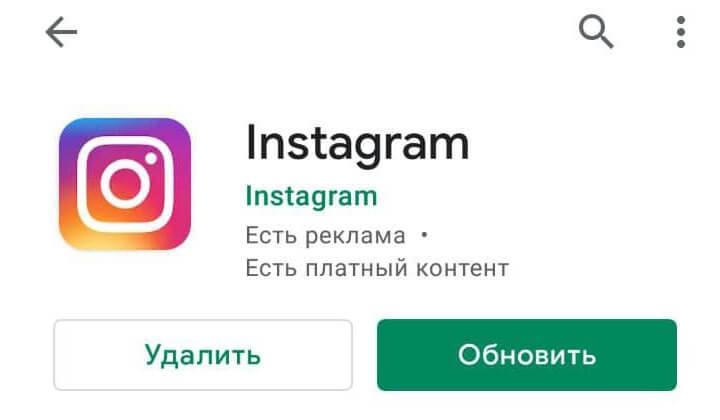 Обновить Инстаграм в Play Market
Второй способ узнать установлена ли в мобильном устройстве самая свежая версия Инстаграм, это проверить версию вручную. Для этого нужно, зайти в настройки Android, перейти в пункт «Приложения» и проверить установленную версию с версией, которая доступна для скачивания на сайте Trashbox. Если версии различаются, то обновить приложение нужно вручную, скачав апк файл, или воспользоваться способом описанным выше.
Обновление на IOS
На смартфонах и планшетах работающих под управлением операционной системы IOS мобильное приложение обновляется автоматически и не требует вмешательства со стороны пользователя. Если обновления не появляются, значит нужно проверить версию самой IOS и после этого попробовать обновить Instagram.
Для смартфона и планшета
Чтобы использовать сервис с телефона или планшетного компьютера, установите официальный клиент. Скачать его можно бесплатно:
В Плэй маркет на устройства Андроид:
В Апп стор на устройства iOS:
Именно этим приложением пользуется большинство людей.
Если в сети ввести запрос в браузере со смартфона m instagram com — мобильная версия сайта, которую хотелось получить, не откроется. Будет лишь веб-версия приложения с ограниченным функционалом, поэтому в ней нельзя:
- Писать сообщения в директ.
- Просматривать статистику в бизнес-аккаунтах.
- Смотреть видео одно за другим в общей ленте – только по одному.
- Отправлять публикации друзьям.
- Отвечать на истории.
Используйте только официальные сайты и приложения. Вводить доступы от профиля на других ресурсах опасно – логин и пароль могут украсть и взломать страницу.
Способы восстановления доступа
Вы спросите: а как вообще можно восстановить забытый пароль? На самом деле, существует несколько вариантов, ведь вы не просто так при регистрации указывали адрес электронной почты или мобильный номер. Как раз эти данные и пригодятся во время получения доступа к профилю. Итак, приступим к обзору каждого из способов.
Способ №1. Через почту или телефон
Этот вариант восстановления является универсальным, и изначально предлагается разработчиками социальной сети. Воспользоваться им можно как с компьютера, так и со смартфона. Всё что потребуется – это вспомнить привязанный к странице адрес электронного ящика или номер телефона. Для наглядности мы составили пошаговую инструкцию, так что рекомендуем с ней ознакомиться:
Согласитесь, что способ неплохой, вот только не у каждого человека есть доступ к привязанной почте или телефону. Что же делать в этом случае? А ничего особенного, просто переходить к следующему методу!
Способ №2. Через Facebook
Если вы ранее привязали собственный профиль к странице Facebook, то хотим вас обрадовать – это отличная возможность получить быстрый доступ к собственному аккаунту. Не знаете, как сделать всё правильно? Тогда воспользуйтесь следующей пошаговой инструкцией:
После выполнения этих несложных действий вы можете перейти в настройки и привязать номер телефона или электронную почту. А затем уже воспользоваться первой инструкцией для восстановления пароля. Как видите, всегда можно найти разумный выход из ситуации!
Способ №3. Обращение в техническую поддержку
А что делать, если нет доступа ни к телефону, ни к электронной почте, ни даже к странице в Facebook? Решение одно – пытаться достучаться до технической поддержки. Но учитывайте тот факт, что количество зарегистрированных пользователей в социальной сети уже перешагнуло отметку в 1 миллиард, поэтому ждать ответа придется достаточно долго.
Итак, если у вас есть доступ к другому аккаунту, то попробуйте связаться с технической поддержкой через функционал мобильного приложения. Вот, кстати, пошаговая инструкция:
- Открываем приложение и переходим в раздел с профилем, кликнув по иконке человека в нижней панели.
- В верхнем углу находим значок в виде трех черточек и нажимаем по нему.
- Выбираем «Настройки».
- Переходим в раздел «Справка».
- Открываем вкладку «Сообщить о проблеме», а после в появившемся окне еще раз кликаем по одноименному пункту.
- Создаем заявку, подробно описав возникшую проблему. Можете написать, что вы не можете получить доступ к своему профилю, а также приложить скриншот аккаунта.
- В конце нажимаем на кнопку «Отправить».
Однако не у каждого человека имеется второй аккаунт в социальной сети. Как же поступить в такой ситуации? Можно попытаться связаться с технической поддержкой через форму обратной связи. Вот инструкция, где всё подробно описывается:
Теперь остается только ждать ответа от специалистов. Также можете заранее подумать, как вы будете доказывать, что указанный профиль принадлежит именно вам. Техническая поддержка сервиса может запросить фотографию паспорта или другого документа, код из сообщения и даже старый адрес почты, который был ранее привязан к аккаунту.
И вот подошла к концу наша статья, а это значит, что мы подробно рассмотрели все доступные варианты восстановления профиля в Инстаграм. Помните, что во время регистрации нужно всегда указывать реальные данные, чтобы в будущем можно было спокойно получить доступ к аккаунту!
Технические характеристики Инстаграма для телефонов
Как и для любого другого приложения, у Instagram есть требования к техническим характеристикам устройства. Так, функция IGTV и Прямые эфиры не будут работать на старых версиях операционной системы и при недостаточном объеме памяти.
Если телефон не соответствует новым требованиям, при скачивании из Play Market или AppStore появится уведомление: Ваше устройство устарело.
Технические требования к смартфонам:
- операционная система: от 10 для iOS и от 5.5 Android;
- объем ОЗУ: от 512 Мб, рекомендуемое – 1 Гб;
- внутреннее хранилище – от 100 Мб;
- скорость интернета: от 5 Мб/с;
- наличие фронтальной и основной камеры.
Для Windows Phone приложение оптимизировано, но некоторые обновления пользователям приходят позже. Поэтому последняя версия операционной системы – Windows 10. Относительно оперативной памяти и объема хранилища – требования такие же.
Скачать на Android
Пользователям доступна официальная и взломанная версия. Второй вариант предложен для тех, чьи смартфоны не соответствуют новым требованиям. Бывают и обратные ситуации, когда новое обновление нестабильно и нужно перейти на старую версию.
Скачать Инстаграм на телефон на русском для Android:
- Зайти в Play Market.
- Ввести в поиске название: Instagram.
- Нажать установить – дождаться окончания скачивания.
Приложение появится на рабочем столе, откуда его можно запустить: авторизоваться или зарегистрироваться.
Другой способ, как скачать приложение Инстаграм на телефон:
- Скачать установочный файл с помощью компьютера.
- Перенести на мобильное устройство через USB.
- Зайти в хранилище файлов – выбрать APK-файл Инстаграма.
- Нажать – подтвердить установку.
- По окончанию процесса – открыть или нажать «Готово».
Предварительно, для установки файлов из сторонних сайтов или сервисов, нужно указать в настройках: Неизвестные источники.
Получить доступ к разделу:
- Настройки – Конфиденциальность.
- Неизвестные источники – Включить.
Скачать на iPhone
Для установки необходимы:
- Jailbreak. Взлом операционной системы, с потерей сертификата и сервисной поддержки;
- iTunes для компьютера. Обновление или установка старой версии.
Устройства, которые ранее получили Jailbreak, смогут получить «откат» версии с помощью приложения App Admin. Можно скачать и установить с помощью Cydia. Без полный прав на использование функций iOS, доступно только обновление.
Установка сторонних приложений без применения JailBreak требует подключения к Charles и редактирование текущей версии через программный код.
Как обновить Instagram без скачивания сторонних приложений:
- Установить iTunes на компьютер.
- Подключиться к своему iCloud.
- Перейти в раздел «Приложения».
- Выбрать Instagram – Получить новую версию.
- Подтвердить установку – настроить синхронизацию.
Но при запуске программы могут появиться ошибки: Версия ОС не соответствует техническим требованиям приложения.
Скачать на Windows Phone
Чтобы скачать Инстаграм на телефон Windows, нужно перейти в Microsoft Store и обновить версию. Если же она отсутствует – скачать файл в формате XAP. Как установить Instagram на Windows Phone:
- Скачать файл – перенести на мобильное устройство.
- Запустить – Подтвердить установку.
- Подождать окончания процесса – зарегистрироваться или авторизоваться.
Система потребует подтвердить установку, нажатием по варианту: «Да, установить». В отличие от официальной версии, взломанная не обновляется автоматически. Установить файл можно с компьютера, воспользовавшись Windows Phone SDK 8.0.
Прежде, чем подключать устройство, перейти: Параметры – Обновление и безопасность – Для разработчиков – Включить.
Далее, необходима программа на ПК Application Deployment 8.1 и уже скачанный файл:
- Подключить устройство – в программе нажать «Обзор» – выбрать скачанный файл.
- Развернуть – при необходимости разблокировать устройство.
- Подождать сообщения: Развертывание приложения завершено.
- Отключить смартфон от ПК.
При передаче и установке нельзя использовать телефон: отключать, принимать звонки или запускать другие приложения. По окончанию, на главном экране появится значок социальной сети.
Как написать в поддержку с компьютера
Чтобы написать в техническую поддержку социальной сети с компьютера:
- Перейдите на сайт Instagram.
- Нажмите на силуэт человека в правом верхнем углу.
- Кликните на иконку в виде шестеренки рядом с «Редактировать профиль».
- Выберите «Сообщить о проблеме».
- Напишите о произошедшей ошибке.
- Прикрепите скриншот с проблемой.
- Нажмите кнопку «Отправить жалобу».
Второй вариант подходит для владельцев устройства с операционной системой Windows 10. Чтобы отправить сообщение из десктопной версии:
- Запустите на компьютере Instagram.
- Войдите в аккаунт.
- Нажмите на иконку с человеком.
- Откройте настройки.
- Прокрутите меню до раздела «Поддержка».
- Нажмите «Сообщить о проблеме».
- Выберите пункт «Что-то не работает».
- Опешите суть проблемы.
- Нажмите «Отправить».
Чтобы поддержка ответила на письмо, укажите:
- причину обращения (краткое описание проблемы);
- действия, при которых появляется ошибка;
- ссылку на аккаунт в социальной сети;
- операционную систему и устройство, с которого осуществляется вход в учетную запись;
- скриншот, содержащий ошибку.
Если проблема указана корректно, специалисты поддержки обработают обращение и отправят ответное сообщение.
Ошибки с изменением языка в Инстаграме
Первая проблема, с которой сталкиваются пользователи – Инстаграм не переводится на другой язык. Это связано с включенной функцией «Местоположение» или мобильными данными. Если владелец смартфона находится в другой стране, приложение может автоматически перевестись на другой язык.
Другие сбои с языковыми параметрами:
- Инстаграм был установлен со взломанной версии;
- при скачивании был включен VPN или пользователь часто его подключает;
- сбились настройки геолокации.
Если работает сервис анонимного доступа (VPN) меняется географическое положение пользователя. То есть, Инстаграм связывается с другим сервером, который не соответствует текущей геолокации пользователя. Отключить службу VPN можно с помощью параметров устройства или просто убрав в активных задачах.
Взломанные версии Инстаграма отличаются тем, что в них указаны неправильные параметры гео и обновлений. Это необходимо для того, чтобы социальная сеть не обновлялась автоматически при подключении к сети. Рекомендуется удалить приложение и установить заново через Play Market.
Как скачать обновления для Instagram
Обновить Instagram можно разными способами:
- с помощью встроенного магазина Play Market;
- через настройки профиля Google;
- путем удаления старой версии Instagram и установки новой.
Пользоваться сервисом можно и без обновлений. В этом случае будут недоступны последние опции и во время работы могут появляться ошибки.
Способ 1: через встроенный магазин
Разберемся, как скачать обновление Инстаграма через встроенный магазин. Для этого потребуется постоянное подключение к интернету, а также активный профиль Google.
Инструкция, как найти и установить обновления:
- Откройте Play Market.
- В строке сверху напишите запрос: Instagram или «Инстаграм».
- Откроется страничка с описанием сервиса.
- Справа от иконки появится кнопка «Обновить», тапните по ней.
Новая версия скачается и установится автоматически. Инструкция подойдет и для смартфонов с iOS. Для поиска обновленного Инстаграма войдите в меню, напишите название сервиса. После перехода на страничку с описанием тапните по клавише загрузки.
Если клавиши для загрузки новой сборки нет – используется последняя версия фотосети. В этом случае ничего делать не нужно.
Способ 2: через меню профиля Google
Поискать новую версию Инсты можно и через меню профиля Google. Поиск осуществляется в реальном времени и для всех установленных приложений одновременно.
Пошаговая инструкция, как найти обновление для Инстаграма на телефоне:
- Откройте Play Маркет.
- Нажмите на иконку профиля, она находится справа.
- Тапните по «Мои приложения и игры».
- Запустится проверка, в списке найдите Instagram, тапните по «Обновить».
- Если в списке Инсты не оказалось – используется последняя версия.
Способ 3: переустановка Instagram
Еще один способ, как скачать последнее обновление для Instagram – переустановка. Этот вариант стоит выбирать только в том случае, если не получается получить новую версию через магазин или во время ее загрузки появляется ошибка.
Перед удалением не нужно ничего сохранять, настройки профиля и все публикации останутся без изменений. В новом Инстаграме придется заново поменять тему оформления и настроить уведомления.
Инструкция, как переустановить Инстаграм:
- Найдите иконку фотосети на рабочем столе, нажимайте на нее до появления корзины или крестика.
- Перетяните значок в область удаления и подтвердите действие.
- Откройте магазин, напишите поисковой запрос.
- В результатах поиска нажмите на Instagram, на страничке с описанием тапните по «Установить».
После завершения операции можно запускать Инсту и входить в свой профиль. Такой способ сработает и на Айфоне. В официальных магазинах всегда опубликована последняя версия Instagram, которая работает на русском языке.
Всем известный Bluestacks
Обладателям мощных ПК этот виртуальный «девайс» скорее всего понравится. Однако, если ваш компьютер с показателями процессора ниже среднего, а оперативки меньше 2 ГБ, то лучше остановить выбор на других эмуляторах из этой статьи.
Как установить Bluestacks и где скачать
Жмите «Скачать Bluestacks», в появившемся окошке выберите «Сохранить файл»:
Установка и запуск эмулятора:
- зайдите в папку «Загрузки»;
- кликните 2 раза по установочному файлу;
- согласитесь с запуском процесса установки;
- после успешной инсталляции перезагрузите компьютер;
- найдите на рабочем столе «иконку» приложения и запустите bluestacks.
В целом вся инсталляция подобна варианту описанному с Nox. Установка Инстаграм для компьютера также абсолютно идентична с Ноксом. После инсталляции соцсети на эмулятор, вы должны увидеть следующее:
Отсюда вы сможете запустить приложение и зайти в Инстаграм с компьютера.
Задействование компьютерных ресурсов эмулятором и впечатления
Оценка быстродействия bluestacks будет не очень высокой. По нагрузке на память ПК:
По десятибальной шкале в целом — тройка, не больше. В процессе работы наблюдаются частые и неожиданные «самозавершения» работы программы. Кроме этого bluestacks часто подвисает и работает довольно медленно. И это только используя Инстаграм онлайн. Можно представить, что будет если запустить на этом эмуляторе какую-либо игру.
Этот способ привожу здесь только ввиду большой популярности плеера и для сравнения его с другими, более эффективными способами использования Инстаграм с компьютера.
Что вы узнаете из этой статьи
Для профессионального ведения аккаунтов Инстаграм, я уже несколько лет использую «Андроид эмуляторы». Попросту это полноценный смартфон, только прямо у вас на компьютере. Это сэкономит вам в 4 раза больше времени, по сравнению с работой на телефоне.
Здесь я рассмотрю 3 виртуальные машины, которые позволят вам профессионально использовать instagram через компьютер для получения клиентов:
- Nox — быстрый и удобный.
- Genymotion Shell — самый мощный по функционалу, позволяет устанавливать ЛЮБОЕ устройство под Андроид. Практически не «грузит» память.
- BlueStacks — самый популярный, но медленный и не лишен обыкновенных «глюков».
Подробное сравнение этих Андроид устройств, я привожу в конце статьи. Но и из этого списка можно делать некоторые выводы.
И да, думаю вы все уже знаете про bluestacks (для тех кто не знает я описываю установку и недостатки этого устройства в статье тоже). Я решил сравнить его с другими, более удобными и быстрыми способами работы в Инстаграм с компьютера.
В этой публикации я покажу где взять, как правильно установить и без проблем использовать ту или другую виртуальную машину.
Как запустить?
Давайте планомерно разберемся, как осуществить вход в полную версию с компьютера и смартфона / планшета. Скачать версию для компьютера можно по вот этой ссылке: https://socialbus.ru/skachat-instagram-na-kompyuter.html
Смартфон / планшет
Устройство под управлением ОС Android и iOS (на скриншотах пример для iOS):
сначала надо войти в магазин приложений;
в поисковой строке введите Инстаграм на любом языке;
Если у вас айпад, то переключитесь в режим айфон.
в результате вам будет предложена самая свежая версия приложения;
загрузите и инсталлируйте Инстаграмм – и у вас будет вход в полную версию.
Компьютер / ноутбук
Полная версия Инстаграм для компьютера и вход — доступны в следующих случаях:
Если вы используете Windows 10, вам достаточно перейти в Маркет и загрузить самую свежую версию приложения.
Если же ваша операционная система не десятка, то в помощь придут эмуляторы Андроид. Самый широко используемый и качественный – BlueStacks. Загрузить инсталляционный пакет можно и нужно с официального сайта. Бесплатный, но есть реклама. Русифицирован, работает практически без перебоев, не нагружает оперативку и работу компьютера в целом. Доступен как в полноэкранном, так и оконном режиме.
Вы сможете:
- просматривать «Моя страница» и изменять настройки;
- оценивать и комментировать посты как свои, так и чужие;
- сохранять понравившиеся публикации;
- просматривать сторис.
Не получится:
- размеcтить посты;
- добавить сторис;
- сделать репост;
- открыть голосование и провести тестирование и т.д.
В режиме разработчика можно посмотреть мобильную версию, но также с ограниченным функционалом:
Переключите в мобильный режим.
Вы увидите приложение так, как оно выглядит на мобильном.
Но никаких новый функций при этом не добавлено. Раньше этот способ позволял попробовать полный функционал Инстаграм, но потом разработчики браузера его убрали.
Инстаграм для старых телефонов
Для старых устройство предусмотрено отдельное приложение – Instagram Lite. Минимальные требования – Android от 2.2 и выше. Телефоны, не оснащенные операционной системой, смогут воспользоваться социальной сетью только через браузерный формат.
Запустив Instagram с помощью браузера на телефоне, появится надпись: Закрепить на главном экране. Это вторая версия, которая не требует установки приложения. Такой ярлык открывает страницу в браузере, но с доступом к размещению фотографий, комментированию и лайкам.
Как установить ярлык Инстаграма:
- Зайти с помощью браузера.
- Авторизоваться – перейти в Ленту.
- Появится надпись: «Закрепить на рабочем столе».
- Подтвердить действие.
Также, версию Instagram Lite можно получить в Play Market. Но пользователю не будут доступны: размещение и просмотр видео, общение в Direct. То есть, это такая же версия, как и на компьютере, но с загрузкой фотографий. Пользователь получит все текущие обновления, которые предназначены для веб-версии социальной сети.
Войти в аккаунт Instagram с мобильного телефона
Войти на стартовую страницу этого приложения можно либо непосредственно в программе этой соцсети, установленной на телефоне, либо в мобильном приложении ФБ.
С помощью Facebook
Если вы предварительно связали аккаунты обеих систем, то войти в Instagram можете, открыв “Фейсбук” и кликнув по соответствующему значку на главной странице соцсети. Так как вы уже авторизовались при входе в Facebook, повторно делать это вам не потребуется.
Через официальное приложение
В зарегистрированный аккаунт вы войдете, введя свои логин и пароль, указанные при регистрации. Операционная система запоминает ваши секретные данные, поэтому их не придется вводить при повторных действиях. Авторизация произойдет автоматически после запуска программы из главного меню телефона.
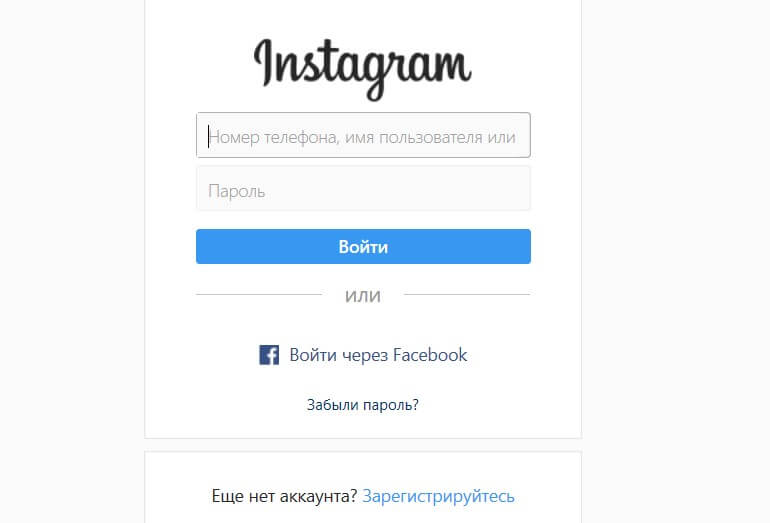 Введите логин и пароль, указанные при регистрации.
Можно ли войти с помощью ВК
До сих пор не существует способа, как зайти в “Инстаграм” через ВК. Владельцы 2 популярных ресурсов объясняют это техническими проблемами. Но основная причина – нежелание сотрудничать с конкурентами.
Как использовать мобильную версию Instagram на компьютере
Открыть Instagram в виде мобильной версии можно тремя основными способами.
Просмотр кода страницы Google Chrome
Веб-версия Instagram, доступная в браузере, еще далека от совершенства – и с историями почти невозможно взаимодействовать, и контент нельзя загружать, и даже недавние действия друзей и знакомых не просмотреть.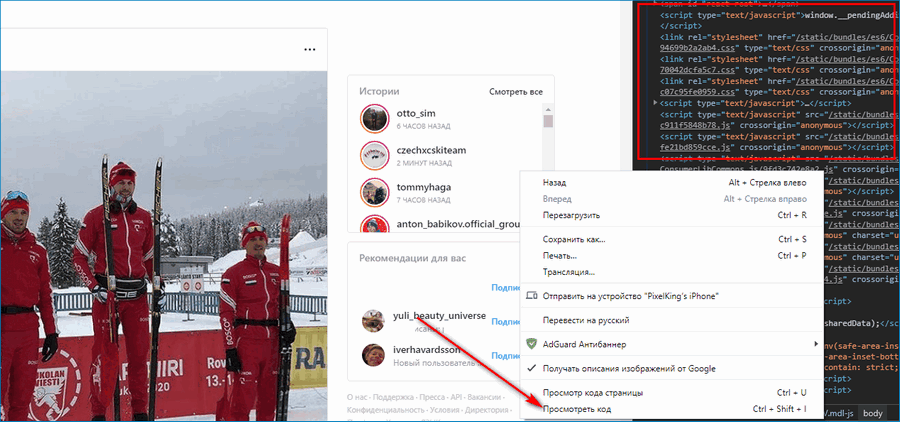 Но ситуацию легко изменить, если знать, как открыть мобильную версию в Google Chrome (а еще в Mozilla Firefox и даже в Microsoft Edge) в адаптированном формате, используя консоль разработчика или функцию «Просмотреть код». Быстрее добраться до нужного раздела поможет клавиша F12.
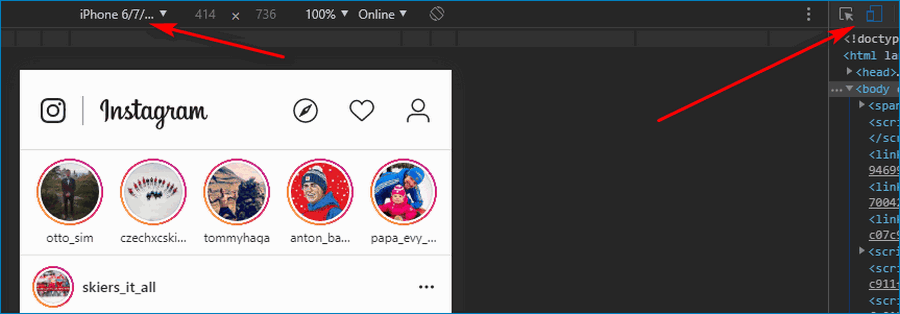 После перехода в верхней части интерфейса придется отыскать кнопку, которая разрешает поменять оформление в соответствии с заданными в пикселях рамками или же по указанному мобильному стандарту (предусмотрены и модели iPhone, и планшеты со смартфонами от Samsung).

Если параметры выбраны корректно и интерфейс веб-версии сузился и перестал занимать всю ширину экрана, значит, осталось нажать на F5 и обновить текущую страницу.
Приложение магазина Microsoft Store
Официальная возможность скачать мобильную версию Инстаграма на компьютер с операционными системами Windows 8 и 10 появилась в цифровом магазине Microsoft Store.
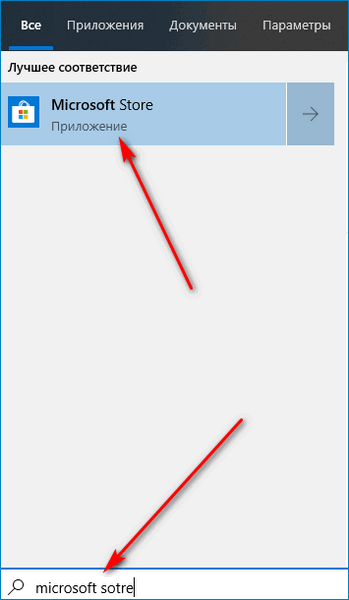
Разработчики предлагают сразу после короткой регистрации обратиться к поиску и загрузить клиент Instagram для общения с подписчиками и ведения профиля.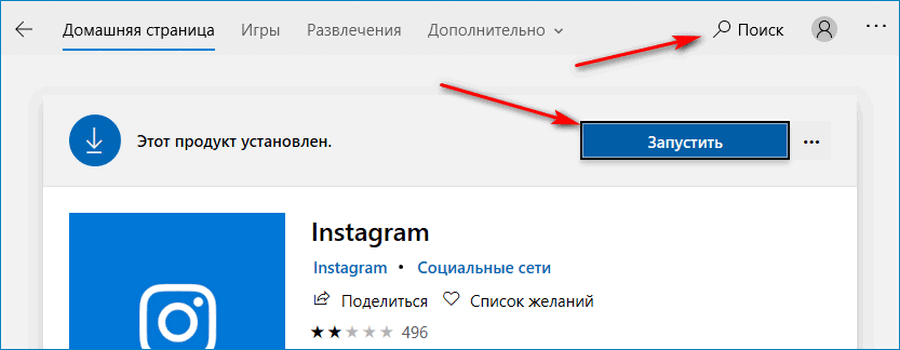
Клиент PhotoDesk
Неофициальный и частично модифицированный социальный сервис, разрешающий на компьютерах с MacOS гибко взаимодействовать с Инстаграмом: просматривать чужие профили и новостную ленту, оставлять комментарии, взаимодействовать с друзьями через Direct и даже сохранять изображения и видеоролики на жесткий диск без потери качества.
Доступ к PhotoDesk легко открыть через App Store (официальный магазин Apple), но стоит сразу же приготовиться к оплате – базовой или пробной версии без первоначальных платежей не предусмотрено.
Кроме PhotoDesk, официального клиента Instagram из Microsoft Store и веб-версии, доступной в браузере, просматривать новостную ленту, добавлять контент и отслеживать социальные показатели можно и через эмулятор Nox App Player (альтернативный вариант – Bluestacks).
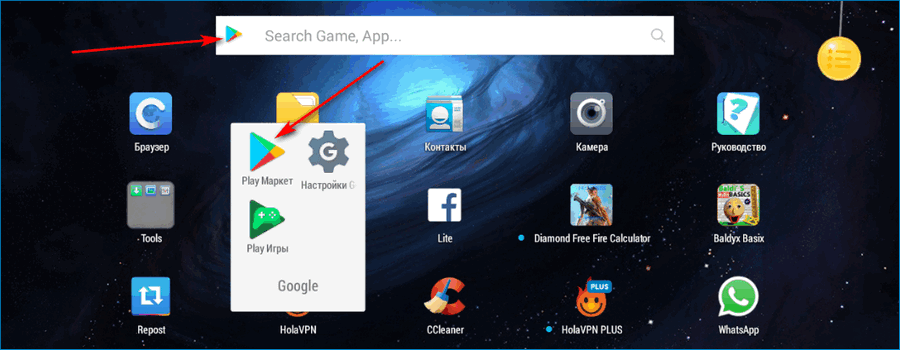
Взаимодействовать с эмулятором легко – сразу после установки на экране появится стандартное меню с парочкой рабочих столов, панелью быстрого доступа и знакомым по операционной системе Android сервисом Play Маркет. Вверху отобразится и поисковая строка, куда надо ввести название Instagram.
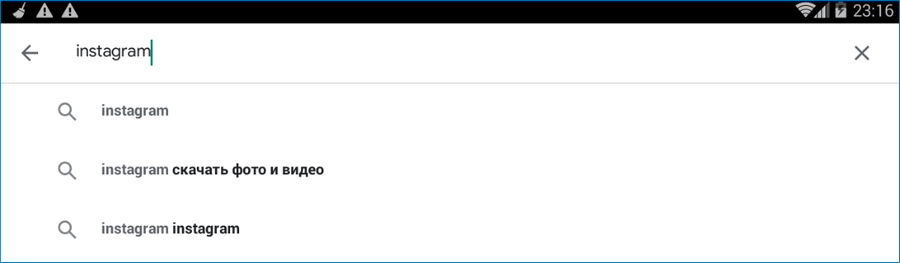
После короткой подготовки на рабочем столе появится ярлык соцсети, и телефонная версия Инстаграма на компьютере разрешит вернуться к общению, но уже в новом статусе.
Как избежать проблем с аккаунтом
Как я уже сказала, самые распространенные проблемы, с которыми пользователи обращаются в службу поддержки Instagram, это:
- взлом аккаунта;
- потеря логина или пароля;
- смена телефона или электронного адреса и невозможность воспользоваться ими.
Все эти ситуации можно предотвратить, если внимательно относиться к безопасности и ведению аккаунта. Вот несколько советов, которые помогут вам избежать проблем и необходимости обращаться в службу поддержки:
- Устанавливайте надежный пароль на страницу из цифр, больших и малых букв, подчеркиваний и других символов. Такую комбинацию злоумышленникам сложно подобрать.
- Никому не сообщайте свои учетные данные, не пользуйтесь незащищенными сетями и чужими устройствами для входа в соцсеть.
- Храните логин и пароль в надежном месте.
- Включите двухфакторную аутентификацию в своем аккаунте, чтобы в него нельзя было войти с другого телефона или компьютера без кода подтверждения.
- Регулярно проверяйте актуальность телефонного номера и адреса электронной почты. Если меняете их, отразите это в настройках профиля.
Эти простые действия помогут сохранить аккаунт и уберечься от потери времени и нервов. Берегите себя и свои учетные данные.
Обзор основных функций сервиса
А какие же возможности таит в себе «Моя страница в Инстаграм». Расскажем об основных разделах приложения и их функционале на мобильном устройстве и компьютере.
Домой. С помощью этой кнопки вы можете открыть ленту публикаций пользователей, на которых вы подписаны.
Поиск. Нажав на этот значок, вы сможете открыть ленту популярных публикаций, сторис и прямых эфиров.
Загрузка. Даёт возможность опубликовать фото или видео в профиле. На компьютере функция отсутствует.
Лайки. Посмотрите историю активности: подписки и лайки.
Профиль. Зайдите, чтобы просмотреть личную страницу.
Сторис. В этом разделе можно загрузить фото или видео в ленту историй на 24 часа. Коснитесь иконки Профиль или Домой, нажмите на миниатюру профиля, сфотографируйте или загрузите медиа, опубликуйте. На компьютере эта функция отсутствует. О том что такое Сторис, как добавить Историю в Инстаграм, а также как узнать кто смотрел твою Историю — читайте у нас.
Прямой эфир. Воспользуйтесь им, чтобы провести прямое включение. Коснитесь миниатюры профиля, выберите режим Прямой эфир, нажмите Начать. На компьютере эта функция отсутствует.
Редактирование. Если вам нужно сменить фото страницы, имя, описание, или добавить ссылки, заходите сюда.
Меню профиля. Функционал: смена пароля, открыть/закрыть страницу, добавить еще страницу, выйти из учетной записи, просмотреть черный список, понравившиеся публикации, настроить уведомления и другое. В компьютерной версии раздел обладает меньшим количеством основных функций: смена пароля, редактирование данных.
Direct. Это раздел для личной переписки с друзьями. Это стандартный раздел, более привычный нам под названием «Сообщения», здесь всё как обычно — можно отправлять и фото, и текст. Перейти в раздел можно нажав на самолетик в правом верхнем углу или просто сделав «свайп» влево. Более подробно о том что такое Директ в Инстаграме и как им пользоваться читайте отдельно.
Как перейти в аккаунт с компьютера?
Вход в Instagram с компьютера осуществляется аналогичным образом. Авторизация в системе также предполагает ввод логина и пароля.
Вариант 1: Через веб-обозреватель
Войти на платформу без регистрации с компьютера доступно по следующему алгоритму:
- Откройте официальную страницу сервиса по указанной далее ссылке.
- Укажите в правой части экрана логин – телефон, электронную почту или имя.
- Введите пароль, закрепленный за аккаунтом.
- Нажмите «Войти» для завершения.
При открытии Instagram в браузере с компьютера функционал социальной сети по умолчанию сокращается – в полной версии нельзя размещать истории и публикации. Однако можно снять соответствующие ограничения, если переключиться на мобильную версию. Для этого:
- Откройте сайт
- Правой кнопкой мыши кликните на странице социальной сети.
- Выберите пункт «Просмотреть код элемента».
- Найдите справа в верхней панели символ телефона.
Вариант 2: В официальной программе
Софт предусмотрен также для десктопных устройств – загрузить доступно из App Store или Microsoft Store. Чтобы открыть Инстаграмм без регистрации через скачиваемую версию для компьютера:
- Запустите программу на ПК.
- Пропишите в открывшемся окне данные входа.
- Подтвердите авторизацию.
Скачиваемый Instagram для ноутбуков также ограничивается. Поэтому использовать данную версию для размещения постов неудобно.
Вариант 3: С помощью эмулятора
Если необходим Instagram для активного пользования, в том числе для публикаций, но нет возможности войти с телефона, воспользуйтесь эмулятором на компьютере. Сервис BlueStacks создает имитацию Android на десктопном устройстве. Через соответствующий утилит доступно загрузить социальную сеть и подключиться к существующему профилю.
Чтобы открыть Instagram через эмулятор:
Скачать BlueStacks