Как самостоятельно оформить группу вконтакте: инструкция, примеры и полезные советы
Содержание:
- Как сделать картинку уникальной?
- Шапка для группы вк
- Какой должен быть размер обложки в ВК
- Оформление обложки для группы ВК
- Вики-меню
- Как сделать шапку паблика своими руками
- Какой вид контента есть ВКонтакте.
- Размеры Живые обложки для сообщества ВКонтакте
- Параметры изображения
- Контент, который помогает вовлекать
- Загрузка изображений с функции «показывать фотографии в движении».
- Загрузите аватар и выберите миниатюру
- Как ВКонтакте добавить фото на личную страницу
- Как сделать меню в группе ВК
- Как сделать обложку группы в Фотошопе
- Как сделать шапку в группе ВК
- Подводя итоги
Как сделать картинку уникальной?
Лучше всего брать для сайта уникальные картинки. Можно использовать и обычные, от этого рейтинг не понижается, но если использовать «не такие как у всех», можно получить дополнительный приток посетителей из поисковых систем по картинкам.
Получить 100% уникальные картинки можно несколькими путями:
- Сделать фотографию своими руками
- Купить картинку на фотостоке
- Нарисовать картинку или сделать коллаж из нескольких.
- Делать скриншоты программ, сайтов и др. (некоторые скриншоты могут быть не уникальными).
Но можно сделать уникальной картинку из интернета!
Пример:
Сайт для проверки уникальности изображений: tineye.com. Проверяем картинку с котиком, и видим что у нее больше 2000 копий.
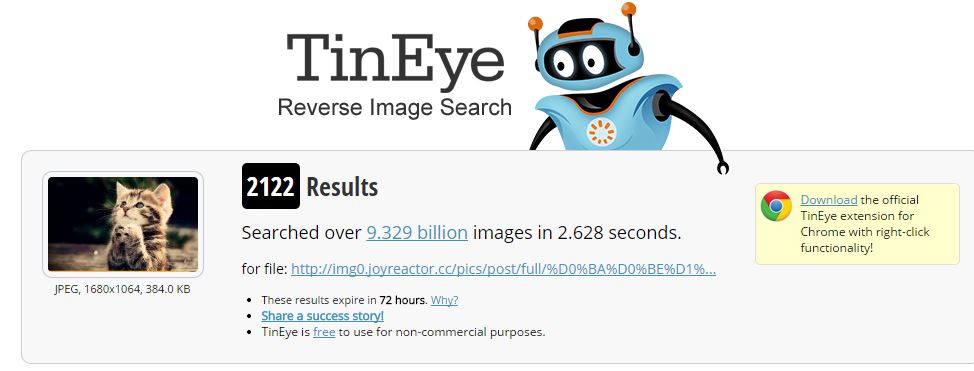
1. Поворот по горизонтали убавил количество копий в 10 раз – всего 206. Идем дальше.
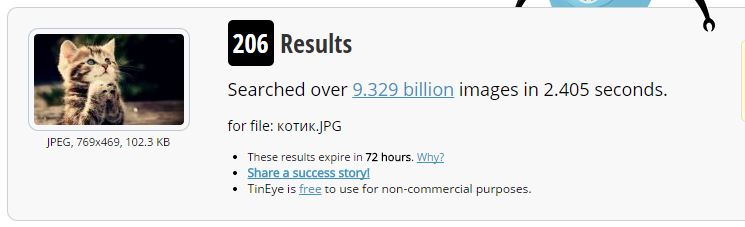
2. Обычный «Наклон на 10 градусов по горизонтали и вертикали» в Paint + я отрезала появившиеся белые края, закрасила немного черным цветом и проверила картинку. Получилась уникальной:
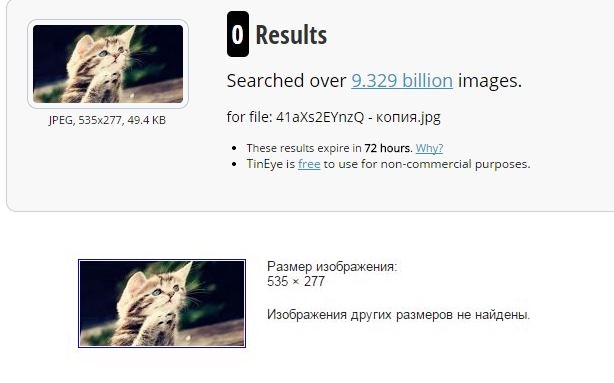
Но, честно говоря, выглядит котик не очень 🙂 Поэтому тут нужно знать меру, и не делать картинки уникальными в ущерб качеству.
Шапка для группы вк
Шапка (обложка) группы это место для полета фантазии. Именно по обложке пользователи определяют о чем эта группа. Следовательно шапка должна передать тематику группы.
Создавая шапку группы вк нужно учитывать особенности отображения размеров на разных устройствах.
Основной размер шапки 1590 x 400 px
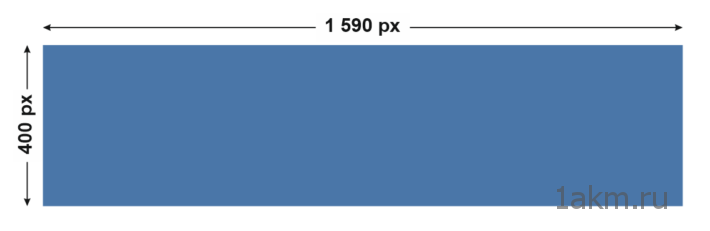 Размер шапки в VK для компьютера
Размер шапки вк в мобильном приложении
В мобильном приложении шапка обрезается. 83 px срежется сверху и по 197 px по бокам.
Видимая часть в приложении 1196 x 317 px (сюда должна поместится вся важная информация)
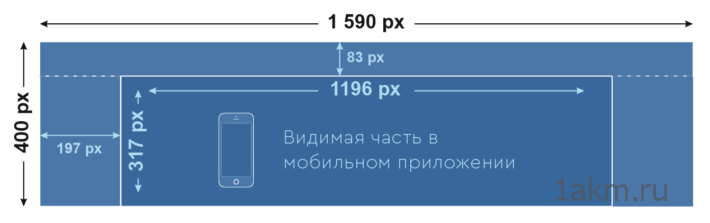 Размер шапки в ВК в приложении
Но в приложениях по бокам располагаются дополнительные элементы. Они тоже перекроют часть изображения. Ещё по 140 px слева и справа.
 Элементы перекрывающие шапку группы ВК по бокам
Кстати! Вот тут можно посмотреть все размеры вк.
И так, у меня получилась вот такая шапка (обложка)
 Готовая шапка для группы вконтакте
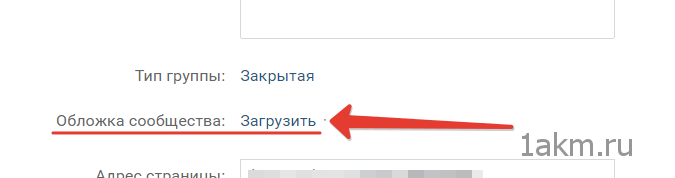
Теперь получившуюся картинку загружаем как обложку группы. Делается это так:
Заходим в Управление

Обложка сообщества → Загрузить. И выбираем нашу картинку.
Какой должен быть размер обложки в ВК
Рекомендованный размер обложки для группы ВКонтакте — 1590×400 пикселей.
Однако владельцы сообществ могут использовать графику и других размеров. Например, во время просмотра страницы паблика с компьютера обложка отображается в размере 795×200 пикселей. Для пользователей мобильных устройств «шапка» сообщества подстраивается под размер экрана.
Универсальная обложка, которая будет одинаково отображаться как на компьютерах, так и на мобильных устройствах.
Пользователи смартфонов видят «обрезанную» версию обложек сообществ — по бокам срезается по 190–200 пикселей. При создании графики для паблика ВКонтакте не забывайте об этой особенности, иначе призыв к действию или логотип будет обрезаны, а это негативно скажется как на бренде, так и на конверсии.
При создании обложки для своего сообщества ВКонтакте я не учла рекомендации соцсети, поэтому на смартфонах обложка обрезается.
Поэтому, для мобайла лучше настроить живую обложку.
Если вы сделали фотографию или нашли в фотобанке картинку, которая идеально описывает ваш бизнес, но не соответствует рекомендованным размерам ВКонтакте, не расстраивайтесь. Такую графику тоже можно поставить на обложку сообщества — просто укажите видимую область и обрежьте картинку во встроенном редакторе соцсети.
Что должно быть на обложке сообщества
Создавая «шапку» для группы ВКонтакте, помните о том, что на ней должна присутствовать только основная информация и ничего лишнего. Если вы принимаете клиентов в офисах, обязательно укажите на обложке адреса, телефоны и график работы филиалов. Если вы собираетесь продавать через паблик какие-либо товары, например, оригинальные мягкие игрушки, продемонстрируйте их в «шапке».
Воспользуйтесь следующей памяткой, если не знаете, какие элементы разместить на обложке сообщества:
- Заголовок. Не переусердствуйте с креативом. Потенциальные подписчики должны сразу понять по заголовку, куда они попали и какую полезную информацию в паблике они могут почерпнуть.
- Подзаголовок. С его помощью вы можете расшифровать или дополнить заголовок. Старайтесь быть лаконичными в формулировках.
- Логотип. Если у вашей компании есть красивый и качественный логотип, разместите его в «шапке» группы. Этот элемент повысить узнаваемость вашего бренда.
- Контактные данные. Телефон или email тоже можно указать на обложке группы. Например, если вы занимаетесь доставкой еды на дом и у вашей компании есть единый телефон для приёма заказов, разместите его в «шапке».
- Фото ЦА. Ещё один способ донести до будущего подписчика, что ему будет полезна группа. Однако перед тем как разместить фотографию или картинку с ЦА, не забудьте провести анализ и составить портреты потенциальных клиентов.
- Фото продукта. Если вы собираетесь продавать через паблик товары, используйте качественные фотографии продукции в «шапке».
Чтобы вы лучше поняли, как правильно оформить обложку группы ВКонтакте, посмотрите на удачные и неудачные примеры.
Это интересно: Лучшие виджеты для сообщества ВКонтакте
Примеры хороших и плохих обложек для шапки группы ВКонтакте
Начнём с удачных примеров. Владельцы этого паблика сделали графику на славу — на обложке присутствует заголовок, подзаголовок, логотип, контактные данные, УТП и призыв к действию.
Ещё один пример удачной обложки. «Шапка» не перегружена информацией — на ней присутствует только заголовок, логотип и фотографии товара. Детальная информация о деятельности сообщества размещена в статусе.
Лаконично, просто и со вкусом. На обложке нет ничего лишнего. Все нужные данные — часы и график работы, адрес, контактные телефоны — указаны в информации сообщества.
Не совсем удачный пример обложки группы ВКонтакте. Да, в «шапке» есть контактные телефоны, заголовок и подзаголовок, логотип и УТП. Вот только не совсем понятно, в каких городах работает компания и какие услуги оказывает. Нет расшифровки и в статусе сообщества. Будущим подписчикам придётся читать текст в информации паблика, чтобы понять нужны ли им услуги компании или нет.
Ещё один пример неудачной обложки. Администратор сообщества решил уместить всю информацию в «шапку» и получил в итоге убийственную смесь. Более того, на смартфоне обложка обрезается по бокам — пользователь не увидит список с ассортиментом, контактные данные и часть логотипа.
Теперь, когда вы примерно поняли, как сделать обложку группы ВК и что на ней разместить, пора переходить к практике. А поможет вам в этом простой и бесплатный онлайн-редактор Canva.
Статья в тему: Полное руководство по редактору статей ВКонтакте
Оформление обложки для группы ВК
Перед тем как начать создавать обложку в одном из редакторов, надо решить, что будет на ней изображено и какой представлен текст. Перечислим основные критерии:
- Фото, отображающее деятельность этой группы.
- Заголовок сообщества.
- Подзаголовок, который расшифровывает кратко деятельность группы. Слоган.
- Контактные данные (номер телефона, адрес, сайт, электронный адрес).
- Призыв к действию — вступить, подписаться и т. д.
Это основные моменты, но и некоторые из них можно не отображать, например, контактные данные, так как они все есть в описании группы. А так всё должно быть по минимуму, чтоб смотрелось гармонично и в то же время информационно.
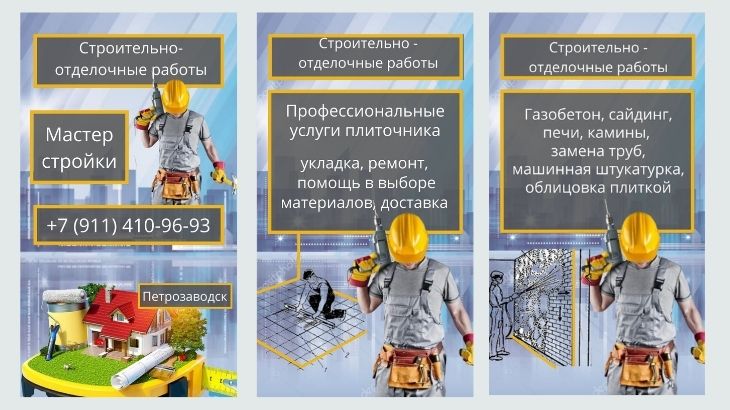
На живой обложке вы можете подготовить целую презентацию деятельности сообщества. На 5 картинках есть где развернуться, не говоря ещё про возможность загрузки видео.
Пример главной обложки.

Пример живой обложки из 3 картинок.
Вики-меню
Размеры: ширина внутренней страницы 607 px, обложка не менее 600 px в ширину.
Вики-формат ВКонтакте подразумевает страницу с возможностью форматировать текст, делать списки и подзаголовки, вставлять кликабельные изображения с переходами на разделы ВКонтакте и сторонние сайты.
В формате вики часто делают меню и закрепляют его в шапке группы, чтобы упростить навигацию по сообществу и дать всю важную информацию в одном месте.
Навигация в группе будет привлекать внимание, но вы не сможете закреплять в шапке другие важные посты.С появлением кнопок в меню необходимость в закрепленном вики-меню отпала, но его все равно можно сделать, если вам нужно поместить в меню больше семи ссылок. Для вики-меню понадобится обложка, которая будет иллюстрацией к ссылке на страницу меню, и внутренние разделы
Для вики-меню понадобится обложка, которая будет иллюстрацией к ссылке на страницу меню, и внутренние разделы.
Обложка меню
Фрагмент разделов внутри меню
Ширина поля у вики-страниц — 607 пикселей. Картинки можно растянуть или сделать меньше, указав размер в редакторе, который открывается по клику на изображение. Но при растягивании и уменьшении портится качество. Автоматически картинки загружаются с высотой 400 px.
Редактор изображений в вики
Вики-страничка с разделами меню настраивается в редакторе. Далее ссылка на страницу вставляется в пост на стене, ему не обязательно, но желательно изображение. Оно подбирается как обычная иллюстрация к посту. Прикрепляем и сохраняем пост, теперь вики-страничка будет открываться по клику на «Посмотреть» или на иллюстрацию.
Тестовый пост с вики-меню
Как сделать шапку паблика своими руками
Теперь можно приступать к созданию картинки для паблика. Вот простой алгоритм, который поможет сделать это быстро и без хлопот:
- Сделать или выбрать готовую горизонтальную фотографию, которая совпадает с темой группы. Лучше всего брать красивые уникальные картинки, огромный выбор которых представлен в различных фотостоках. Если же бюджет ограничен, можно попробовать найти что-то подходящее в Яндекс.Картинках или Гугле.
- Для того чтобы усилить связь изображения с темой паблика, следует добавить на него текст и другие элементы. Большие возможности для этого предлагают онлайн-сервисы Pablo, Canva или Fotor.

Если сообществу требуется более сложная, оригинальная аватарка, то здесь не обойтись без «Фотошопа». Работа с этой программой требует определенной подготовки. Вот краткая инструкция, которая поможет опытным пользователям:

- Войдите в программу, нажмите вкладку «Файл» и кнопку «Создать».
- Задайте параметры нового изображения: размер 1590х400 пикселей, цветовой режим RGB 8 бит, разрешение 72 пикселя на дюйм.
- Сформируйте коллаж из стоковых и личных фотографий. Экспериментируйте с надписями и декоративными элементами, используйте фильтры, меняйте фон, пока не получите нужный результат.
Какой вид контента есть ВКонтакте.
Давайте начну по порядку. ВКонтакте есть разнообразный вид контента. Самый стандартный это текст + картинка. Также вы можете прикреплять опросы к вашим постам (они нужны для вовлечения и активности пользователей), видеозаписи и аудиозаписи.

Традиционно в соц.сетях мелькают посты с фото и текстом. Однако я советую всем не зацикливаться и давать разнообразный контент. Это нужно для того, чтобы люди видели, что вы даете разные полезности и интересности.
Контент — это основа всего. К примеру с помощью опросов вы можете выявить, что нравится вашим подписчикам, а что нет и так далее. Единственное запомните — все ваши посты должны быть обязательно с фотографией, так как в основном пользователи ВКонтакте — визуалы, то есть хорошо реагируют на изображения. Просто текст воспринимается гораздо хуже.
Размеры Живые обложки для сообщества ВКонтакте
В начале 2019 года Живые обложки стали доступны всем владельцам сообществ, но сам VK очень сжато описал требования к видео и изображениям для живых обложек.
Рекомендованный размер живой обложки — 1080 х 1920 pixel. (ширина 1080 pixel, высота 1920 pixel), мы рекомендуем использовать контейнер mov, формат кодека для видео h.264, частота кадров по желанию 25 (Pal) или 30 (NTSC) и это все.
Таргбокс первым в сети разобрался со всеми тонкостями и нюансами при подготовке видео и изображений для Живых обоев. В этой статье вы узнаете о размерах живых обложек и о том как их установить.
Прежде всего мы должны понимать, Живые обложки доступны только в мобильном приложение ВКонтакте для IOS и Android.
Возможны 3 варианта загрузки.
- Загрузить до 5 видеороликов, которые будут автоматически меняться.
- Загрузить до 5 изображений,которые будут автоматически заменяться
- Загрузить до 5 изображений, которые будут автоматически меняться, но при этом каждое изображение будет увеличиваться. (По умолчанию данная функция включена, чтобы отменить увеличение изображений снимите галочку с пункта Показывать фотографии в движении.
Размеры первого и второго варианта не отличаются и требуют одинаковой подготовки/
Параметры изображения
Администрация VK постоянно совершенствует внешний вид своих сервисов, делает его более красивым и удобным для пользователей. Так на смену вертикальным аватаркам пришли горизонтальные фоновые картинки в шапке сообщества. Причем сейчас возможно не только классическое статическое отображение, а использование динамических блоков с таймерами, курсами валют, данными CRM и прочими модулями.
Для двух вариантов размеры обложки группы в ВК одинаковые. Минимальная ширина и высота 795 х 200 px. Но разработчики советуют увеличивать параметры исходного файла вдвое – до 1590 х 400 рх. Это позволяет паблику одинаково хорошо выглядеть на телефоне и широкоформатном мониторе ПК.
Разрабатывая дизайн, нужно учитывать и расположение кнопок навигации. Отступ от правого края составляет 66 рх, расстояние между ними 10 рх, а габарит каждой 157 рх.

При поиске картинки не обязательно соблюдать заданные пропорции
Важно, чтобы разрешение было не меньше указанного. А как его подогнать под необходимые параметры мы рассказываем ниже
Элементы навигации должны располагаться так, чтобы они были видны не только, на ПК, но и на телефоне. Поэтому рассмотрим, как сделать обложку в группе ВК для мобильной версии. Есть свои особенности размеров:
- По 196 рх с каждой стороны просто уходит за пределы видимости.
- Верхние 83 рх заняты служебными пиктограммами, где отображаются часы, сотовые операторы и прочая информация.
- По 140 рх по бокам занимают всплывающие пиктограммы меню и сообщений.
Нетронутой остается лишь область 918 х 317 рх. На нее и нужно ориентироваться.
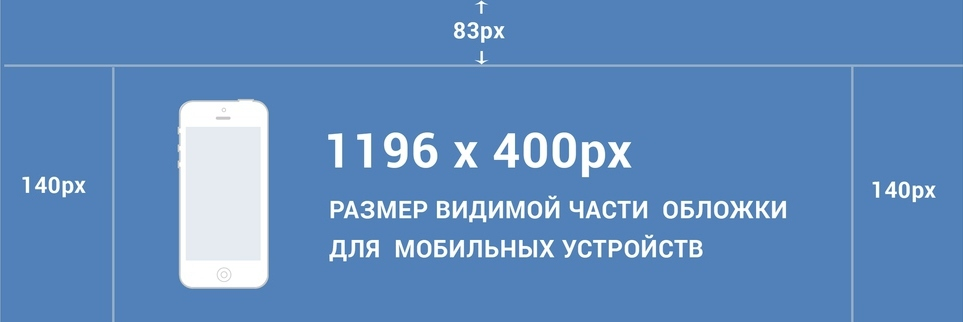
Точная схема раскладки всех элементов упрощает работу. Но перед утверждением окончательного варианта лучше опубликовать картинку и убедиться, что важные части не перекрываются всплывающими иконками и панелями. Это помогает сделать сообщество привлекательным для пользователей любых устройств.
Контент, который помогает вовлекать
Для того, чтобы ваши посты были популярными, необходимо публиковать контент, который увеличивает вовлеченность участников вашей группы.
Контент, вызывающий эмоции:
- Вдохновляйте: давайте полезные советы. Как нельзя, кстати, в качестве примера подходит тема похудения с результатом;
- Предостерегайте от чего-либо;
- Демонстрируйте свои познания;
- Удивляйте с помощью мотивирующих историй;
- Радуйтесь вместе;
- Задавайте вопросы и создавайте опросы;
- Советуйтесь;
- Поздравляйте.
Истории: сейчас большую популярность набирает сторителлинг – умение рассказывать истории
И не важно, повествуете ли вы это от своего лица или от третьего лица
Главное, чтобы рассказ был интересным и захватывающим внимание читателя
Визуализация: фото и видеоконтент.
- Доказано, что посты с фото получают на 40% больше просмотров;
- Хорошо продвигаются посты с инфографикой;
- Стандартный пост «картинка с текстом» работает лучше, чем по отдельности;
- Использование ярких, качественных и «незаезженных» фото;
- Видеоконтент увеличивает охват аудитории на 50%.
Загрузка изображений с функции «показывать фотографии в движении».
ВКонтакте позаботились о сообществах, которые не могут сделать видео и дал возможность загружать изображения которые автоматически будут увеличиваться, это позволяет избавиться от статики и дает возможность креативно подойти к подготовки изображений для живых обложек вконтакте.
Но в данном случае по мимо всего описанного выше нам нужно учитывать увеличение изображения. Если вы используете обычные фотографии, то проблем возникнуть не должно. Но если Вы планируете добавть в обложку надписи, логотипы и т.п. используйте наш шаблон с размерами живых обоев.
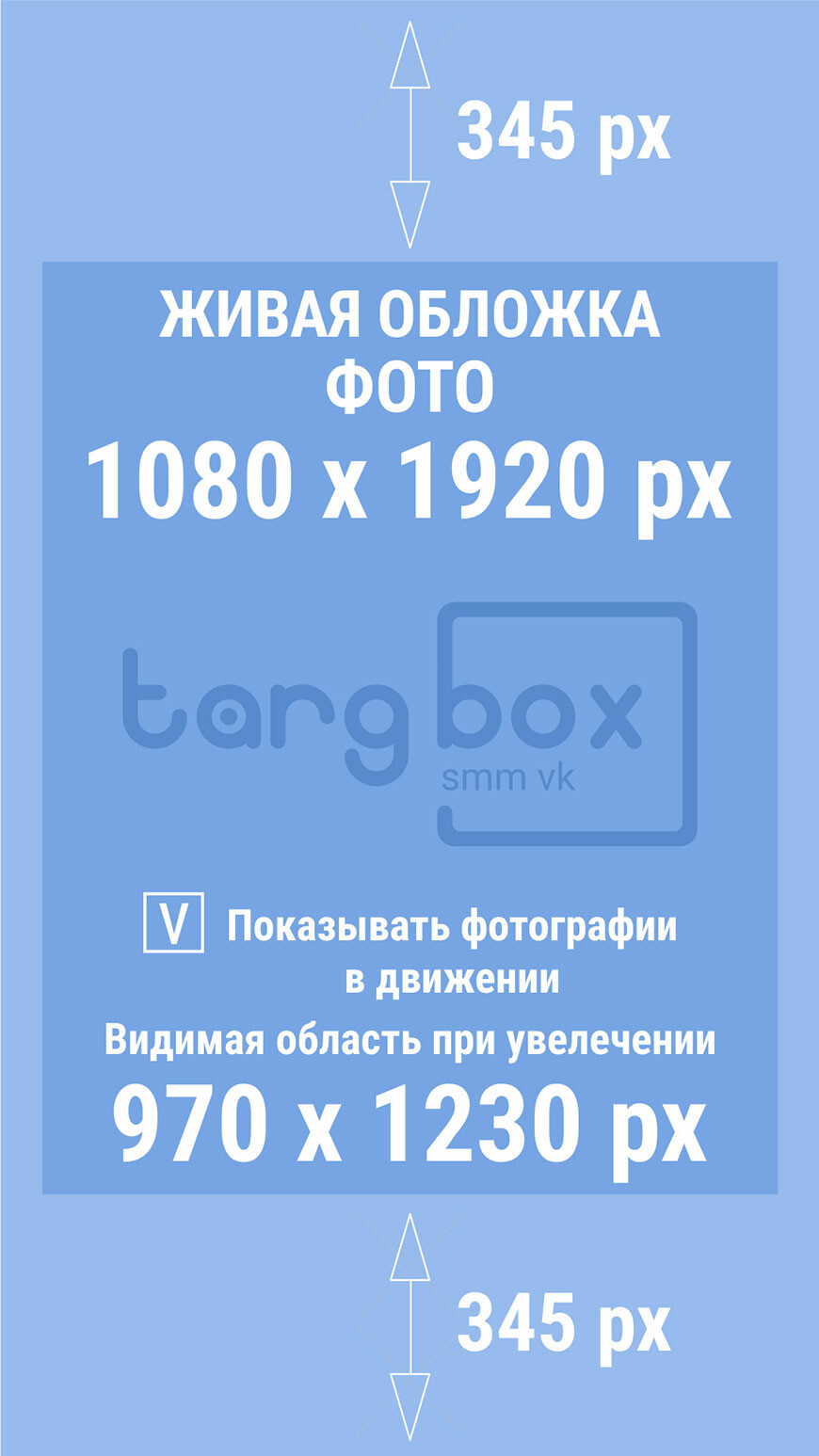 Шаблон с размерами живых обложек VK
Но меню привью и полной версии никуда не делись, поэтому важно учесть их размеры и определить зону абсолютную видимости. Живая обложка ВК шаблон
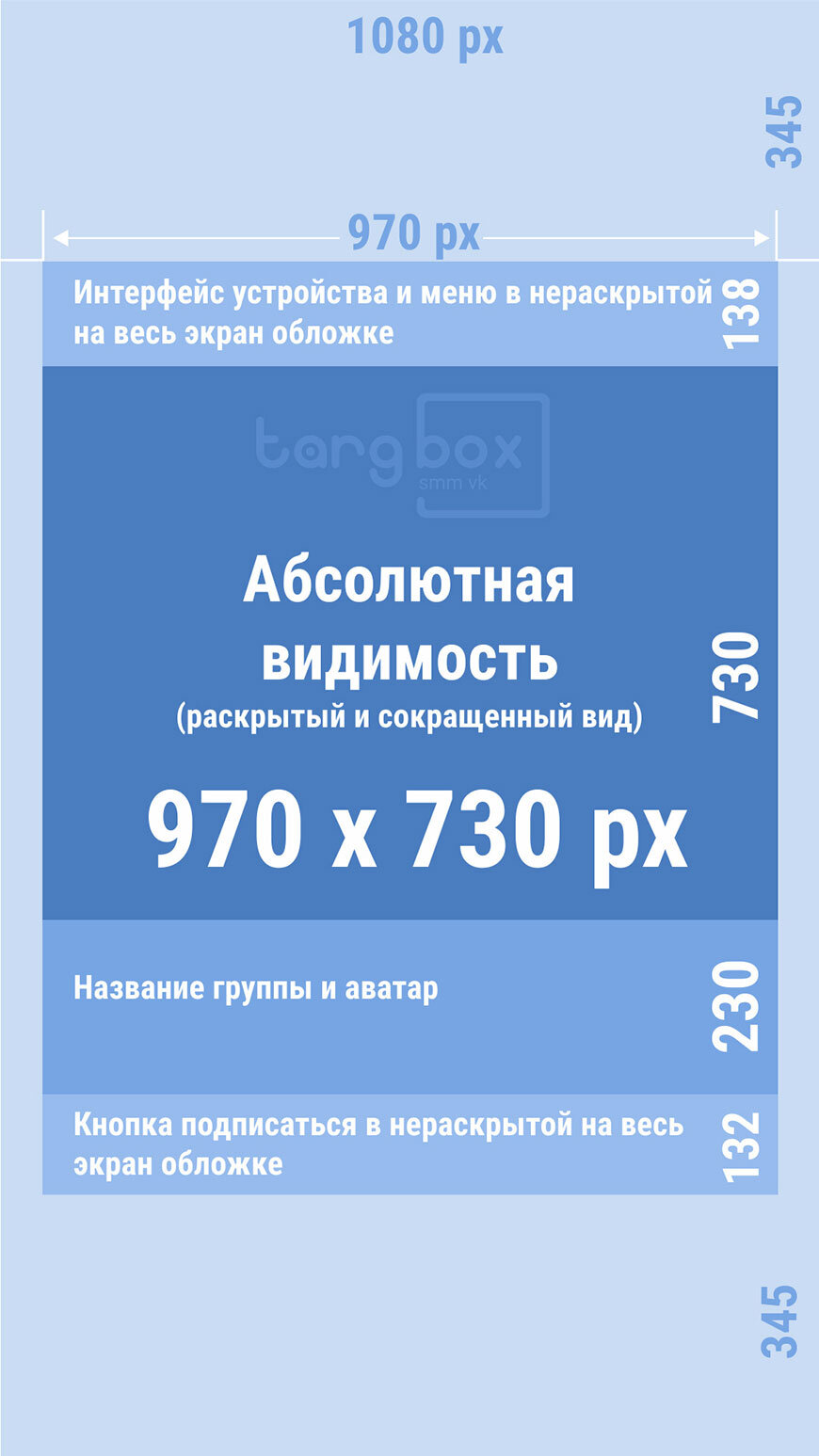 Живая обложка ВК шаблон
Загрузите аватар и выберите миниатюру
Отдельные бренды до сих пор не берут на вооружение обложку, предпочитая старый вид первого экрана группы, применяя в качестве так называемой “шапки” сочетание аватара с закрепленной записью. При этом одна картинка является продолжением другой. Наиболее эффектно при этом смотрится, когда фото заканчивается на одном уровне с аватаркой.
При использовании максимального размера аватара 200х500 пикселей размер картинки в закрепленной записи необходимо сделать размером 510х308 пикселей. Отличный вовлекающий прием – закрепление загруженного через плеер соцсети видео, которое стилистически продолжает аватар.
Если же вы применяете в качестве шапки – обложку, аватар тогда всегда будет отображаться в виде миниатюры.
Правила оформления ВК миниатюры аватара сообщества
Миниатюра – это небольшое круглое изображение, которое кадрируется с большого аватара, и отображается в поиске по группам, в списке сообществ каждого пользователя и слева под обложкой, если такая имеется. Вот несколько советов по её дизайну.
1. Миниатюра должна быть понятна аудитории

Не стоит размещать кусок странной иллюстрации. Визуализируйте то, что впоследствии ЦА будет ассоциироваться с брендом, например логотип, иконку товара/услуги, а может главного маркетингового персонажа бренда.
2. Пускайте в ход только качественные фотографии
Лучше загрузить исходник в 2-3 раза больше требуемого размера, так о жутких пиксельных “квадратиках”, которые выставляют вас не в лучшем свете, можно будет забыть.
3. Разрабатывайте собственные иллюстрации
Стандартные стоковые изображения будут выглядеть дешево и непрофессионально, а у пользователей станут синонимом недоверия к бренду. Сделайте уникальные рисунки в единой концепции и цветах, что остальной дизайн.
4. Контрастные фону страницы картинки – то, что нужно
При оформлении ВК миниатюр так броско, “кругляшок” выделится в ленте среди других групп и не сольется с фоном страницы.

5. Разместите контакты или УТП компании
В зависимости от цели, поставленной для миниатюры, поместите на нее контактный телефон или адрес сайта, информацию о бесплатной доставке, указание на самую низкую цену в сегменте или акцию.
6. Сделайте текст крупным и читабельным
Лучше не применять шрифты с засечками или курсив – они слишком “шумят” при просмотре с экранов ПК, мобильных устройств и смартфонов, замусоривая вид. Проследите, чтобы текст не выходил за границы кадрированной миниатюры. Это позволит правильно и эффективно донести до пользователя сообщение.
7. Применяйте нестандартные формы
Например, в искомый круглый шаблон впишите многоугольник или другую геометрическую фигуру на белом фоне. Создайте эффект непрочитанного уведомления или графический значок “в сети”.
Как ВКонтакте добавить фото на личную страницу
А теперь давайте я расскажу о методах загрузки фотографий с компьютера или мобильного телефона на свою стену ВКонтакте, в фотоальбомы или как поменять аватарку в профиле.
Загружаем с компьютера
С персонального компьютера фотографии очень быстро подгружаются и в альбом, и на стенку. Присутствует встроенные редактор, который позволяет изменять их в быстром режиме. Например, менять фильтры, добавлять текст, стикеры со смайлами или обрезать в случае необходимости. Кстати о том, как создать альбом я уже писал.
Вам может быть интересно — «Можно ли заработать на фотографиях через интернет и если да, то как?».
В фотоальбом
Тут всё очень просто:
- Заходим в раздел «Мои фотографии»;
- Выбираем альбом, в который нужно добавить фото;
- Жмём «Добавить» или перетаскиваем картинки из папки в окно браузера;
- Ждем окончания загрузки.
Когда все будет готово, в зависимости от настроек приватности друзья и подписчики смогут их посмотреть.
На стену
Одновременно в посте может быть не более 10 вложений. Изображения можно добавлять следующими способами:
- Из существующих альбомов;
- Загрузить с компьютера;
- Путем вставки URL-адреса фотографии.
А теперь пройдемся по каждому из них.
- Из альбомов
Для того чтобы добавить новое фото из альбома ВКонтакте, необходимо:
Нажать на значок фотоаппарата под полем, где вводится текст;
В появившемся окне выбрать до 10 фотографий и нажать «Прикрепить»;
Нажать кнопку «Опубликовать»;
Пост появится на стенке и его смогут увидеть друзья и подписчики.
- Подгружаем с компьютера
Для загрузки с компьютера есть два варианта. Первый – банально перетащить все картинки из папки, в которой они находятся в окно браузера. Второй:
Снова ищем значок фотоаппарата;
В появившемся окне жмём кнопку «Загрузить»;
- Выбираем, что хотим опубликовать;
- Дожидаемся загрузки и нажимаем «Прикрепить»;
- Через URL-адрес
Такой метод считается ненадежным, так как через некоторое время картинки могут пропасть, если будут удалены с ресурса, на котором вы их нашли.
Итак, для начала понадобится URL-адрес изображения. Получить его можно следующим образом:
- Нажимаем правой кнопкой мыши по понравившемуся в интернете изображению;
- Выбираем «Скопировать URL адрес»;
- Полученный адрес вставляем в окошко текста;
- Ждем, пока всё прогрузится, после чего удаляем ссылку;
- Профит.
Загружаем или изменяем фото личного профиля
Изменить или подгрузить аватарку для личного профиля ВКонтакте очень быстро и просто. Для этого наведите курсором на уже размещенную фото и выберите «Обновить фотографию»:
После нажатия вас попросят либо сделать новое фото (если на компе подключена вебка), либо подгрузить уже готовое изображение.
Выбираете, ждете, пока она загрузится, выставляете миниатюру и габариты и жмете «Сохранить». Всё, дело сделано.
С мобильного телефона
Добавлять что-либо с мобильного телефона через официальное приложение ВКонтакте так же просто, как и с компьютера, при чем не важно, айфон у вас или смартфон на андроид. Разве что вы еще не обновили своё приложение и поэтому инструкция может ввести в заблуждение
Но, после релиза обновы прошло уже более 3-х месяцев, поэтому буду рассчитывать на ваше благоразумие.
Вам может быть интересно — «Что такое кэшбэк и как с его помощью можно экономить на покупках?».
Заполняем альбомы
Для того чтобы наполнить альбом в приложении, нужно:
зайти в приложение и открыть вкладку с личными данными;
пролистать немного вниз и щелкнуть по кнопке «Фотографии»;
в появившемся окне щелкаем плюсик справа вверху;
создаем новый альбом или выбираем из уже имеющихся;
выбираем фото и нажимаем кнопку «Добавить». Останется только дождаться окончания загрузки.
Если вас вдруг интересует, как добавить описание к фото, то для этого нужно нажать на три точки в правом углу картинки и выбрать «Редактировать». Там ищем пункт «Редактировать описание», выбираем его и пишем текст.
Постим на стену
Чтобы добавить новую картинку на стенку, нужно:
открыть приложение и перейти на вкладку с данными личной странички;
тапнуть один раз по фрейму «Что у Вас нового»;
выбрать значок с галереей в нижнем левом углу;
откроется галерея телефона, в которой выбираем необходимые файлы (не более 10 штук на пост) и жмем «Добавить»;
Если необходимо, там же можно сделать фото с камеры;
Изменяем аватарку профиля
Чтобы поменять аву профиля через мобильное приложение, нужно:
открыть приложение ВКонтакте на своём смартфоне и перейти на вкладку с личным профилем;
- щелкнуть по аватарке;
- выбрать «Изменить фотографию»;
выбрать, хотите ли вы загрузить фото с устройства или воспользоваться камерой;
загрузить/сделать фото и нажать готово.
Как видите, все довольно просто, верно?
Вам может быть интересно — «Как накрутить подписчиков в группу или на личную страницу ВКонтакте?».
Как сделать меню в группе ВК
Меню в ВК делается с помощью wiki-разметки (это специальный язык программирования созданный для ВКонтакте).
Для меню нужно создать вики-страницу. Делается это так:
Скопируйте и вставьте в адресную строку такой код (с вашими данными)
Где 123456789 это порядковый номер (ID) вашей группы.
Взять его можно в адресной строке.

а МЕНЮ – это название страницы.
В результате у вас появится вот такая новая страница.
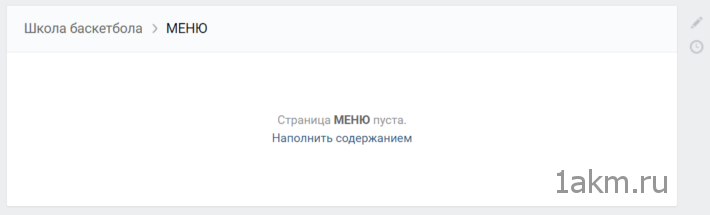 Новая вики-страница с названием МЕНЮ
Нажимаем “Наполнить содержанием”. И мы попадаем в редактор страницы.
Редактор страницы имеет два режима: – Визуальный режим – Режим wiki-разметки
Если треугольные скобки обрамлены в синий квадрат, то значит включен режим вики-разметки.
 режим вики-разметки
Если скобки синие без рамки, то вы в визуальном редакторе.
Нам нужен редактор вики-разметки. Тут мы будем прописывать код для меню в вк.
Но перед написанием кода, посмотрите в адресную строку.Скопируйте все символы до знака вопроса (?) – это адрес вашего меню.Запишите его!
Как сделать обложку группы в Фотошопе
Сделать обложку группы можно в популярной программе Фотошоп. Для этого, зная тему сообщества, подберите по смыслу интересную картину в Интернете.
Внимание! Всегда ищите такие картинки, размеры которых чуть больше размера обложки!
Все дело в том, что если вы найдете картинки маленькие, для того, чтобы подогнать их под размер обложки, их придется растягивать. А от этого сильно ухудшится качество изображения.
Поэтому выбираете картинку, нажимаете на нее правой кнопкой мыши – Копировать изображение.
Далее идете в программу Фотошоп. Кстати, если вы новичок и не умеете работать с этой программой, советую изучить мой курс Как создать 3D обложку для инфопродукта. Здесь я показываю с самых азов, как работать в Фотошопе. Более того первый урок посвящен теме, где взять и как установить себе на компьютер данную программу.
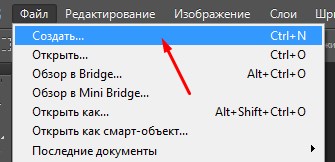
В фотошопе выбираете Файл – Создать.
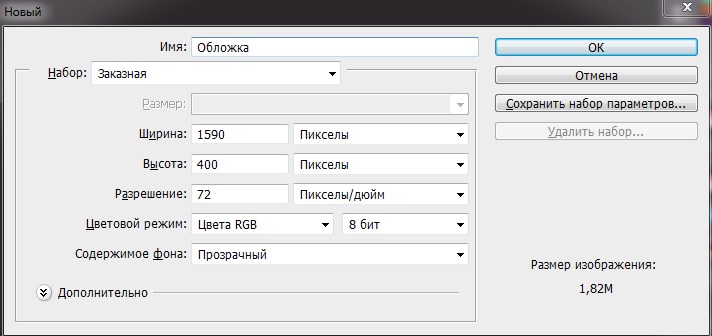
В открывшемся окне у вас должны быть выставлены следующие настройки:
- Имя файла
- Размер обложки для группы вконтакте: ширина 1590 рх, высота 400 рх
- Разрешение – 72 пикселы/дюйм
- Цветовой режим – цвета RGB 8 бит
- Содержимое фона – прозрачный.
Кнопочка Ок.
У вас появится заготовка вашей обложки. Теперь вам нужно нажать сочетание клавиш Ctrl+V. Таким образом, вы вставите картинку, которую скопировали из интернета.
Теперь внимание! Я уверена, что картинка по размеру оказалась больше, чем заготовка обложки. Ее нужно подогнать под размер 1590х490 рх.. Для этого в панели инструментов выбираем Редактирование – Трансформирование – Масштабирование
Зажимаем клавишу Shift, захватываем левой кнопкой мыши за уголок картинки и тянем к границам обложки. Вы увидите, когда вам нужно будет остановиться. Чтобы подтвердить действие, нажмите Enter
Для этого в панели инструментов выбираем Редактирование – Трансформирование – Масштабирование. Зажимаем клавишу Shift, захватываем левой кнопкой мыши за уголок картинки и тянем к границам обложки. Вы увидите, когда вам нужно будет остановиться. Чтобы подтвердить действие, нажмите Enter.
Основа обложки у нас готова. Теперь давайте на обложке пропишем название группы. Допустим, назовем ее в качестве примера Океан стихов.
Для этого в Фотошопе нам нужно создать новый слой. В нижней панели выбираем функцию Создать новый слой.
Слева выбираем Инструмент «Горизонтальный текст».
И на обложке для группы вконтакте выделяем область, где хотим разместить название группы. Теперь вам нужно определиться со шрифтом текста, размером и цветом. Все эти настройки находятся в верхней панели программы Фотошоп, когда активен инструмент «Текст». Подробности в видеоуроке ниже.

Прописываем название группы и нажимаем Enter.
Обычно в таком виде текст смотрится не очень красиво
Поэтому важно здесь поработать со стилями текста. Панель со стилями находится с правой стороны рабочего окна программы
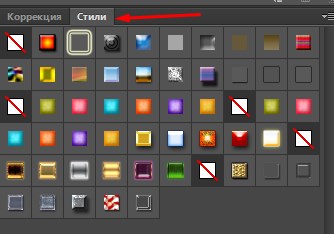
Работать со стилями можно тогда, когда у вас выделен текстовый слой в панели.
Теперь, если вы не знаете, какой конкретный стиль можно применить к названию группы, просто методом подбора определите, что на данной обложке будет смотреться лучше всего. Здесь все дело во вкусе!
Кстати, при включении того или иного стиля в слоях под текстом будут отображаться различные эффекты, применяемые в этот момент к тексту. При желании каждый эффект можно отключить или отредактировать, нажав на него правой кнопкой мыши – Параметры наложения.
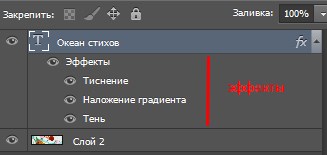
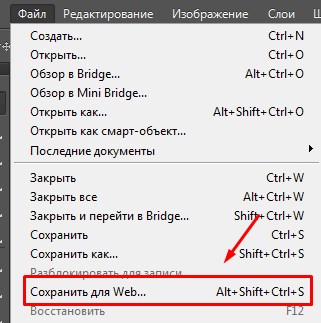
После всех манипуляций с надписью, если вас устроил результат: обложка для группы вконтакте готова, необходимо ее сохранить. Для этого выбираем Файл – Сохранить для Web.
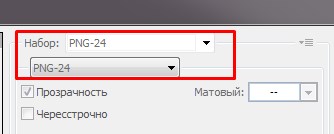
Набор PNG-24 (правый верхний угол). Это самый удачный формат картинок для социальных сетей.
Кнопочка Сохранить, и выбираете папку на компьютере, куда это необходимо сделать.
Итак, мы разобрали, как сделать обложку для группы вконтакте с помощью программы Фотошоп. Обложки для группы вконтакте онлайн можно легко создавать на сервисе canva.
Возможно, вам будет интересна следующая статья: 8 способов как вырезать объект в Фотошопе>>>
Как сделать шапку в группе ВК
Есть два варианта создания обложки. Первый, вы делаете заказ специалисту и он по вашим представленным данным создаёт быстро этот баннер для группы.
Могу предложить свои услуги, так как уже несколько лет беру группы ВК для продвижения и иногда оформляю группы по заказу клиентов. В статье представлены мои работы по обложкам. Оформление группы у меня стоит 2500 рублей, но могу сделать и одну обложку по заказу.
Второй вариант сделать всё самому в графическом редакторе Adobe Photoshop. Очень популярный сервис, как говорится, на слуху. Но многие сами с трудом его осваивают даже малую часть возможностей. Поэтому не хватает знаний, чтоб творить там. Но кто очень хочет, может поучиться и получить навыки работы в Photoshop. В моей статье «Фотошоп для начинающих» вы найдёте ссылку на классные курсы, которые пригодятся любому, кто совершенствуется в интернете.
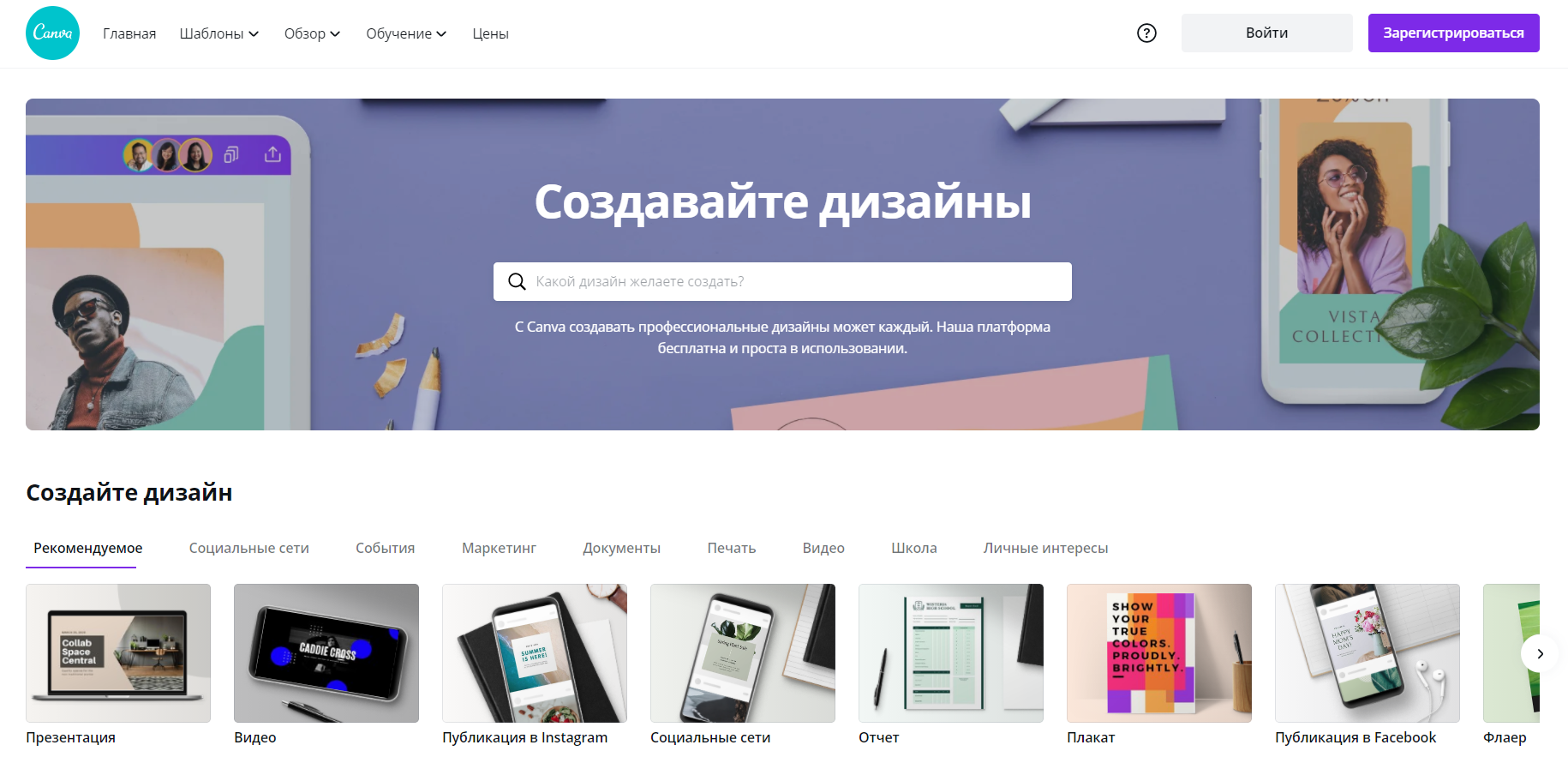
Мы же рассмотрим другой редактор для создания красивых картинок и баннеров, который вы сможете освоить сами. Это сервис Канва. Для начала вам надо зарегистрироваться в нём. После чего у вас будет бесплатный вариант от графического редактора Canva, которого вполне хватит, чтоб плодотворно работать и творить красоту.
Регистрация в графическом редакторе Canva
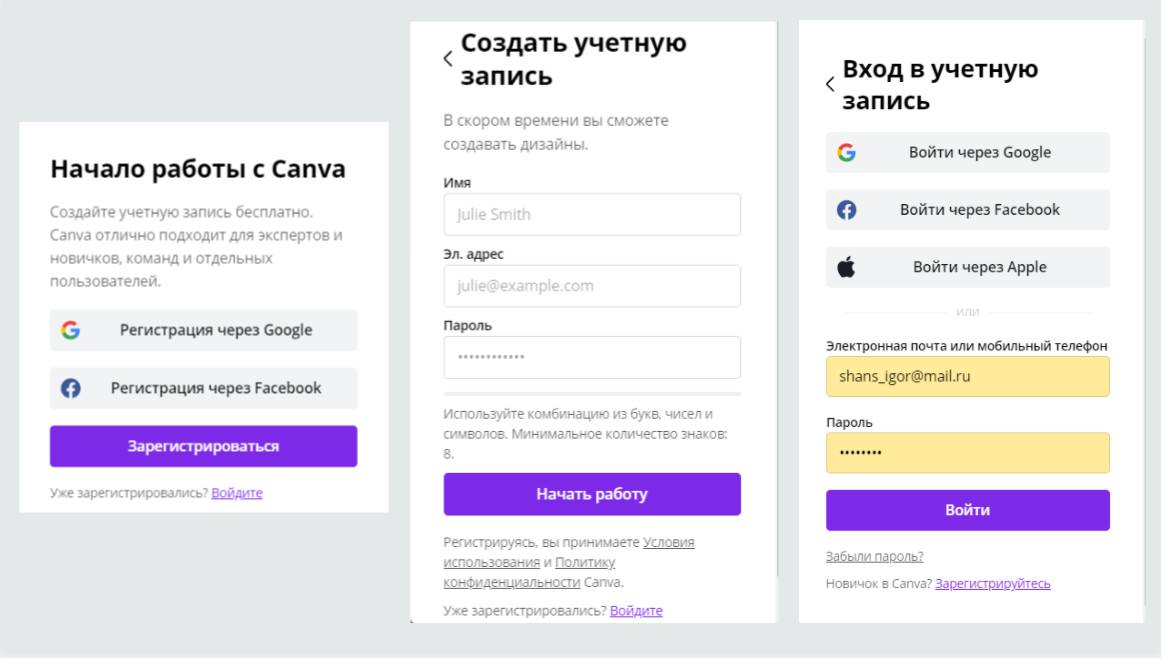
Если у вас есть аккаунты в Facebook или Google можете зарегистрироваться через них. Следующий вариант нажать на надпись «Зарегистрироваться» и для вас откроется окно для заполнения имени, электронной почты и пароля. Выбираете, какая деятельность будет вестись (у меня личный бренд).
Перед вами откроется ваша личная страница, где вы и можете уже начинать работать. На самом деле сервис несложный, и освоить его можно быстро.
Как сделать обложку в ВК — видеоинструкция
Смотрите видео по созданию главной и живой обложки для группы ВК. В нём я подробно показываю создание обложки.
Поступил заказ на оформление группы, куда входит создание обложки для компа и смартфона, меню и оформление товаров.
Я нарисовал в голове примерную картинку, как будет выглядеть обложка, подготовил картинки (скачал с интернета, у некоторых вырезал фон), и вместе с вами начал создавать новый дизайн.
Подводя итоги
Нужно использовать новые возможности оформления, так как это отличный способ выделиться. Кроме всего, сегодня, как никогда, в соцсетях важна визуальность.
Созданную однажды обложку можно легко обыгрывать, используя под информирование о проходящих акциях, или мероприятиях, к примеру, показывать сегодняшних новых подписчиков, или активистов. Вариантов множество.
А можно просто менять сюжеты, выбрав для этого персонаж. При этом не увлекайтесь, помните об узнаваемости и единстве стиля.
Сегодня я поделилась с вами инструкцией — как сделать живую обложку для группы ВК. Если статья понравилась , подписывайтесь на блог , чтобы быть в курсе полезного и интересного.
Участвуйте в конкурсе «Ноутбук за репост», тем более, что это довольно просто сделать. Нажмите на любую кнопку из представленных ниже социальных сетей и поделитесь заметкой с друзьями.
С вами была Татьяна Боева. Всем удачи и отличного настроения!