Как создать красивые обложки для актуального в instagram: примеры, шаблоны и ресурсы
Содержание:
- Основные способы, как сделать раздел “Актуальное” в “Инстаграме”
- Для чего нужны вечные Истории
- Как скрыть Актуальное в Инстаграме
- Как часто надо постить сторис?
- Помогаем создать актуальное в инстаграме без истории
- Создание своей Инстаграм группы: пошаговое руководство
- Почему нет актуальных историй в Инстаграме
- Изменить Актуальное в Инстаграме
- Как добавить фото в Инстаграм с компьютера бесплатно
- Тенденции оформления Актуального
- Как скачать Актуальное
- Как загрузить Сторис в Инстаграме
- Что означают и как работают рекомендации в Инстаграм
- Обложка для актуальных сториз в Фотошоп
- Как поменять обложку в Актуальном
- Как добавить актуальные сторис в Инстаграм
- Что такое актуальное из сторис
- Способ №3: редактируем Stories Highlights
- Стандартный размер обложки для сторис
- Как добавить сториз в актуальное в Инстаграме
- Архив
Основные способы, как сделать раздел “Актуальное” в “Инстаграме”
Путей создать “Актуальное” в Instagram много. Из них распространенные: с телефона или с компьютера.
Со смартфона
Чтобы выполнить действия с гаджета, следуйте алгоритму:
- Откройте аккаунт в Instagram.
- Найдите кнопку с названием “Новое” и кликните по ней.
- Отметьте необходимые сторис.
- Настройте оформление, укажите заголовок.
- Тапните на “Готово” и “Далее” для завершения работы.
.jpg) Со смартфона кликните на иконку “Новое”.
Со смартфона кликните на иконку “Новое”.
После данных шагов публикация зафиксируется в аккаунте, а гости сайта смогут ее просмотреть.
С компьютера
В десктопной версии “Инстаграма” отсутствует опция добавления записей в “Популярное”. Чтобы работать дальше, вам необходимо скачать BlueStacks.
Только после этого начните следовать инструкции:
- Загрузите установщик эмулятора.
- Установите его на компьютере.
- Запустите программу BlueStacks.
- В строке поиска напишите “Инстаграм”.
- Загрузите приложение.
- Активируйте платформу через “Блюстакс”.
- Авторизуйтесь.
- Откройте профиль.
- Кликните на “Новое” рядом с опцией.
- Отберите сторис.
- Тапните по значку “Далее”.
- Укажите картинку и название.
- Кликните на “Готово”, завершите работу.
.jpg) С компьютера запустите программу BlueStacks.
С компьютера запустите программу BlueStacks.
Для чего нужны вечные Истории
Если вы ведете страничку для себя и своих друзей, то эта функция поможет сохранить записи на память. Основное удобство в том, что можно разложить материалы по темам и просматривать их, когда появится желание. Также их смогут видеть ваши подписчики и гости. Например, вы создали папку с коротенькими заметками о поездке за границу, встрече выпускников, дне рождения друга или свадьбе.
Уверена, что вам и участникам этих событий будет интересно вернуться к видеозаписям и фотографиям через месяц или год.
Если вы создали страничку для продвижения компании или личного бренда, то Stories Highlights могут быть полезны для таких целей:
- объединить материалы по какой-то теме;
- ответить на самые частые вопросы;
- реклама и рекомендации других компаний и аккаунтов;
- рассказать о вариантах сотрудничества;
- систематизировать товары и услуги;
- разместить прайсы на видном и доступном месте;
- собрать отзывы, которые в любое время смогут посмотреть потенциальные заказчики;
- создать инструкции и рекомендации по эксплуатации продукта;
- закрепить важные и интересные рассказы о компании или человеке.
Создавайте популярный контент, привлекайте целевых подписчиков и конвертируйте их в покупателей.
Подробнее о курсе
Все это нужно для привлечения подписчиков и заказчиков. Если же вы хотите сохранить свои и чужие видеозаписи и фотографии только для себя, а не выкладывать их для других пользователей социальной сети, то читайте инструкцию, как скачать Историю из Инстаграма.
Как скрыть Актуальное в Инстаграме
В Инстаграм можно скрыть истории от пользователей и показывать их только близкому кругу. Список можно настраивать – в итоге сторис будут видеть только те, кто входит в группу. Это касается и актуального.
Как сделать актуальное для друзей:1. Добавляем сторис. Выбираем место публикации: «Близкие друзья».2. Добавляем друзей. Составляем список тех, кто будут видеть сторис – можно добавить от одного человека.
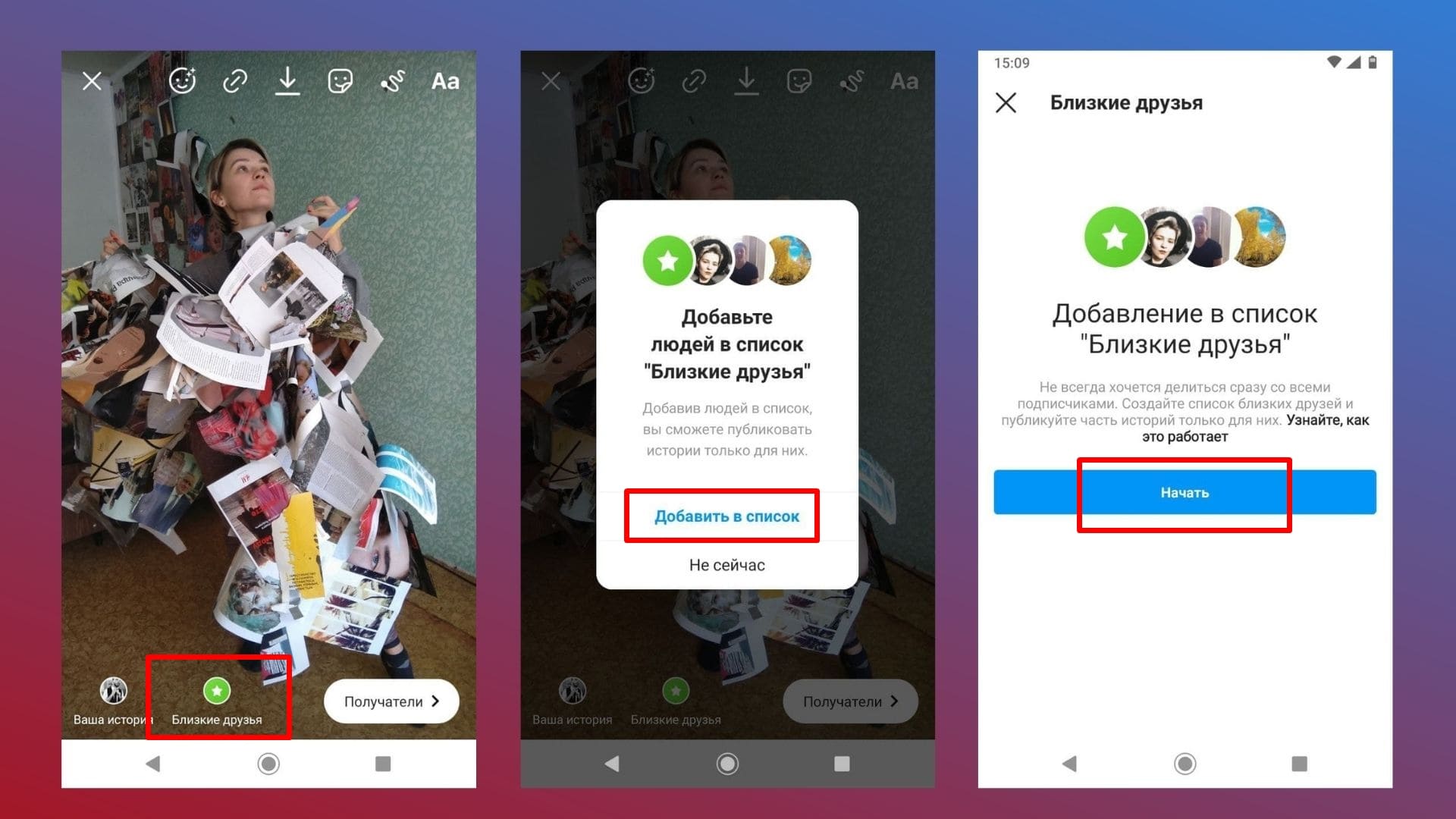 Публикуем сторис для друзей
3. Переходим в ленту. Выбираем «Выделить» и создаем новый альбом: прописываем название и редактируем обложку, если нужно.
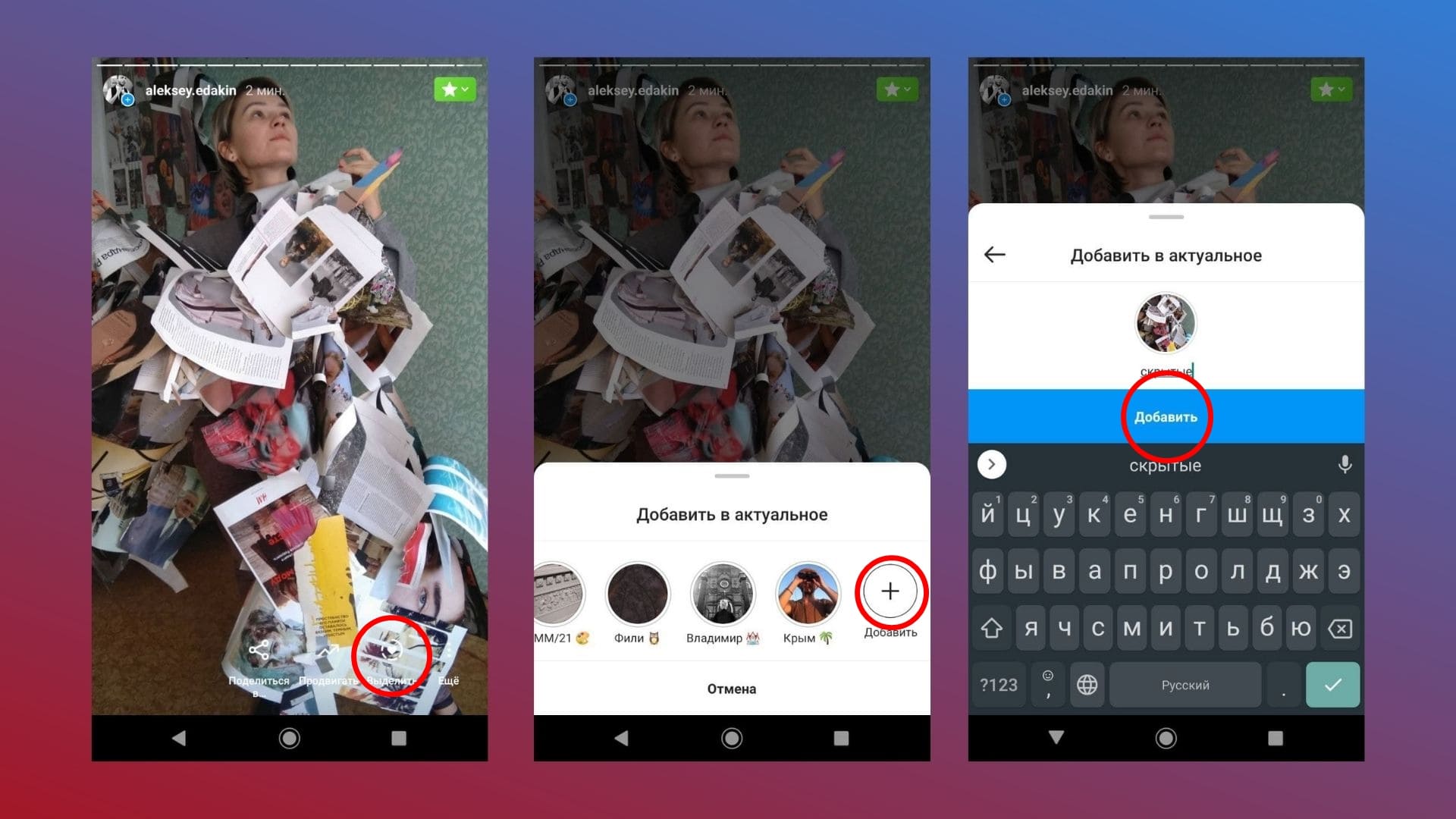 Добавляем сторис для друзей в актуальное
4. Готово. Теперь этот альбом будут видеть только друзья из списка. Для сравнения на скриншоте ниже: на первом снимке так выглядит список хайлайтс у друга, а на другом – у того, кого нет в списке.
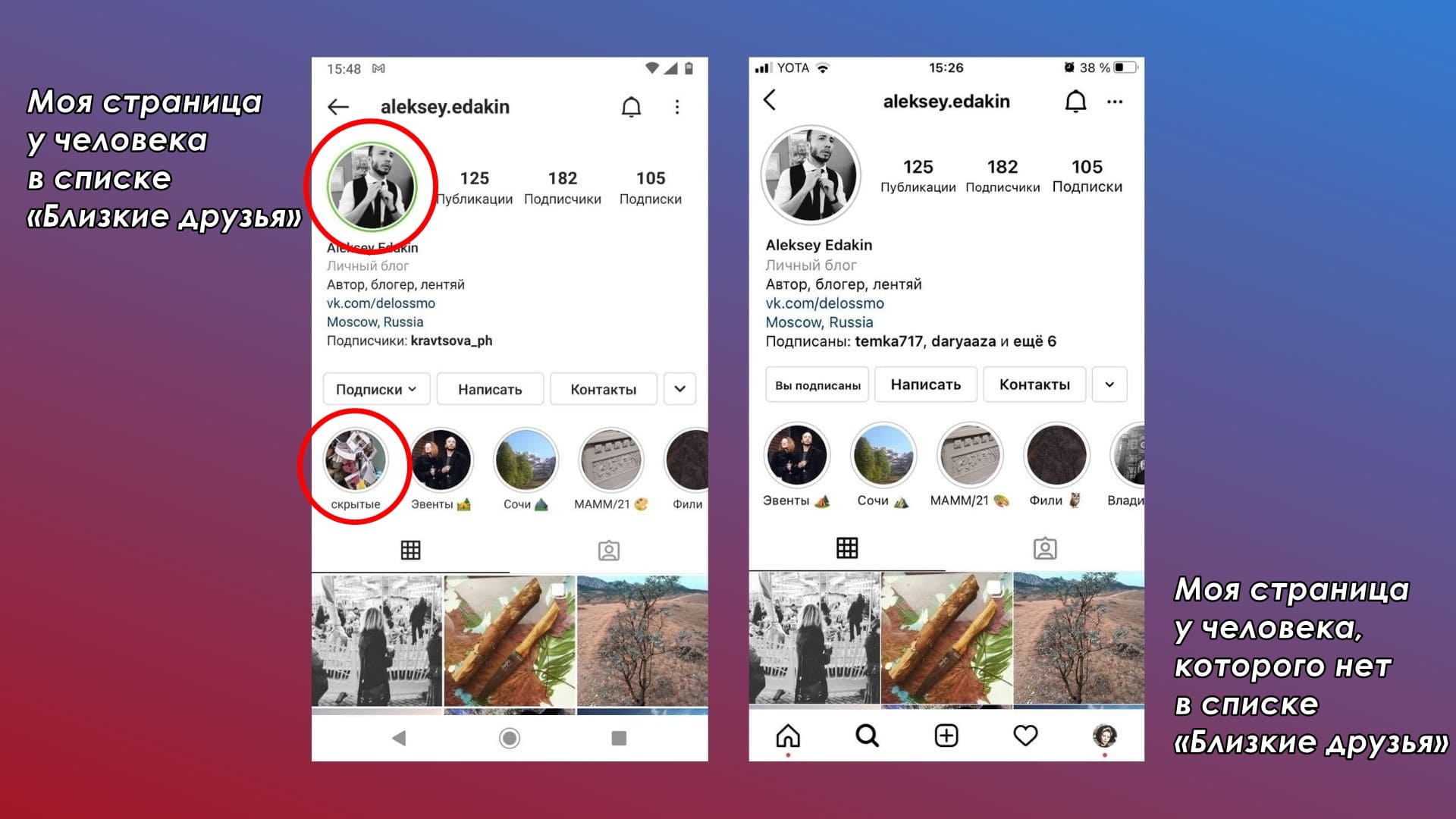 Как видят профиль друзья в Инстаграме
Есть еще способ, как скрыть истории и хайлайтс от конкретного человека.
Как скрыть сторис и актуальное от другого пользователя:
1. Переходим в «Настройки». Выбираем раздел «Конфиденциальность».
2. Выбираем «Истории». Далее указываем аккаунты тех людей, которым не нужно показывать ваши истории.
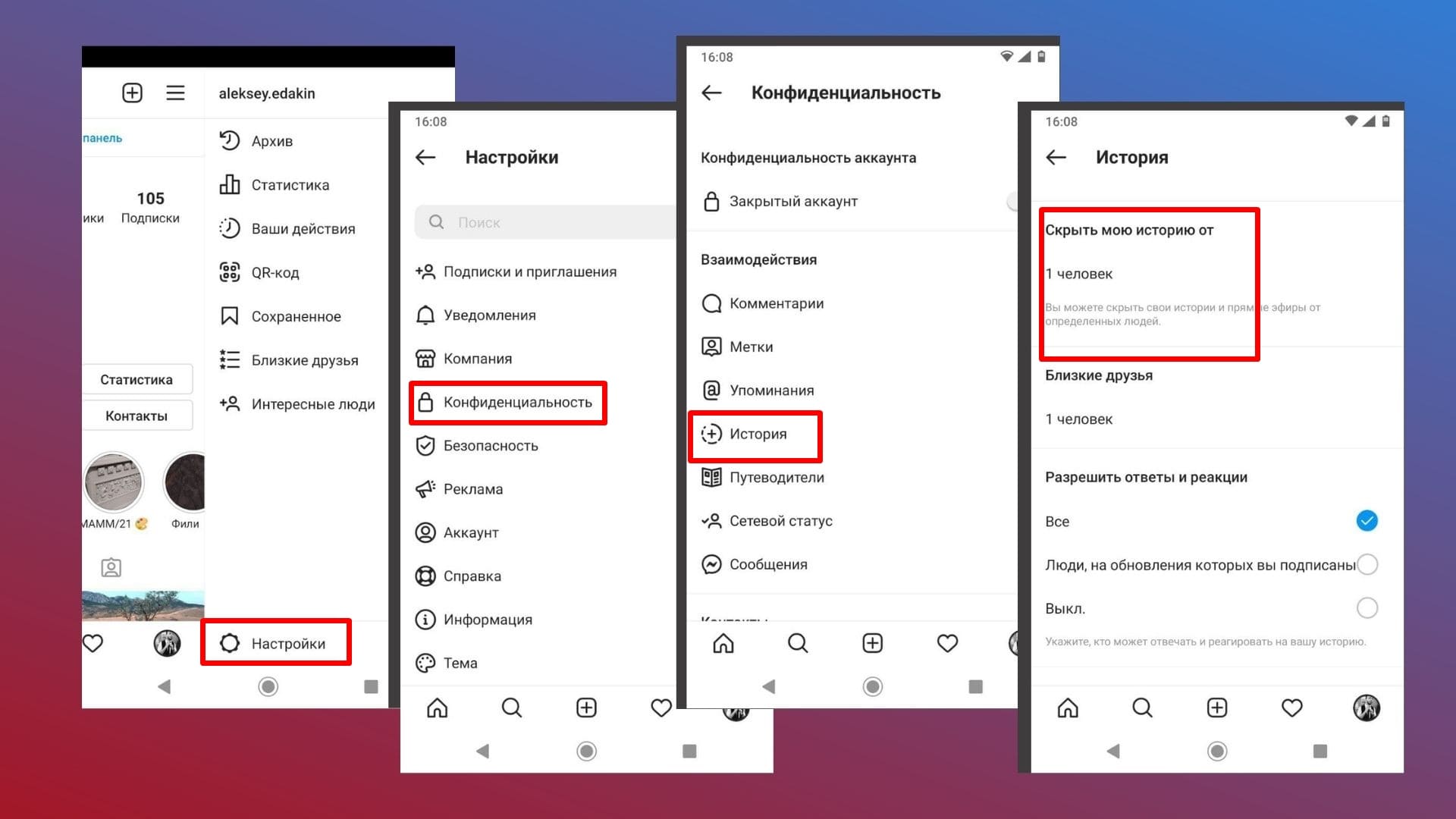 Закрываем сторис и актуальное от пользователей
3. Готово. Теперь у выбранных людей не будут показываться ваши сторис и актуальное.
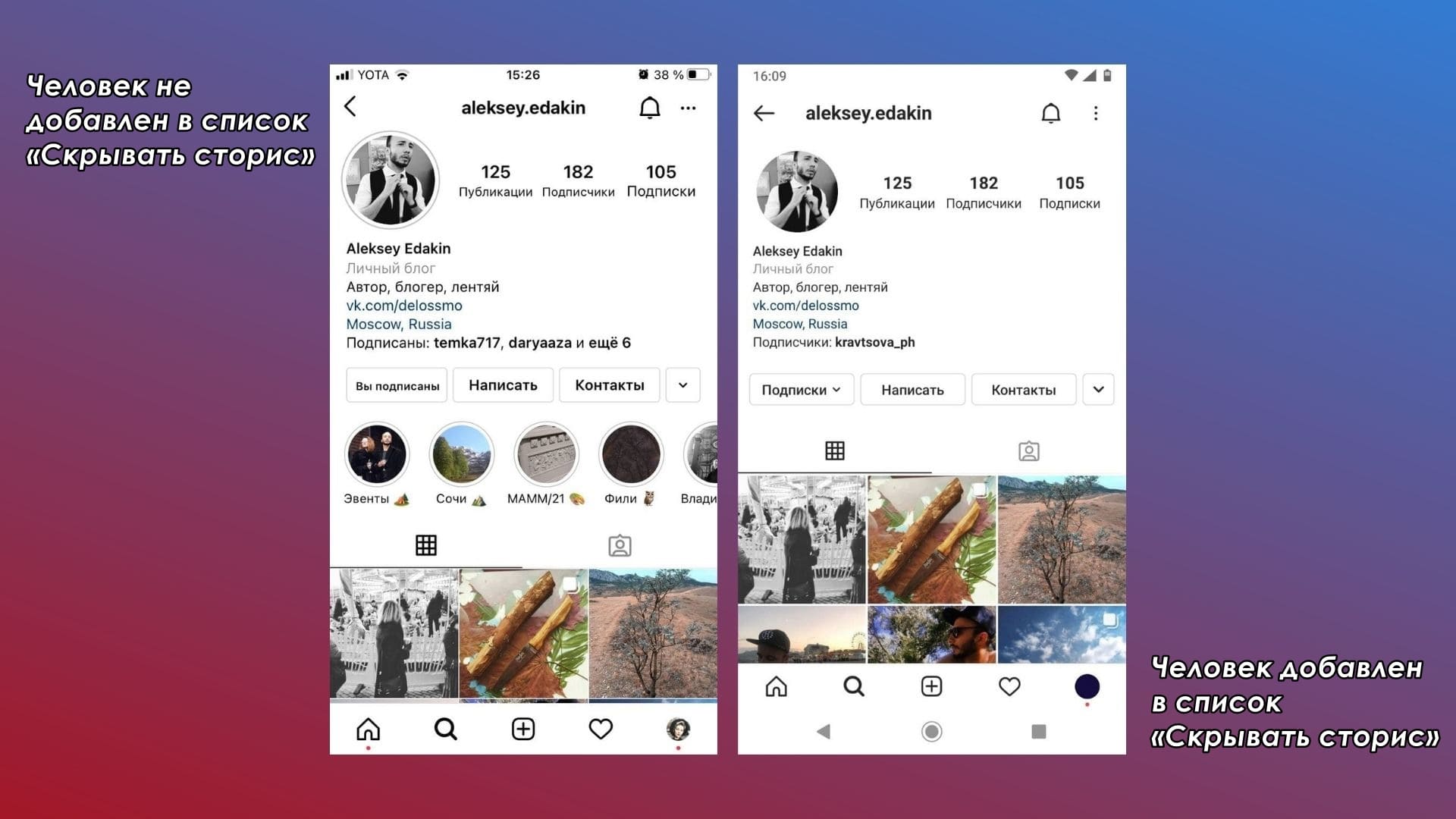 Как выглядит профиль, у которого скрыты сторис и актуальное
Как часто надо постить сторис?
Каждый пользователь сам выбирает, сколько сторис ему запостить. Но делая это, нужно учитывать, что слишком частый постинг раздражает фолловеров.
Команда «Delmondo» занимающаяся контент аналитикой провела интересное исследование. В течение полугода специалисты анализировали более 5000 аккаунтов в Инстаграм.
В результате было выявлено, что небольшое количество историй работает лучше. Начиная с пятой и последующих историй, многие пролистывают сторис, а некоторые даже не досматривают их до конца. Но так происходит не всегда. К примеру, если все сторис показывают одно и то же место и мероприятие, пользователи погружаются в атмосферу и досматривают контент до конца. При этом статистика досмотров в таком случае почти неизменна при публикации от 20 до 50 историй.
Оптимальный вариант – от 5 до 10 сторис в день
Но если пользователи смотрят их до конца, можно постить чаще. Главное, чтобы контент собирал хорошие охваты, это и будет показателем интереса. Чтобы напоминать подписчикам о себе, и не уйти в конец сторис-ленты, выкладывать истории желательно каждый день.
Помогаем создать актуальное в инстаграме без истории
Другое название этой новинки Stories Highlights. Для удобства посетителей и самого хозяина аккаунта все сторис группируются в папки и выставляются в инстаграм в виде отдельных разделов. Создавать актуальные истории возможно только в телефоне, компьютер для этого не приспособлен.
Как сделать актуальное в инстаграм без историй? Порядок действий пошагово:
- Продумайте заранее, какую информацию нужно добавить в раздел актуальных моментов и в какую папку, нажмите на плюсик в кружочке.
- Теперь вы находитесь в самом архиве, который будет в автоматическом порядке сохранять информацию по очередности публикаций.
- Создайте раздел актуального момента с новым оригинальным названием, выберите картинку, не забудьте нажать на кнопку «далее».
- На открывшейся странице нужно присвоить имя новому разделу и «редактировать обложку».
- Картинку для обложки можно выбрать из понравившихся Stories или достать из галереи собственного смартфона.
Как только обложка нового раздела будет отредактирована, его название сразу появится над лентой инстаграм в общем списке.
Создание своей Инстаграм группы: пошаговое руководство
Не будем медлить и сразу перейдём к делу – попытаемся создать новое сообщество. Это не так просто, как может показаться «на словах». Поэтому внимательней читайте пошаговую инструкцию и старайтесь не сильно от неё отходить.
Для удобства разобьём процедуру на несколько этапов:
- регистрация и оформление страницы для паблика;
- запуск группового чата в Instagram Direct;
- добавление и удаление участников.
Рассмотрим каждый из них по отдельности.
Настройка и оформление группы
Если решили заняться администрированием чата вплотную, потребуется отдельное создание бизнес-аккаунта под сообщество. Делается это следующим образом:
- Запустите приложение социальной сети и нажмите «Зарегистрироваться».
- Укажите номер телефона или адрес электронного почтового ящика. Они должны быть актуальными, так как туда придёт письмо с гиперссылкой для подтверждения процедуры.
- Придумайте логин (никнейм) и наименование страницы. Желательно использовать подходящее для вашего направления название.
- Впишите пароль и закончите процедуру.
Необходимо сразу переключиться на коммерческий тип учётки. Для этого:
- Тапните на иконку в виде «человека» и кликните по кнопке меню.
- Зайдите в настройки и откройте раздел «Аккаунты».
- Прокрутите экран в самый низ и выберите «Переключение на профессиональный аккаунт».
- Привяжите страницу Facebook. Без этого смена учётной записи не произойдёт.
- Сохраните изменения.
После этого понадобится отредактировать профиль (значок «человек» на нижней панели). Укажите веб-сайт, контакты для связи и информацию «О себе» (например, чем занимаетесь).
Когда страница создана и пара-тройка подписчиков уже есть, нужно запустить чат. Алгоритм действий для этого следующий:
- Откройте программу соцсети и перейдите во вкладку ленты.
- Тапните на значок «бумажный самолёт», расположенный в правом верхнем углу экрана. Перед вами появятся диалоги в Direct.
- Щёлкните по иконке в виде «карандаша» и поставьте галочки на всех будущих участниках.
- Выберите «Написать в чате».
- Напишите приветственное сообщение, кликнув на поле для текста. По желанию приложите фото или гифку.
- Отредактируйте название в верхней части окошка диалога.
Готово. Теперь все ваши участники могут обмениваться сообщениями между собой.
Добавление участников
В группу всегда можно добавить нового участника. Чтобы это сделать понадобится открыть настройки чата, тапнув на иконку в виде «i» в кружочке, и выбрать «Добавить людей». Затем поставить галочку напротив того, кого посчитали нужным пригласить в сообщество и щёлкнуть «Готово».
Учтите, человек не сразу попадает к вам в паблик и видит в нём сообщения. Сначала он должен в разделе «Уведомления» дать своё согласие или отказ на присоединение к группе.
Удаление участников
Если не нравится какой-либо участник, то вы запросто можете его удалить. Вы же админ. Откройте настройки чата и пролистайте экран вниз до нужного человека. Кликните на кнопку «три точки» и выберите «Удалить пользователя».
Если же, наоборот, хотите кого-то наделить функциями админа, то таким же образом откройте меню подписчика и тапните «Сделать администратором».
Почему нет актуальных историй в Инстаграме
Если вы озадачены вопросом почему нет раздела актуальное в Инстаграм, то не переживайте, сейчас я расскажу о возможных причинах этого и вы без труда сможете решить данную проблему.
Так вот, наиболее вероятных причин возникновения данной проблемы может быть две:
- вы очень давно не обновляли приложение Инстаграм — решается обновлением прилодения;
- ни одна из ваших сторис в Инстаграме не добавлена в актуальное — когда вы добавите хотя бы одну сторис в данный раздел, то он появится.
Как видите, проблема чаще всего решается элементарно, так что не расстраивайтесь по этому поводу.
В завершение статьи подведу краткие ее итоги.
Сегодня мы не только узнали, что такое актуальные истории в Instagram и как создать раздел актуальное в Инстаграм, но и как оформить актуальное в Инстаграм и даже как удалить актуальное в Инстаграме.
Теперь вы хорошо разбираетесь в этой теме и можете переходить к внедрению материала на практике!
Желаю сохранять актуальность не только в сфере инстаграмовских сторис, но и во всем остальном!
Изменить Актуальное в Инстаграме
Если необходимо отредактировать категорию: выбрать по обложке, в появившейся первой фотографии – «Редактировать Актуальное». Появится два меню: с главной фотографией и «Добавить». Во второй доступно редактирование раздела, с добавлением новых снимков или видео.
Размещая новые медиафайлы в определенную категорию, она будет первой в списке. Разделы можно удалять или скрывать от посетителей. Чтобы не создавать заново, доступно полное удаление названия и обложки.
Рекомендации для Актуального:
- дизайн можно подобрать в приложениях Pinterest и WeheartIT;
- поменять местами Актуальное в Инстаграм можно лишь через добавление новых фотографий;
- подписи можно сделать смайликами, не вписывая название;
- добавить Сторис в актуальное доступно через Архив, где также можно скрыть публикацию.
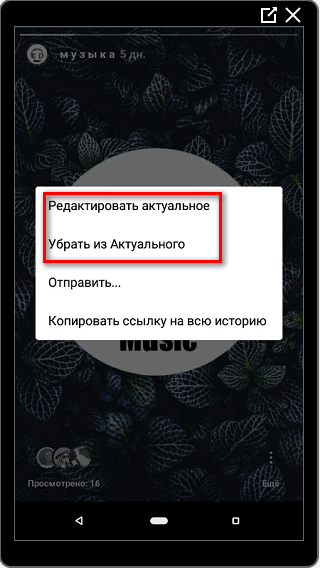
В новой версии Инстаграма была убрана функция публикация обложки только для друзей. Размещая снимок через «Группа» — Лучшие друзья, другие пользователи не смогут увидеть главное фото. Поэтому обложку необходимо публиковать только в общем доступе. Посетители страницы смогут прокрутить её, если кликнут два раза по экрану.
Добавить фотографии и оформить
Категория «Актуальное» занимает позицию не только варианта для сохранения важных фото, но и возможность прорекламировать продукцию, создать еженедельные подборки
Оформление Актуального – не последняя задача, на которую должен обратить внимание пользователь. В отличие от стандартных публикаций в Ленте, для Историй еще не созданы приложения отложенного постинга
Пользуясь инструкцией, как добавить Историю в Актуальное Инстаграма, владелец сможет размещать снимки, созданные в режиме реального времени и подготовленные заранее:
- Сохранить картинку в Галерее.
- Авторизоваться в Инстаграме, нажать на значок фотоаппарата в левом верхнем углу.
- Появится камера, а снизу – медиафайлы из Хранилища.
- Выбрать изображение – Поделиться.
- Добавить в Актуальное – Готово.
Такими нехитрыми манипуляциями можно наполнить разделы, перемещая значки Актуального в соответствии с последней публикацией.
Обновление раздела
В обновленной версии Instagram появилась функция добавления обложки, без публикации в Историю.
Чтобы отредактировать раздел:
- Зайти в Инстаграм.
- Нажать на кнопку Актуальное — Статистика.
- Появится список пользователей, просмотревших публикацию и кнопка Изменить.
- Нажать клавишу Редактировать обложку.
- Выбрать вариант Из галереи.
Добавленное изображение не будет опубликовано в Stories. Владелец учетной записи может выбрать любую картинку и установить её в качестве обложки.
Значки Актуального нельзя перемещать между собой — обновляются от последней Истории. То есть, опубликовав в Stories новое изображение — оно выведет значок на первое место среди остальных.
Как добавить фото в Инстаграм с компьютера бесплатно
Чтобы выложить фото или видео в Инстаграм, пользуйтесь сервисами:
SMMplanner

Вы можете загружать фотографии и видео в один или несколько аккаунтов в Инстаграм с компьютера, обрабатывать фильтрами, управлять несколькими аккаунтами одновременно, давать доступ для публикации помощникам.
С помощью этого сервиса можно делать отложенные посты и Сторис с компьютера не только в Инстаграм, но и в другие соцсети (ВКонтакте, Facebook, Одноклассники, Твиттер и др.)
С помощью SMMplanner можно бесплатно добавить до 100 публикаций с фото в Инстаграм с компьютера онлайн в месяц. Но видео и Истории можно загружать только платно. Есть базовая обработка фото и фильтры Инстаграм.
InstaPlus
Если вы пользуетесь массфоловингом, то в этом сервисе получите бесплатным бонусом ещё и автопостинг (загрузка фото и видео в Инстаграм с компьютера). Инструкция по настройке на видео ниже. Есть пять бесплатных дней, чтобы попробовать.
Что есть в автопостинге InstaPlus:
Тарифы
- Тестовый период 5 дней — бесплатно
- 399 руб. — 1 аккаунт на 30 дней или 5 аккаунтов на 7 дней
- 1199 руб. — 5 аккаунтов на 30 дней
- 1699 руб. — 5 аккаунтов на 60 дней
Все тарифы включают и публикацию фото с компьютера онлайн, и массфоловинг.
Тенденции оформления Актуального
1. Фирменный стиль
Человеческий глаз считывает изображения намного быстрее, чем текст. Поэтому, заходя в ваш аккаунт, пользователь сначала видит вашу аватарку, а затем его взгляд скользит по Актуальному. Почему бы тогда не сделать обложки продолжением фирменного стиля и оформления аватарки. Это подчеркнет единство аккаунта и создаст нужный имидж.
Посмотрите, как удачно оформлен аккаунт, рассказывающего о бережном уходе за кожей Cream.ly. Мало того что изображения сделаны одним иллюстратором и совпадают по цветовой гамме и стилистике, но даже эмоджи в шапке профиля органично дополняют внешний вид.
Или полюбуйтесь, как стильно выполнено оформление Школы безопасности для женщин Women’s Safety. Причиной тому использование единого фирменного стиля во всех единицах: аватарке, обложках Актуального и постах.
2. Минимализм
Минимализм был в тренде весь 2020-й год и продолжает оставаться востребованным. Отчасти это можно связать с перенасыщенностью информацией. Также это, пожалуй, самый безопасный тренд, т.к. с ним сложно ошибиться, а простота линий вкупе с повторяемостью облегчает восприятие общей картины.
Обратите внимание, как реализована эта тенденция в аккаунте салона красоты MVK. Владельцы явно не хотели перегружать общий вид
С целью добавить еще больше лаконичности шапке профиля, вместо того, чтобы подписать Актуальное в Инстаграме, они вынесли текст на обложки, а в подписях поставили точки.
3. Цветовые пятна
Еще одна тенденция – это иллюстрация, основанная на крупных мазках и цветовых пятнах. В таком оформлении будет преобладать мягкость и обтекаемость форм, а также присутствие богатой палитры. Актуальное – это довольно небольшой кружочек, поэтому не стоит делать изображение слишком мелким. Его будет сложно считать.
Хорошим примером является аккаунт эко-инициативы «Торба Шоу»
Обратите внимание, что несмотря на использование разнообразной палитры, все иконки выглядят цельно. Этого можно добиться благодаря «миграции» цветов от одной обложки к другой
Если приглядеться, то иллюстратор использует всего 8 цветов, а единая стилистика еще больше объединяет внешний вид.
Похожий прием работы с палитрой демонстрирует и аккаунт бренда матрасов Nectar. Но они пошли еще дальше и добавили основные цвета, синий и оранжевый, в свою ленту.
4. Типографика
Еще одним стильным направлением, как оформить актуальные сторис в Инстаграме, является использование шрифтов. Необязательно использовать один шрифт, вы можете сочетать до трех разных шрифтов, но помните, что Актуально все же мелкий формат, так что не перегрузите обложки.
Этот прием использует в своем Инстаграме New York Fashion Week. Создавая Актуальное, вам в любом случае придется использовать текст: или на самой обложке, или в подписи под ней. Далеко не всегда стандартный текст сочетается с фирменным стилем, поэтому рассмотрите и такое решение.
Более простым способом адаптировать идею с типографикой является нанесение текста поверх истории.
Например, как в аккаунте бренда одежды Z N W R. Здесь нет ничего сложного, но вместе с единым оформлением аватарки и монохромными фотографиями в одинаковом стиле все смотрится хорошо.
5. Примитивизм
В мире SMM-дизайна уже давно не рекомендуется использовать слишком стоковые фотографии. Своеобразным ответом на этот устойчивый тренд является нарочито примитивное оформление Актуального. Задача сделать так, как будто вы даже особо не старались. Такое решение подойдет брендам, которые транслируют простоту и близость к клиенту, как к равному.
Эта концепция прекрасно вписалась в аккаунт zerowaste-гуру Беи Джонсон. Она пропагандирует отказ от всего лишнего в пользу экологии и оформила Актуальное соответственно.
6. Фотогалерея под пресетом
По умолчанию Инстаграм предлагает использовать для обложек одну из ваших Историй. Однако редко можно похвастаться, что все Сторис выполнены в едином стиле. Тем не менее можете попробовать создать гармоничную галерею специально под Актуальное. Особенно хорошо будет, если вы обработаете все кадры одним пресетом и его же наложите на аватарку.
Это тенденции следует в своем аккаунте фотограф Наталья Смольникова. Очень гармонично смотрятся растительные мотивы в качестве объединяющего элемента.
Еще один удачный пример как красиво оформить Актуальное в Инстаграме через пресет – это аккаунт бренда одежды ICE Veronika. В этом случае на все обложки наложили равномерное затемнение, что позволило добиться единого стиля.
Как скачать Актуальное
Чтобы сохранить информацию перед удалением, пользователю доступна функция «Скачать».
Доступна такими методами:
- скачивание данных через Настройки;
- сохранение отдельных фото;
- мобильные приложения и онлайн-сервисы.
Воспользовавшись первым пунктом, получить фотографии, размещенные в Ленте и Истории. Скачать отдельные снимки можно через «Архив», выбрать пункт «Сохранить фото».
Инструкция, как скачать через стандартные инструменты:
- Перейти в категорию «Архив публикаций».
- Выбрать фотографию – нажать на три точки «Сохранить фото».
- Подождать окончания загрузки.
Снимок окажется в Галерее, откуда можно просмотреть или опубликовать снова. В Настройках приложения можно скачать все файлы, которые были размещены в Истории или Ленте.
Как скачать видео из Актуального в Инстаграм:
- Открыть меню «Настройки».
- Пролистать к пункту «Скачивание данных».
- Указать адрес электронной почты, куда должна прийти ссылка на скачивание.
Приложения и программы для создания Актуального
Используя сторонние приложения, пользователь может создать фотографии в одном стиле и разместить. Пример — StoryArt и Maker, где доступны шаблоны для Инстаграма. Сделав изображение для Истории, поделиться через Stories.
Инструкция, как создать Актуальное для Инстаграма через StoryArt:
- Скачать и установить приложение через официальный магазин контента Play Market или AppStore.
- Выбрать шаблон, который будет использован для публикации.
- Отредактировать, добавив надписи и изображения.
- Нажать на кнопку «Опубликовать» — Поделиться в Инстаграм.
- Появится меню выбора «Лента» или «История».
Также, фотография будет сохранена в Галерее. Постоянные Истории можно дополнять новыми изображениями, если знать как сохранить в актуальное Инстаграма.
Как загрузить Сторис в Инстаграме
Опишем «фишку», разрешающую архивировать обсуждаемый материал. Да, юзеры вольны сделать, чтобы Истории не стирались бесследно, а спустя сутки попадали в хранилище.
Чтобы зафиксировать автоматическое помещение в архив:
- зайдите в конфигурацию телефона;
- тапните «Настройки истории»;
- в группе «Сохранение» активируйте ползунок «Сохранить в архив».
Для отправки Сторис из архива выбранным подписчикам следуйте инструкции:
Как выложить Сторис в Инстаграм (раздел «Актуальное»)?
- после постинга материала в нижней части окна отобразится значок «Выделить» – коснитесь кнопки;
- нажмите кнопку «Добавить в актуальное»;
- выберите папки, в которые поместится содержимое;
- дайте имя;
- отредактируйте обложку.
Что означают и как работают рекомендации в Инстаграм
Рекомендации (или Интересное) – это это раздел с публикациями, которые соответствуют вашим интересам. В отличие от ТОПа он персонализирован, то есть формируется под каждого конкретного пользователя.
Виды рекомендаций
В Инстаграм есть 2 вида рекомендаций:
- Рекомендованные публикации. Это посты, видео, гифки, сторис и IGTV. Их можно просматривать если нажать значок лупы в приложении на телефоне или значок компаса в веб версии.
- Рекомендованные аккаунты. Аккаунты, на которые вам предлагает подписаться сам Инстаграм. Список таких профилей можно увидеть, когда вы подписываетесь на чей-то аккаунт. Рядом с кнопкой подписки или связи есть стрелка. Нажимаем на нее, и ниже выскакивает раздел «Рекомендации для вас».
Если вы хотите подписаться на закрытый аккаунт, то рекомендуемые профили высвечиваются автоматически (на стрелочку нажимать не нужно).

В веб версии приложения они находятся на главной странице или в разделе рекомендуемых.

Что показывается в разделе «Интересное»
Раздел создается автоматически роботами Инстаграм. Туда попадают:
- Просто популярные посты интересной вам тематики.
- Посты, похожие на те, с которыми вы взаимодействовали ранее.
- Публикации, которые понравились тем, на кого вы подписаны.
Можно заметить, что некоторые публикации в разделе заметно больше всех остальных. Больше места выделяется под видео, гифки и публикации с шопинг тегами (shopping tags отмечены значком корзины). Но не под все – большинство видео или гифок имеют такой же размер в сетке, что и фотографии.

Как отключить рекомендации
Иногда алгоритм ошибается и показывает нерелевантный контент. Чтобы отключить конкретные публикации и похожие на них открываем пост, далее 3 точки – «Не интересует эта публикация». После этого вы будете видеть меньше такого контента.

Действие можно сразу отменить, если вы нажали по ошибке.

Обложка для актуальных сториз в Фотошоп
Обложки для актуальных сториз в инстаграме делают двух размеров: 1080*1920 или квадрат. Так как отображаться будет только центральный кружочек, то нет смысла соблюдать размер обложки для актуальных историй в инстаграм. Поэтому мы будем показывать на примере квадрата.
Открываем фотошоп, нажимаем Ctrl N для создания нового документа и задаём размеры. Инстаграм в любом случае сожмёт картинку. Чтобы сохранить хорошее качество, размер сделаем побольше, например 800*800 px.
- На панели инструментов выбираем эллипс (Ellipse Tool).
- Кликаем по документу и задаем размер эллипса, пусть это будет 790*790.
- Убираем заливку и оставляем обводку в 1 пиксель любого цвета.
- Нажимаем Ctrl A (выделить всё).
- На верхней панели нажимаем на выравнивание по центру (по горизонтали и по вертикали).
Не забудьте снять выделение (Ctrl D).Теперь наш круг расположен в центре документа.
Окружность нужна для ориентира – будем вписывать в неё наш дизайн. Это нужно, чтобы при добавлении обложки для актуального, ничего не вылезло за границу круга.
Встаньте на слой Background, внизу нажмите на значок корректирующего слоя и выберите Gradient Fill.
Здесь поменяйте тип градиента на радиальный, и задайте цвета.
Градиент идёт от светлого цвета до тёмного, причем между собой цвета должны чуть-чуть отличаться, чтобы смотреться естественно. Нажимаем OK.
Теперь добавим иконку. Иконок для бесплатного скачивания много в интернете, главное, чтобы картинки для инстаграм были в .png-формате.
Перетаскиваем иконку на документ поверх всех слоев.
Теперь слой с эллипсом перетянем вниз под слой с градиентом. Уберём у эллипса обводку и добавим белую заливку (цвет заливки не имеет значения).
После этого встаём на слой с градиентом, нажимаем ПКМ и выбираем пункт Create Clipping Mask. Слой Background можно отключить или удалить.
Сейчас иконка выглядит банально и скучно, добавим к 2 – 3 эффекта.
Добавление эффектов в иконки
Внизу палитры Layers нажимаем на кнопку эффектов и выбираем Color Overlay.
Выбираем светло-голубой цвет
Не закрываем окно Layer Style, переходим в пункт Inner Shadow.
Выставляем настройки.
Далее переходим в пункт Inner Glow.
Выставляем такие настройки:
И последний пункт – Drop Shadow.
Применим такие настройки:
Вот такая обложка для истории в инстаграм у нас получилась, теперь шаблон сохраним в .png-формате, чтобы осталась прозрачность.
Но, для оформления аккаунта требуется не одна, а три или четыре варианта пиктограмм для сториз.
Создание миниатюр в едином стиле
Сделать остальные шаблоны для инстаграм сторис в одном стиле будет намного проще. Перетаскиваем в наш документ новую иконку, выравниваем по центру.
Чтобы заново не настраивать стили для новой иконки, скопируем фон для фотошопа инстаграм у первой.
- Встаем на первую иконку.
- Нажимаем ПКМ.
- Затем Copy Layer Style.
- Переходим на вторую иконку – ПРМ – Paste Layer Style, видимость первой иконки отключаем.
Готово, теперь проделываем тоже с остальными иконками.
Кстати, если вы сделали сложный стиль и хотите его использовать в других документах, то настройка стиля сохраняется.
Для этого откройте палитру стили в меню Window – Styles и в самом низу нажмите на значок с загнутым уголком , появится вот такое окошко
Нажмите OK. Теперь ваш стиль сохранился.
Видеоролик по теме как сделать обложку для актуального в инстаграм в фотошопе длиной 11 минут.
Как поменять обложку в Актуальном
Есть два способа, как отредактировать или добавить новую иконку для закрепленных Сторис.
Добавить Актуальное в Инстаграм без Историй возможно через загрузку первой картинки, как обложки:
- загрузить первую картинку и выбрать как заставку;
- перейти в раздел: «Редактировать» и добавить новое изображение в обложку.
Как поменять заставку для закрепленных записей:
- Зайти в Инстаграм – нажать по значку: «Добавить новое Актуальное».
- Загрузить фотографию в Историю – выбрать её первой для создания Хайлайтс.
- Готово.
Или выбрать изображение, которое ранее было добавлено в Сторис и перемещено в Архив. Второй вариант – зажать пальцем по значку хайлайтс и выбрать: «Редактировать», Появится меню с изменением названия и загрузкой новой обложки.
Черный фон в Хайлайтс
Черный фон появляется в списке Историй взамен ранее загруженной фотографии или видеозаписи.
Ошибка возникает, если:
- в социальной сети произошел сбой и выбранная картинка была удалена с сервера;
- пользователь удалили изображение;
- запись не была догружена из-за нестабильной связи с интернетом;
- неподходящий формат видео или фотографий.
В основном, причиной становится формат и неправильная загрузка материалов в Инстаграм. Например, при размещении внезапно отключился интернет или пользователь закрыл приложение.
Второй распространенный вариант – снимок был удален. Это происходит не только по вине автора, но также из-за жалоб или модерации. Картинка не соответствовала требованиям социальной сети, на нее пожаловались подписчики или была удалена по решению Инстаграма. Если снимок или видео не противоречат правилам сообщества: «черный фон» нужно удалить из Историй и загрузить публикацию заново.
Как добавить актуальные сторис в Инстаграм
Создать раздел Актуальное и добавить в него нужные сторис совсем не сложно. Сделать это можно двумя способами: из активных сторис, размещенных менее 24 часов назад, и из архива, в который сохраняются все опубликованные истории.
Все сторис автоматически сохраняются в архив, если в настройках историй стоит соответствующая пометка.
Поэтому даже после исчезновения историй из профиля, их можно добавить в раздел Актуальное из архива. Для этого нажмите на часы, расположенные в левом верхнем углу экрана, и выберите Архив историй.
Затем вы можете выбрать любую из опубликованных ранее сторис, нажать «Выделить» и добавить ее к любому разделу Актуального.
Что такое актуальное из сторис
Актуальные истории (stories highlights) -это возможность сохранить ваши короткие моменты после публикации и добавления на главную страницу. Если вы публикуете stories на разные темы, то удобнее собирать и хранить тематические альбомы, которые можно дополнять новым материалом.
Не путайте актуальные истории с архивом историй и публикаций. Архив добавленных ранее сторис видите только вы, а вот сохраненный актуальные истории доступны всем подписчикам, потому что их месторасположение находится на вашей странице под главной фотографией (аватаркой) профиля. Каждый гость, который посетил страничку, сможет посмотреть то, что для вас актуально, вы можете посмотреть, кто из гостей заходил к вам на страничку.
Какие фотографии или видео переместить подборку, выбираете сами, можно не весь сторис добавлять.
Как и любой альбом моментов подборки имеет свои настройки, для каждого нового сохраненного альбомчика можно выбрать обложку для актуальных историй и придумать название. Количество материала подборке ограничено, как и количество созданных альбомчиков.
Способ №3: редактируем Stories Highlights
Еще можно добавить фото и видео через редактирование уже существующих вечных сторис.
- Для этого заходим в свой профиль и наводим пальчик на любую обложку папки в разделе «Актуальное». Не забываем пальчик подержать пару секунд, а потом только отпустить.
- После появления нового окна нажимаем «Редактировать актуальное».

- Итак, перед нами возникло новое окно, в котором можно поменять обложку и название папки. А еще мы можем удалить ранее добавленные материалы.
- При желании можно добавить истории в каталог. Для этого переключаемся на «Истории» местоположение их рядом правый столбец. Делаем выбор историй, которые хотим видеть в разделе «Актуальное» и кликаем «Готово».

Вот вы и узнали, как сделать вечные сторис в инстаграм через редактирование.
Стандартный размер обложки для сторис
Разрешенный формат картинок для загрузки в Instagram – это PNG. Размеры будущего заглавного изображения альбома не столь важны, так как фотохостинг самостоятельно проводит автоматическую оптимизацию, форматируя материалы. Чтобы качество файлов сильно не испортилось в процессе загрузки, нужно учитывать следующее:
- оформляя обложки для сторис в Инстаграм, нужно выбирать равносторонние изображения, поскольку оптимизация проводится по центру;
- длина подписи альбома с историями не должна превышать 16 знаков;
- цвета должны быть яркими, сразу бросающимися в глаза (черный цвет использовать вообще нежелательно).
Опция «Избранное» функционирует не так давно, поэтому при каждом обновлении разработчики вносят какие-то поправки/дополнения. Не исключен факт того, что в обновленной версии приложения будут использованы другие форматы оптимизации. Ведь через такие же изменения прошли классические посты в новостной ленте.

Как добавить сториз в актуальное в Инстаграме
В актуальное можно добавить как недавние сторис, так и ранее вышедшие.
Как поставить актуальное в Инстаграме:
- Публикуем сторис.
- Возвращаемся в ленту публикаций.
- Нажимаем «Выделить» на опубликованную сторис.
- Выбираем альбом для сохранения или создаем новый (о создании альбомов – смотрите далее).
- Сторис сохранена в Актуальное.
Добавляем новые сторис в актуальное
Как добавить сторис из архива в Актуальное:
1. Перейдите на личную вкладку в приложении Инстаграма. Нажмите «Добавить» в ленте под шапкой профиля.
2. Выберите сторис, которые хотите добавить в альбом. Количество не ограничено, одну сторис можно добавить сразу в несколько альбомов. Как выберете – нажмите «Далее».
Как добавить старые сторис в актуальное
3. Отредактируйте обложку и придумайте название. Максимальная длина заголовка – 16 знаков. Можно использовать цифры, символы и эмодзи. Для обложки можно использовать кадры из загруженных в альбом сторис или кликнуть по значку галереи, чтобы выбрать изображения с телефона.
Инстаграм в любом случае пропишите название, поэтому если не хотите подписи, то используйте невидимый пробел – скопируйте его отсюда, он находится между скобок (⠀).
Важно: создавайте обложки-иконки, если хотите оформить профиль в едином стиле. Подробнее – в статьях «Как сделать обложку для Инстаграм Историй Хайлайтс» и «Как оформить Актуальное в Инстаграме: инструкция и фишки»
Вариант оформления обложек для хайлайтс у Гринфилда, Иностранки и Леруа Мерлена
4. Нажмите «Готово». Актуальное сохранено у вас в профиле и доступно для просмотра подписчикам. К сожалению статистика просмотров сторис в актуальном больше отображаться не будет.
Сохраняем актуальное в Инстаграм
Можно ли добавить в Инстаграм актуальное без сториз? Нет, сразу залить картинку или видео из галерии не получится – придется создавать сторис в любом случае.
Архив
Когда срок действия записи закончится, она автоматически сохраняется в ваш архив. Отсюда и можно выбрать и прикрепить в Stories Highlights. А ещё в архиве можно пересматривать любимые моменты и повторно использовать их в Stories.
Нет раздела
Почему нет актуального в Инстаграмме? Такой вопрос может возникнуть только у обладателей версии 2017 года с отключенным автообновлением. Чтобы решить эту проблему, достаточно бесплатно скачать последнюю версию со своего магазина приложений.
Варианты использования:
- Продающая рубрика. Ваши акции, горящие предложения и ценовая политика;
- Развлекательная рубрика. Задания для розыгрышей, тематический юмор странички;
- Карточка товара. Осветить один из ваших продуктов добавив в раздел видеозаписи товара;
- Презентация компании. Можно создать красивое слайдшоу с описанием структуры, фактов, контактных данных вашей компании. Его нужно подготовить заранее и разместить в Stories.
О том, как в Инстаграм заблокировать человека, который тебе не нравится расскажем в другой статье.
Смотри также видео инструкцию, как добавить актуальное в Инстаграм.
Добавить историю в актуальное Инстаграм можно, чтобы более подробно рассказать с какой целью вы ведете страничку, чем занимаетесь
Там можно закрепить несколько записей с важной информацией, обновлять, изменять и при необходимости удалять. Их можно создавать из всего, чем вы делились ранее в социальной сети. Узнай про участие в Гивах всю правду и как его организовать в другой статье