Как сделать сторис в инстаграм
Содержание:
- Как сделать постоянные сторис: пошаговая инструкция
- Фишки сторис в Инстаграм
- Архив историй в Инстаграмме
- Как поделиться историей в Инстаграм в которой отметили меня
- Добавляем текст на фото или видео
- Шаг 1. Оформляем фото для Сторис в Инстаграм
- Манипуляции со сторис – вещь увлекательная!
- Как поделиться чужой историей в инстаграм с компьютера
- Создание вечных сторис
- Что такое видео сторис?
- Музыка в истории Инстаграм
- Создание постоянных Stories
- Шаг 3. Добавляем красивый текст в Instagram Stories
- Как вытащить из архива в Инстаграме публикацию
- Как добавить несколько отдельных историй в Инстаграм
- Зачем нужны истории в Инстаграме
- Способ №3: редактируем Stories Highlights
- Игры для Инстаграмма в истории
- Как снять видео–историю
- Итог
Как сделать постоянные сторис: пошаговая инструкция
Чтобы сделать актуальные stories, следуйте простой инструкции:
- Сначала опубликуйте историю. Нажмите на синий плюсик на главной фото профиля.
- Снимите историю или добавьте фото/видео из библиотеки. Нажав на нижнюю правую иконку два раза: выбрать фото, и после его обработки опубликовать.
- После того как история загрузилась и опубликована заходим в нее.
- Нажимаем на иконку в виде сердца «добавить в актуальное».
- Этап создания папки «актуальное»: вводим название для папки и нажимаем «добавить».
- Система выдает сообщение, о том, что актуальное добавлено и предлагает просмотреть как это выглядит в профиле на странице. Раздел с актуальными stories создан и доступен для просмотра.
Фишки сторис в Инстаграм
Выложить и просмотреть историю в Инстаграм можно как перечисленными ранее в статье способами, так и использовав разные секреты и фишки:
Публикация сторис с компьютера. Выложить историю в Инстаграм можно не только со смартфона, но и с компьютера. Публикация производится с помощью сервиса SMMplanner. Лучше брать контент размером 9х16 или видео, длительностью до 15 секунд. Там же производится редактирование и выполняется запланированный постинг. Для финальной подгонки используйте «Редактор».
Изменение фото в редакторе SMMplanner
Создание обложки. Эта функция позволяет сделать Актуальное визуально привлекательным. Создать такую обложку можно самостоятельно, не прибегая к помощи специалистов. Для этого существуют разные приложения, например Flaticon, Pinterest, Canva и другие.
Поиск обложки в Pinterest
Делаем репост. Среди большого количества возможностей и функций, есть возможность делать репосты в сторис. Вы можете сделать репост: постов из своей или чужой ленты, чужих сторис на которых вас отметили, видео находящихся в разделе IGTV.
Как только профиль кто-то отметит – придет уведомление в Директ
Просмотр статистики. Просты пользователи могут изучать свою аудиторию нажав на глазик и изучив их профиль. Для бизнес-аккаунтов возможности шире. Просто ткните на значок статистики и произведите сортировку. Это поможет вам найти самые интересные и напротив, истории которые пользовались меньшей популярностью у пользователей за последние 14 или 30 дней. Измерить в сториз вовлеченность можно с помощью разных сервисов, таких как DataFan.
Просмотр статистики сторис для бизнес-аккаунта
Больше цветов. Если стандартных цветов палитры вам недостаточно, вы можете зажать палец на линейке оттенков.
Больше цветов в сторис
Неоновые эмодзи. Для того, чтобы стандартные смайлы выглядели оригинально, проделайте следующее. Добавьте в сторис фото и перейдите в раздел для набора текста. Выберите неоновый шрифт. Теперь все смайлы которые вы добавляете, будут светиться по контуру.
Светящиеся эмодзи
Выравнивание текста. Функция доступна для разных шрифтов. Вы можете выровнять текст по центру, правому или левому краю.
Выравнивание текста
Спрячьте хештеги. Наличие в сторис хештегов, повышает количество просмотров.Если вы не хотите их показывать, предлагаем их замаскировать. Для этого уменьшите блок с хэштегами и воспользуйтесь пипеткой (выберите цвет, такой же как и у фона).
Спрятанные хештеги
Не все знают, что Истории других пользователей можно просматривать анонимно. Это позволит вам оставаться незаметным и не отказываться от просмотра аккаунтов некоторых пользователей.
Архив историй в Инстаграмме
Сравнительно недолгая «жизнь» историй с лихвой компенсируется двумя удобными функциями: сохранения и архивирования. Чтобы скачать сторис с Инстаграмма, нажмите кнопку «сохранить» в нижней части экрана, и вся публикация останется в памяти смартфона.
Архивация – опция для сохранения и, при необходимости, восстановления стори в первозданном виде. Данные архива доступны только самому пользователю. Чтобы архивировать историю, вызовите настройки меню и нажмите соответствующую кнопку. Просмотр архива доступен за кнопкой с часами в разделе персональных данных.
Тем, кто посчитал публикацию «провальной», нелишне знать, как удалить историю в Инстаграмме. Делается это в том же разделе настроек с помощью команды «Удалить».
Как поделиться историей в Инстаграм в которой отметили меня
Официальный способ поделиться публикацией из чужой Stories в собственной «Истории» – воспользоваться системой «отметок», давно представленных в Instagram, но лишь с недавних пор получивших новую функцию.
Отныне вместе с «Упоминаниями» в Direct приходит предложение «Добавить в историю». Идея любопытная, да и реализована полноценно: если кликнуть по появившемуся сообщению, то Instagram автоматически загрузит интерфейс встроенного графического редактора и предложит поделиться материалами от собственного лица с сохранением ссылки на автора.
Репост истории с упоминанием
Работает перекрестная публикация историй лишь при добавлении отметок, но никак иначе.
И еще нюанс: перед тем, как дожидаться ссылок на личный профиль разработчики социальной сети рекомендуют заглянуть в «Настройки», выбрать раздел «Конфиденциальность» и перейти к «Упоминаниям»: если в меню выбран вариант «Нет», то у друзей и знакомых возникнут проблемы с оформлением отметок.
Добавляем текст на фото или видео
Текст на однотонном фоне не всегда смотрится красиво, в качестве одной из альтернатив предлагаем вариант наложение сообщение поверх фотографии или ролика. Это позволит пользователям, которые подписаны на множество блогеров сразу определить автора.
- Открываем функцию stories и переходим в «Создать».
- Нажимаем на прямоугольник в левом нижнем углу экрана. Он отвечает за открытие галереи телефона со всеми хранящимися там файлами.
- Выбираем подходящую фотографию из списка и тапаем по ней один раз.
- Останется написать и опубликовать нужную информацию. Для этого тапаем на иконку «Аа».
- Пишем нужную информацию и публикуем её на канале.
Шаг 1. Оформляем фото для Сторис в Инстаграм
Для добавления в «историю» используется фото из галереи либо изображение, снятое на камеру нажатием кнопки непосредственно в момент добавления.
Можно украсить фотографию рамками, узорами, рисунками, надписями. Использовать фильтры и маски. Необходимые инструменты находятся непосредственно на экране.
Откровенный фотомонтаж не приветствуется и, по-прежнему, яростно хэйтится. Что, впрочем, тоже один из способов увеличения охвата.
Изменяем фото с помощью фильтров
Instagram – прежде всего визуальная площадка. Фильтры помогут сделать используемый визуал более привлекательным.
Можно воспользоваться более чем 10 вариантами цветокоррекции фото, предоставленными разработчиками платформы. Во время добавления «истории», проводя пальцем справа налево и обратно, выбираем, и оставляем понравившийся фильтр.
Добавляем эффекты
Эффекты «скрываются» под звездочками вверху экрана. Клик по ним открывает список из более чем 50 доступных вариантов.
Различные эффекты можно «примерять», пока не найдется наиболее подходящий.
Используем маски для фото
В отличие от фильтров, маски в большинстве своем – творчество авторов Instagram-аккаунтов. С их помощью можно превратиться в мультяшного героя, изменить черты лица, скрыть недостатки кожи, а то и постареть.
Маски, как и эффекты, располагаются внизу экрана. Их можно пролистывать и пробовать на себе или модели напротив. Нажатием на иконку маска включается.
Если долистать маски до конца, последней будет кнопка «Просмотр эффектов». Кликните по ней – откроется каталог масок от создателей. Достаточно подписаться, чтобы получить их.
Украшаем надписями и рисунками
Есть возможность добавить к фото надписи и рисунки. Используя кнопки с изображением букв, линий.
Для надписи выбираем вид шрифта из предложенных и его размер (проводя по шкале слева). А также: выравнивание на странице, цвет букв и подложки. Последняя заливается цветом с помощью инструмента «Пипетка». Удержание одного из цветов приводит к расширению палитры.
Увлекательное занятие – рисовать пальцем по экрану. Вверху экрана доступна различная толщина (кисть, маркер, фломастер и т.д.) и расцветка линий. Также доступен ластик.
Применяем однотонный фон для Instagram Stories
Необходимо загрузить или сделать любое фото, выбрать «Кисть», нажать на экран и удерживать до его заливки. Цвет меняется, используя предложенные внизу варианты.
«Маркер» делает фон полупрозрачным.
«Ластик» убирает заливку с фото. Также с его помощью можно открыть фрагменты фотографии, сделать на ней замысловатые узоры.
Обращаемся к помощи стикеров
Стикер – это специальные наклейки в Instagram, которые имеют различные функции. Позволяют добавить опрос, хештег, тест, упоминание, локацию, обратный отсчет, или же просто смысловую картинку. Они служат для внесения в контент столь необходимого разнообразия.
На просторах всемирной паутины с легкостью можно найти обзор всех наклеек (стикеров), в том порядке, в котором они присутствуют на платформе. Стикер добавляется в «историю» нажатием на него. Интерактивные стикеры помогают достичь хорошего уровня вовлечения.
Оформляем тест или опрос в Instagram Stories
Тест или опрос позволяет авторам контента лучше узнать предпочтения подписчиков, спросить совета, предложить проголосовать. Так проще установить контакт с аудиторией. Увлечь зрителей.
Тест предполагает вопрос, и предложенные автором контента варианты ответа на выбор.
Опрос содержит кнопки «Да» и «Нет» для нажатия в качестве ответа на вопрос, заданный автором.
Нажимая на ту или иную кнопку, подписчик увидит количество других ответивших пользователей в процентном соотношении.
Есть еще и окошко с ячейкой, позволяющей задать вопрос автору аккаунта, когда он это предлагает. Все эти инструменты доступны на вкладке «Наклейки».
Прячем хештеги
Хештег – это ключевое слово, помогающее систематизировать контент и найти нужную информацию. Используется для получения органического охвата. Целевая аудитория может самостоятельно выйти на аккаунт автора в Instagram, если хештег подобран правильно. Для этого отметка должна быть релевантна, то есть соответствовать контенту.
В «историю» добавляется до 30 тэгов. Вручную или списком. Выглядит это не очень эстетично. Поэтому, обычно метки скрываются.
Для этого, набранный ранее хештег нужно уменьшить на экране пальцами до невидимых размеров. Или, с помощью «пипетки», залить его цветом фона.
Манипуляции со сторис – вещь увлекательная!
Прежде чем приступать к созданию сторис вам нужно знать о функционале сторис , которые присутствует в Instagram. А он не ограничивается только загрузкой фотографий и видео. На самом деле, в Stories с каждым обновлением добавляются дополнительные возможности. На данный момент доступны следующие функции:
- Текст. Размещение текстового сообщения на любом фоне, который можно выбрать самостоятельно.
- Бумеранг. Создание цикличного видео (одни те же действия повторяются несколько раз).
- Съемка нескольких источников. Создание нескольких кадров за один сеанс использования истории.
- Уровень. Опция позволяет регулировать уровень камеры, настраивая его удобным образом.
- Коллаж. Размещение нескольких кадров в одном изображении. Количество сеток коллажа можно выбрать самостоятельно.
- Суперзум. Запись видео с драматическими эффектами и приближением камеры. Видео выходят короткими около 3-5 секунд. Выбрать спецэффект можно самостоятельно.
- Свободные руки. При использовании данной опции больше не будет необходимости при записи видео удерживать палец на кнопке записи. Достаточно один раз нажать на запись видео.
Помимо приведенных ранее функций Instagram предлагает следующие расширения для сторис:
- POST. Данная опция позволяет сделать публикацию в основную ленту Инстаграма из режима сторис.
- Прямой эфир. Проведение онлайн-трансляций, которые идут по 60 минут. После окончания запись можно сохранить.
- Маски. Для того, чтобы фото и видео получались более интересными и индивидуальными разработчики предлагают разнообразие масок: от beauty до game-масок, и многое другое. Располагаются они снизу, рядом с кнопкой съемки, в виде кружков.
Помимо этих возможностей вы также можете добавить музыку в истории Инстаграм, о которой мы напишем в отдельной статье, т.к. иначе данная статья получится слишком длинной и неудобной для чтения.
Как поделиться чужой историей в инстаграм с компьютера
Если чужая сторис скачана на компьютер с целью её дальнейшего репоста в свою историю, то срабатывает трюк с загрузкой «Историй» и на компьютере, но лишь частично: на ПК в браузере Instagram не разрешает публиковать новые материалы, а потому придется экспериментировать:
- Код страницы. Распространенный, но неофициальный способ подготовки публикаций – запуск «панели разработчика» в браузере (горячая клавиша F12 в Google Chrome или Mozilla Firefox). После отображения HTML-кода слева сверху предстоит переключить тип отображения содержимого (с браузерного для ПК на адаптированный под экраны iPhone или мобильной техники на Android). Интерфейс социальной сети сразу поменяется, но кнопка для добавления Stories появится лишь после перезагрузки страницы с помощью горячей клавиши F5.
- Microsoft Store. Публиковать материалы с компьютера разрешает и приложение Instagram, загруженное из официального магазина Microsoft Store. После авторизации появится шанс делиться «Историями» в полной мере и без ограничений.
- Браузерные расширения. Поделиться историей в инстаграме в свою историю можно, установив в свой браузер специальные плагин, из магазина расширений. Плагин позволяет включить мобильную версию сайта Instagram и сделать репост сторис.
Если хотите узнать обо всех способах как добавить историю в Инстаграм с ПК, читайте статью «Как выложить историю в Инстаграм с компьютера».
Создание вечных сторис
“Инстаграм” – интуитивно понятная платформа, но некоторые функции спрятаны за символами. Расскажу, как сделать здесь вечные сторис.
С компьютера
Версия Instagram для ПК не позволяет добавлять закрепленные сториз.
Cначала необходимо скачать эмулятор – программу, которая запускает приложения из других операционных систем – Android и iOS. С его помощью открываю “Инстаграм”, вхожу в аккаунт. Остальные шаги будут такими же, как и на телефоне: нажимаю “Добавить” – выбираю нужные фото – “Далее” – “Готово” или “Добавить”.
Через телефон
Под информацией профиля располагается кружок с плюсом – “Добавить”. Нажимаю на него, выбираю нужные stories из появившейся ленты и придумываю им название. Затем создаю обложку – подписчики будут видеть ее на странице.
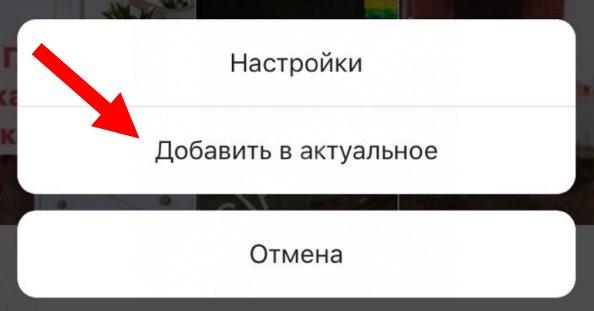 Чтобы stories появились в ленте вечных, их нужно добавить в актуальное и придумать им название.
Что такое видео сторис?
Видео сторис в Instagram – это видео, которые размещаются в отдельной специальной ленте. Они доступны для просмотра всего 24 часа. Именно эта особенность обеспечила большую популярность исчезающему контенту, чем обычной ленте.
Приложение автоматически разбивает длинное видео на 15-секундные блоки, при этом сохраняя очередность и структуру. В целом вы можете разместить до 120 секунд рекламного видео.
Чек-лист по созданию видео для Instagram
Один миллиард пользователей используют Instagram ежемесячно. В среднем пользователи проводят в этой соцсети 28 минут каждый день.
Instagram stories video – это универсальный инструмент, который освежает контент, делает его ярким и вовлекающим. Instagram story ежедневно используют более 500 миллионов аккаунтов (согласно внутренним данным Instagram за январь 2019 года). Именно видео в последние несколько лет занимает лидирующие позиции во всех соцсетях.
Чтобы ваши сторис вышли на новый уровень, используйте видеоконструктор SUPA. Это большой выбор шаблонов, а также функций редактирования и создания личных или рекламных видео для Instagram.
Музыка в истории Инстаграм
Эффективный способ разнообразить и приукрасить публикацию, а именно музыка в Инстаграмме в истории, не мог остаться незамеченным. Наложение популярной, забавной или романтичной мелодии, взамен «родного» музыкального сопровождения – актуальный метод для создания изумительных сториз.
Песня в историю в Инстаграмме подбирается с учетом собственных предпочтений или веяния моды. Однако, собственные «силы» соцсети не позволяют заменить унылую музыку или неподходящее сопровождение на красочный ритм. Как в истории Инстаграмма добавить музыку?
Очень просто, обзаведитесь вспомогательными приложениями для подобных целей. Некоторые из доступных в магазинах AppStore и GooglePlay являются платными (например, Флипаграм). Бесплатные инструменты также есть, но в них, как правило, ограниченный набор мелодий и рингтонов.
Конечно, есть некоторые хитрости. Так, владельцы девайсов «с яблоком» могут сразу снимать видеоролик, и музыка в сторис Инстаграмм будет наложена с помощью вкладки для прослушивания мелодий, в режиме реального времени. Для смартфонов на платформе Андройд есть огромное количество видеоредакторов, с которыми просто создавать любые музыкальные шедевры.
Создание постоянных Stories
Если стандартные Истории исчезают спустя 24 часа, то «Актуальное» Сторис в Инстаграм остаются до удаления пользователем. Создать можно только на новых версиях приложения, добавив в Stories какую-либо новость.
В раздел рекомендовано добавлять:

Пользователь может украсить панель Историями в Инстаграме, воспользовавшись сторонними приложениями или программами на ПК. Эту же панель можно оставить без обложек, регулярно обновляя контент в категориях.
Как создать «Актуальное»
Чтобы рассортировать информацию в Архиве и Stories, пользователю доступно создание до десяти постоянных Историй в Инстаграм. Для этого:
- Авторизоваться в приложении.
- Под описанием страницы нажать на «+» в кружочке.
- Выбрать публикацию, которую нужно добавить в Актуальное.
- Вписать название, можно редактировать обложку.
- Нажать «Готово» для завершения.
Второй способ, как добавить Актуальное с обложкой:
- Загрузить в Stories фотографию.
- При публикации выбрать «Выделить» или «Моя История» — Добавить в Актуальное.
- Отредактировать и опубликовать.
Владельцу аккаунта доступно редактирование описания и обложки в любое время. Загружая снимок, он окажется в Stories, и другие пользователи смогут его просмотреть.
Также, пользователь может добавить обложку в Stories, опубликовав только для «Лучших друзей». Для этого, во время размещения, нужно выделить подписчиков, которые смогут просмотреть изображение. Используя инструкцию, разместить изображение в «Актуальном».
Обложки и оформление
Заставки для «Актуального» можно найти в специальном приложении Highlight или воспользоваться изображениями в PNG. Разрешение стандартное, соответствующее мобильному формату – 1920 px на 1080. При публикации, картинка будет помещена в круглую форму, где надписи или стикеры будут выделяться.
Чтобы создать обложку в Highlight Cover:
- Скачать и установить приложение.
- В открывшемся окне выбрать шаблон.
- С помощью инструментов редактирования изменить фон, добавить надписи и изменить стикеры.
- Нажать на кнопку «Save», чтобы сохранить файл на мобильное устройство.
Установить обложку можно через стандартное размещение в Истории. Используя стандартные стикеры и фоновые изображения, можно создать красивое «Актуальное».
Нередко, новое Актуальное в Инстаграм создают в качестве цветного фона, не добавляя дополнительных изображений. Чтобы создать самостоятельно оригинальные обложки, можно воспользоваться программами по типу Photoshop или PicsArt. Перемещая картинку на фон, доступны инструменты редактирования, изменения положения.
Шаг 3. Добавляем красивый текст в Instagram Stories
Для добавления текстовой составляющей используем в качестве фона фото, видео, картинку, заливку. Длинный текст, для удобства читателя, желательно разбивать на несколько кадров. Картинка может быть той же самой.
Текст в Instagram должен быть контрастным и хорошо читаться. Выделяет текст подложка. Инструмент для создания и заливки цветом доступен на экране и уже описан выше.
Некоторые лайфхаки для применения:
- Можно заливать подложку для каждой буквы отдельно. Получится эффект печатной машинки;
- Тень для текста создается копированием предыдущего текста и его заливкой другим цветом. Накладываем надписи, на расстоянии, пальцами. По аналогии создается 3D-текст;
- Текст можно оформить градиентом цветов.
Для этого выделяем текст двойным нажатием. Один палец ставим на нижний ползунок в этом выделении, другим нажимаем на цвет, чтобы появилась расширенная палитра, и двигаем оба пальца влево;
- Легко достичь эффекта вставленного текста: в крупном тексте ластиком проводим линию в центре, и туда вставляем текст, набранный меньшим шрифтом;
- Полученный текст можно изменять по размеру и расположению, относительно оси, нажатием пальцев.
Как вытащить из архива в Инстаграме публикацию
После разархивирования пост вернется в ленту со всеми комментариями и с той же датой публикации, что и был. Он займет в ленте то место, где находился ранее, т. е. заново опубликован не будет. Как я уже говорил выше, соцсеть не удаляет посты – она их скорее скрывает в архиве с дальнейшей возможность вернуть все как было.
Как вернуть фото из архива в Инстаграме:
- Переходим на свой профиль и нажимаем на иконку с тремя полосками в верхнем правом углу.
- Кликаем на пункт «Архив».
- Попадаем в меню «Архив публикаций» и нажимаем на пост.
- Кликаем по трем точкам в верхнем правом углу.
- Нажимаем «Показать в профиле».
Также вы можете убрать из архива в Инстаграме публикацию, если нажмете «Удалить». Тогда пост отправится в корзину, где будет храниться 30 календарных дней. Инструкцию по возвращению публикаций обратно читайте выше.
Как вернуть пост из архива в Инстаграме
Возможностей по разархивированию сторис больше: можно заново опубликовать как репост, отправить в пост, сохранить в Актуальном или загрузить на телефон в галерею.
Как скачать сторис из архива:
- В меню «Архив» кликаем на «Архив публикаций» вверху и выбираем пункт «Архив историй».
- Выбираем сторис и кликаем на «Еще» в правом нижнем углу.
- Нажимаем «Сохранить видео» или «Сохранить фото».
- Файл сохранен на телефон.
Как скачать старые сторис из архива Инстаграма
О том, как еще можно загружать сторис – читайте в гайде «Как скачать сторис из Инстаграма».
Как добавить сторис из архива в Актуальное:
- В меню «Архив историй» нажимаем на сторис и выбираем «Добавить в актуальное».
- В новом окне выбираем существующие папки или создаем новую.
- Готово: сторис сохранена в хайлайтс.
Как сохранить старые сторис в Актуальное Инстаграма
Как отправить сторис в пост:
- В меню «Архив историй» нажимаем на сторис и кликаем по пункту «Еще».
- Выбираем пункт «Поделиться в публикации».
- Кадрируем фото и нажимаем «Далее».
- Редактируем пост: накладываем фильтры, пишем текст, отмечаем людей, добавляем хештеги и так далее.
- Публикуем готовый пост из сторис у себя в профиле.
Как отправить старые сторис в пост Инстаграма
Как достать из архива в Инстаграме сторис и опубликовать заново:
- В меню «Архив историй» нажимаем на сторис и кликаем по пункту «Еще».
- Выбираем пункт «Поделиться».
- Редактируем сторис: добавляем подпись, стикеры и, если нужно, удаляем плашку «Воспоминания».
- Публикуем.
Как опубликовать старые сторис заново в Инстаграме
Как добавить несколько отдельных историй в Инстаграм
Чтобы добавить длинное видео, пользователю достаточно создать публикацию для Stories и выбрать среди медиафайлов видеозапись. Система нарежет по отрезкам в 15 секунд, которые соответствуют формату временных публикаций. Если нужно загрузить сразу большой отрезок – для этого введена функция IGTV.
Чтобы разместить одновременно несколько фотографий с Личного или бизнес-профиля:
- воспользоваться коллажами и разместить до пяти фото;
- функция: «Добавить несколько» для загрузки разных Stories.

С помощью «Загрузить несколько», владелец профиля уменьшает время на размещение разных Stories. Чтобы переключиться с одного изображения на другое – нажать по экрану с правой или слевой стороны. Перемотка между Историями реализована по нажатию на экран, без подсказок.
Также запись можно оставить и рассмотреть изображение ближе: задержать палец на экране и приблизить жестом. Подходит для публикации коллажей с мелкими деталями или надписями.
Добавляем истории на iPhone
Первыми, функцию добавить в Историю Инстаграм несколько фото получили пользователи iOS.
Инструкция, как загрузить в Stories сразу два или более снимков:
- Авторизоваться в Инстаграме.
- Нажать «Создать Историю» – нажать «Галерея».
- Появится кнопка: «Добавить несколько».
- Отметить галочкой снимки для публикации.
- Подтвердить.
Каждую публикацию можно редактировать отдельно: в нижней панели появится список фотографий. Нажав по каждому элементу, открывается меню редактирования: добавить текст, стикеры и прочее.
Доступна загрузка до десяти небольших видеороликов. В меню добавления указывают на видео и редактируют отдельно. Это один из удобных способов, как сделать фотоальбом: добавить фотографию, которая начинает список и закончить какой-либо надписью.
Загружаем истории на Android
Добавить несколько Историй сразу возможно через стандартный способ или создание презентации. Последний вариант подойдет пользователям, которые хотят в одной Stories уместить сразу два или три снимка.
Приложения, которые будут полезны:
- Музыкальное видео – слайд-шоу. Инструмент для создания коротких видеозаписей, с наложение эффектов и музыки;
- Storybeat. Приложение, предназначенное для автоматической публикации в Stories. Добавление фото, видео, музыки, эффектов;
- Pixgram. Создания слайд-шоу с музыкой и фотоэффектами.
На примере Pixgram, инструкция как создать презентацию:
- Скачать и установить – ссылка на загрузку.
- Нажать «+» в центре меню – Выбрать фотографии.
- Отрегулировать их размер и положение на холсте.
- Нажать «Далее» – Выбрать фильтр, музыку и скорость показа.
- Сохранить результат.
Созданный видеоролик добавляют в Истории Инстаграма. Чтобы уложиться в временные рамки, нужно заранее установить скорость на ускоренную в два раза, добавить к презентации всего три-четыре фотографии. Пользователь может указать только два снимка, добавив переходы и музыкальное сопровождение.
Зачем нужны истории в Инстаграме
Что же это за «коротыши» и зачем они нужны? Сториз в Инстаграме – это небольшое видео максимальной длительностью в 15 секунд, для записи которого используются материалы (фото, текст и т.д.), сделанные в течение суток.
Добавленные истории отображаются не как обычно в ленте, а в отдельной строке сверху в виде круга с аватаром автора. Это довольно удобно, так как пропустить долгожданную новость от любимого кумира теперь не получится.
Итак, в каких случаях понадобится сделать крутую сториз на свою страничку? Таких ситуаций много, рассмотрим некоторые из них. Например, когда блогер хочет:
- поделиться эмоциями или каким-то событием;
- похвастаться своим окружением (например, в ресторане или в кино);
- показать приготовление вкусного завтрака;
- пообщаться со своими подписчиками в режиме реального времени и т.д.
Также «короткометражки» являются неотъемлемой частью для продвижения продуктов на страничках компаний (например, продажа смартфонов и прочих гаджетов).
Способ №3: редактируем Stories Highlights
Еще можно добавить фото и видео через редактирование уже существующих вечных сторис.
- Для этого заходим в свой профиль и наводим пальчик на любую обложку папки в разделе «Актуальное». Не забываем пальчик подержать пару секунд, а потом только отпустить.
- После появления нового окна нажимаем «Редактировать актуальное».

- Итак, перед нами возникло новое окно, в котором можно поменять обложку и название папки. А еще мы можем удалить ранее добавленные материалы.
- При желании можно добавить истории в каталог. Для этого переключаемся на «Истории» местоположение их рядом правый столбец. Делаем выбор историй, которые хотим видеть в разделе «Актуальное» и кликаем «Готово».

Вот вы и узнали, как сделать вечные сторис в инстаграм через редактирование.
Игры для Инстаграмма в истории
Для того, чтобы заинтересовать искушенного зрителя, стоит грамотно подойти к вопросу, как в Инстаграмме сделать историю. Ушлые рекламщики придумывают новые и эффективные методы продвижения, что несколько затрудняет получение своей доли популярности обычным пользователям. Можно опубликовать одну или несколько историй в Инстаграмме, но не найти хорошую вовлеченность и качественную ЦА. Отличным инструментом для привлечения аудитории являются игры.
Простейшие ребусы, квесты, опросники, скриншоты-предсказания и другие интерактивные развлечения рассчитаны на пользователей разных возрастов. Неся чисто развлекательную функцию, игры в сторисах могут стать «той самой» изюминкой, которой не хватало для остроты публикации.
Социальная сеть с простым функционалом позволяет создавать новые игры, комбинировать уже существующие и реализовывать самые потрясающие идеи. Параллельно с ростом профессионализма в разработке игры и нахождения нестандартных образов, будет расти активность и вовлеченность аудитории.
Как снять видео–историю
Для того чтобы снять видео для истории, что называется «здесь и сейчас» выполните следующие шаги.
Алгоритм действий:
- Выберите какую камеру нужно использовать для съемки: фронтальную или основную;
- Нажмите и не отпускайте белый круг, расположенный по центру, в нижней части экрана;
- Чтобы приближать или удалять кадр, двигайте палец вверх или вниз, соответственно;
- По мере заполнения красной шкалы вокруг белой кнопки, вы будите понимать, сколько времени у вас осталось для съёмки;
- После окончания съёмки, нажмите «Далее»;
- Выберите кому вы хотите показать свою только что снятую сторис, только лучшим друзьям или отправить видеосообщение в директ другу;
- Выложить новую историю, кликнув в правом нижнем углу дисплея на белый круг со стрелкой.
Если снять видео в сторис Instagram получилось, однако результат не впечатлил, его можно удалить. Для этого зажать изображение крестика или кнопку «Назад».
Используем маски и фильтры
Для того чтобы сделать видео для сторис более привлекательным, придать определённый стиль или просто разнообразить, в приложение встроены разнообразные маски и фильтры.
Эффекты и маски
Как применять фильтры:
- Откройте приложение Instagram;
- Запустите функцию публикации сторис;
- Перемещайте кнопку спуска затвора влево;
- Выберите нужный фильтр;
- Снимите сторис в выбранным эффектом.
Стикеры для видео
Благодаря стикерам, выложенная в Инстаграм история становится ярче и интереснее. С помощью геолокации, опросов, отметок друзей, хештегов, GIF–анимации и тестов можно существенно повысить интерес к вашему аккаунту, побуждая подписчиков активнее реагировать на публикации.
Стикеры для сторис
Чтобы добавить стикеры, необходимо:
- Снять ролик, способом описанным выше;
- Нажать в правом верхнем углу на значок смайла;
- В открывшейся панели появятся доступные стикеры (хештег, упоминание, местоположение и др);
- Для просмотра всех вариантов необходимо прокручивать страницу вниз, либо найти нужный, воспользовавшись поиском;
- Кликнуть выбранный стикер, чтобы он появился в истории;
- Можно изменить размер стикера и его положение на экране, нажав на изображение;
Доступные режимы съемки
Помимо обычной съёмки в инстаграм–историях доступны несколько режимов. С их помощью можно снимать разными способами, чтобы впоследствии выставить полученное видео в историю Инстаграм.
Режимы съёмки истории
Свободные руки
Режим запускает 15-секундную съёмку сторис, во время которой нет необходимости удерживать кнопку записи. Подходит для съемки с любого статичного крепления или штатива.
Как запустить режим «Свободные руки»:
- Активировать истории;
- Слева открыть все доступные режимы, кликнув по стрелочке;
- Выбрать режим «Свободные руки»;
- При необходимости применить маску или эффект;
- Нажать на спуск затвора;
- Для остановки записи, ещё раз нажать на кнопку записи;
- Отредактируйте отснятую запись, добавив стикеры и надписи.
Используйте этот режим если во время записи вам нужно находиться на расстоянии от телефона или что–то показывать своим подписчикам, а так же для более стабильной картинки.
Суперзум
Режим «Суперзум» позволяет записывать видео в Инстаграм истории, увеличивая определенную часть кадра.
Имеет несколько вариантов:
- Дискотечный бит;
- ТВ-шоу;
- Драматический;
- Сердечки;
- Огонь;
- Печаль;
- Драма;
- Папарацци;
- Сюрприз;
Перемещайте доступные эффекты, расположенные над кнопкой записи, чтобы выбрать один из них. Функция доступна только в последних версиях приложения Инстаграм.
Использовать режим «Суперзум» просто:
- Нужно кликнуть по значку фотоаппарата в верхнем левом углу;
- Выбрать основную или фронтальную камеру;
- Слева в списке режимов выбрать «Суперзум»;
- Применить подходящий эффект;
- Навести камеру на объект приближения;
- Кликнуть большую кнопку, чтобы начать съемку;
- По окончанию записи видео можно посмотреть результат и опубликовать историю.
Важно! Историю можно отправить личным сообщением, сохранить ее в память смартфона. В открытом профиле, ее смогут просматривать и репостить все пользователи
Boomerang
Бумеранг – это режим, который делает серию фото подряд, затем собирает их в мини видео, которое не имеет начала и конца. Именно поэтому режим обозначен знаком бесконечности. По сути это GIF-анимация.
Как снимать ролики в режиме бумеранг для сторис Инстаграм:
- Кликнуть иконку «истории»;
- Слева раскрыть список доступных режимов;
- Прокрутить до режима «Boomerang» и активировать его;
- Начать съемку;
- Перемещать камеру;
- Запись остановится сама.
С первого раза может быть не совсем ясно, как работает режим Бумеранг, это станет понятно после нескольких дублей. Экспериментируйте и всё получится.
Итог
Подведём итоги всего вышенаписанного и разберёмся какой способ выбрать для того чтобы добавить сторис в Инстаграм с компьютера.
Использовать режим разработчика в браузере или браузерное расширение – способ будет полезен если нужно добавить в сторис простую фотографию, без анимации или эффектов или заранее подготовленный в фоторедакторе снимок, например в Crello.
Использовать сервисы для публикации историй – онлайн программы для автопостинга подходят тем, кто профессионально ведет свой блог в Инстаграм, а так же агентствам или фрилансерам. Оплата тарифа должна быть инвестицией, а не тратой средств и те кто зарабатывает на СММ это понимают.
Эмуляторы – эмулятор андроид устройства универсальное решение для любого пользователя так как ни чем не ограничивает администратора аккаунта и позволяет не только загружать истории с компьютера, а так же пользоваться всеми инструментами мобильного приложения.